
MatBilim Portal
Okulun her günü, tek ekranda.
Okulun kendi geliştirdiği program. Ders programı, ödev, yoklama, not ve deneme sonuçları tek yerde durur; öğretmenin girdiği bilgi okul onayından geçip velinin telefonuna kendiliğinden ulaşır.
84 saniyede portal
Önce izleyin.
Bir dakikada MatBilim AI
Öğrencisini tanıyan yol arkadaşı.
Öne çıkanlar
Velinin en çok sevdiği altı şey.
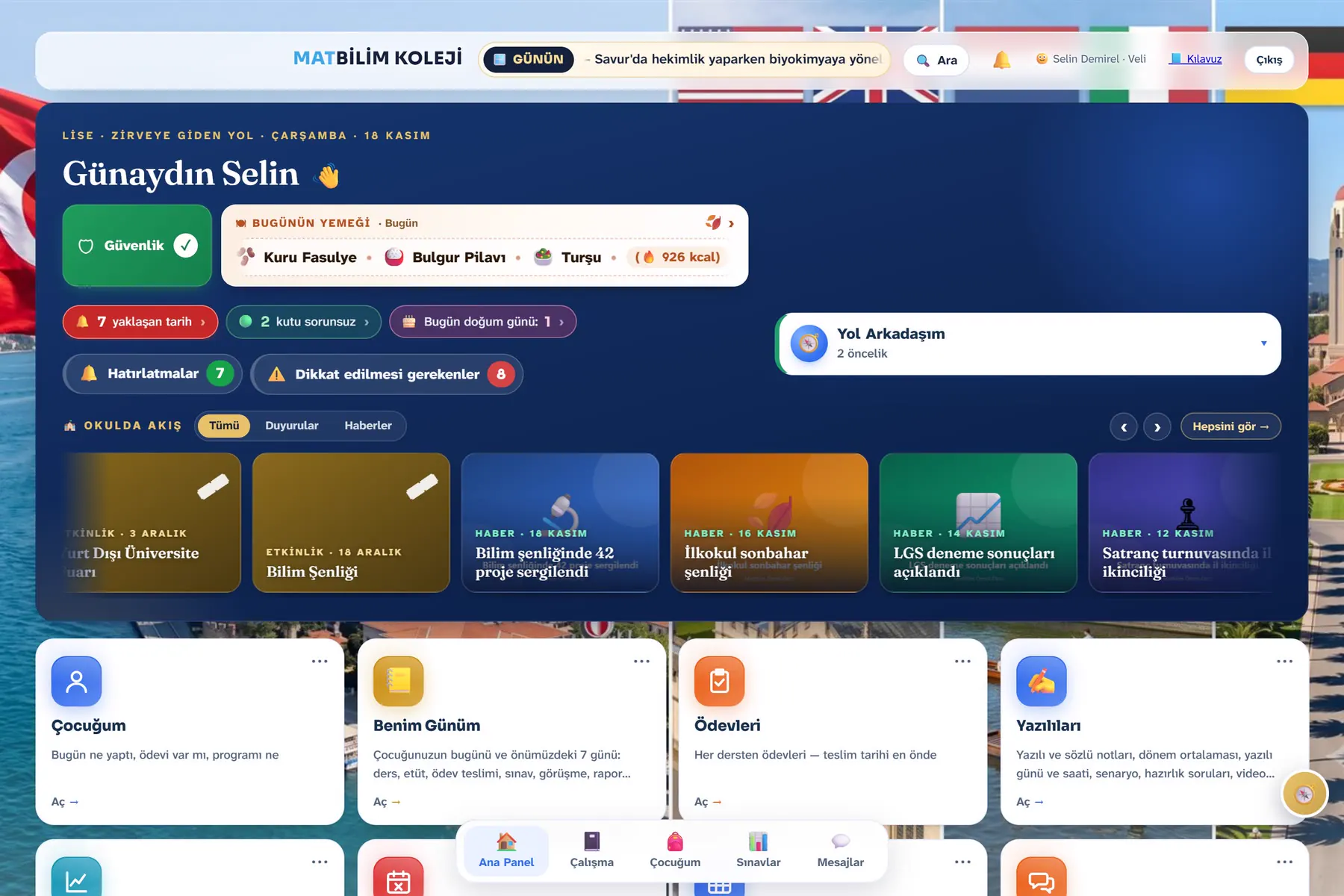
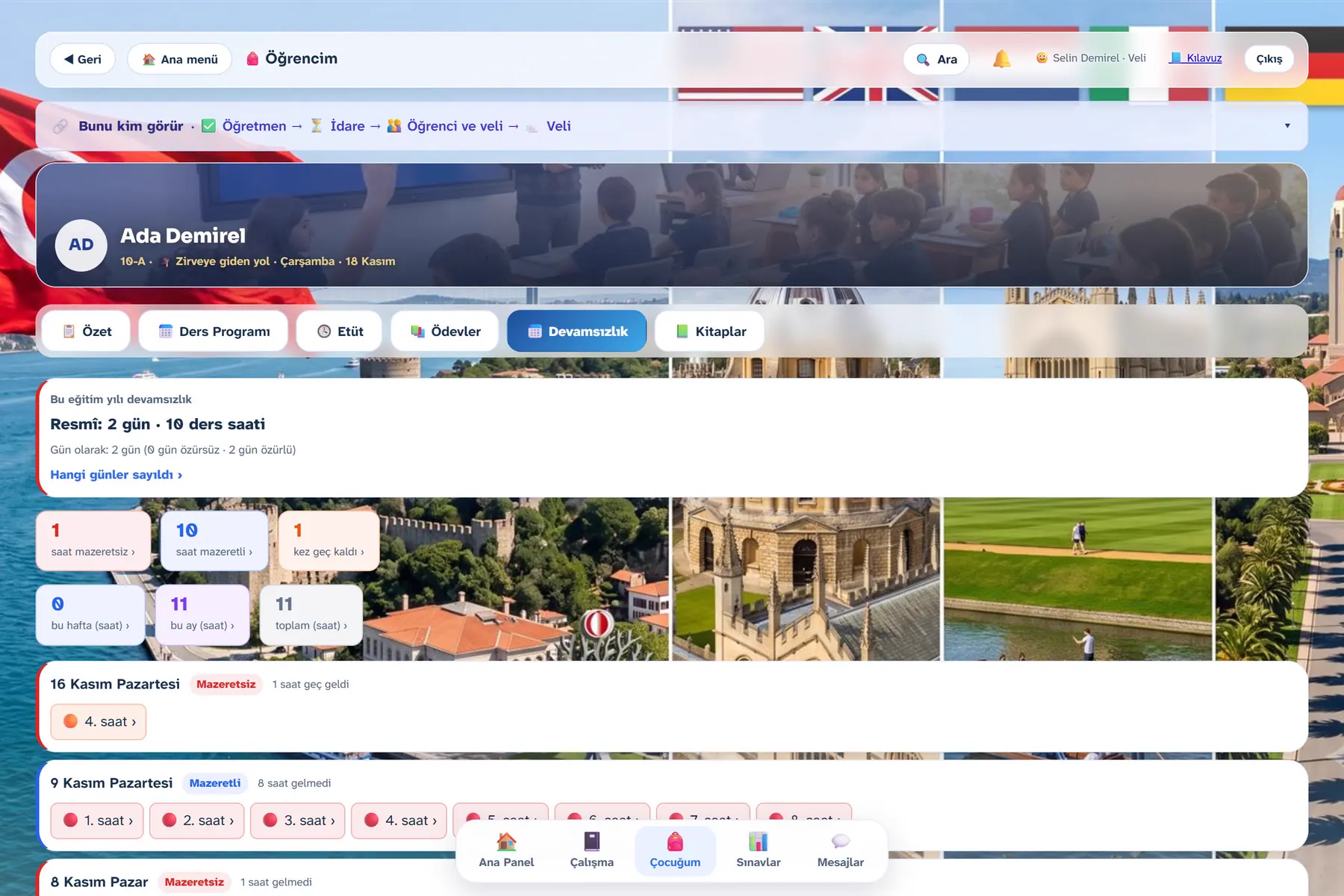
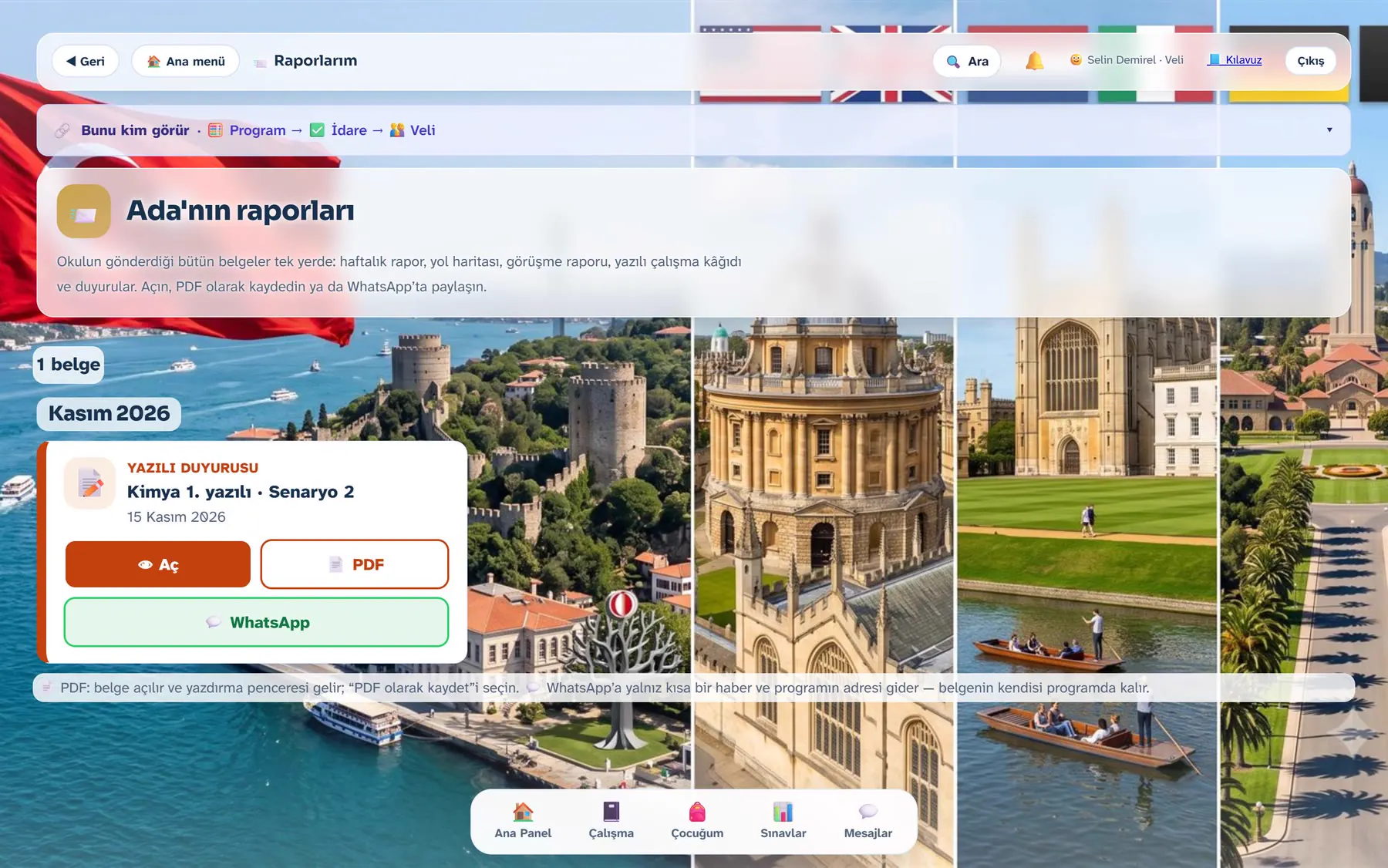
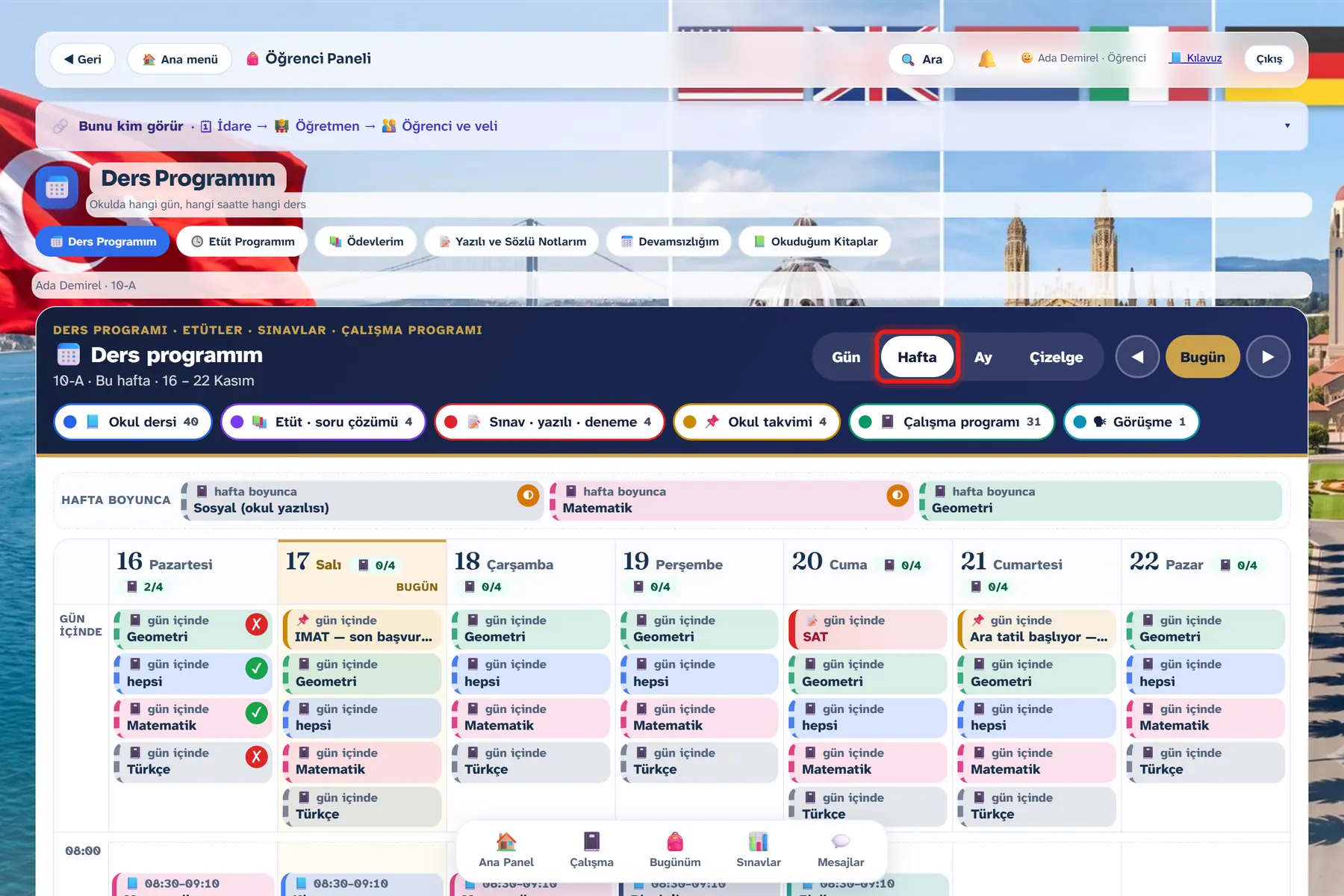
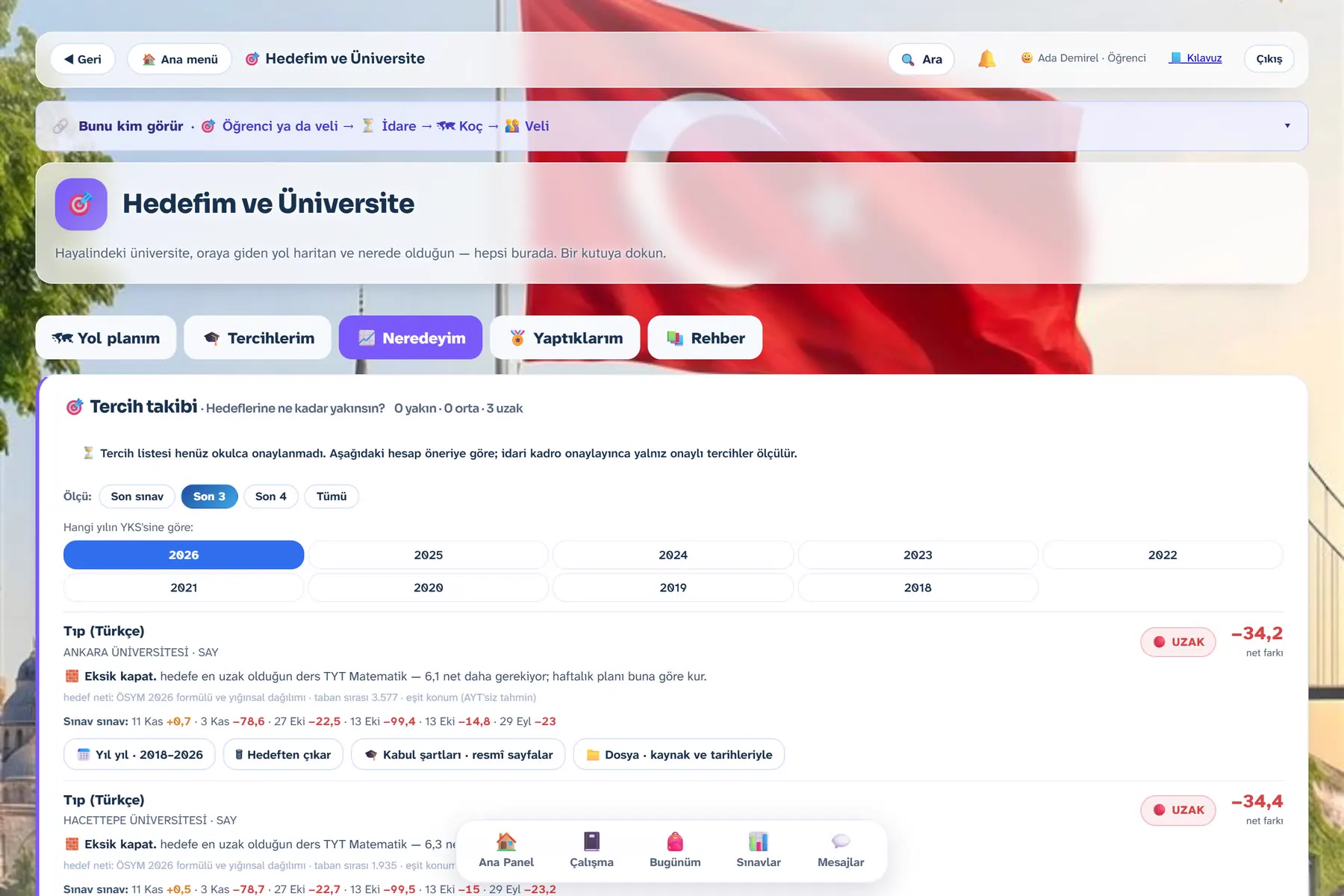
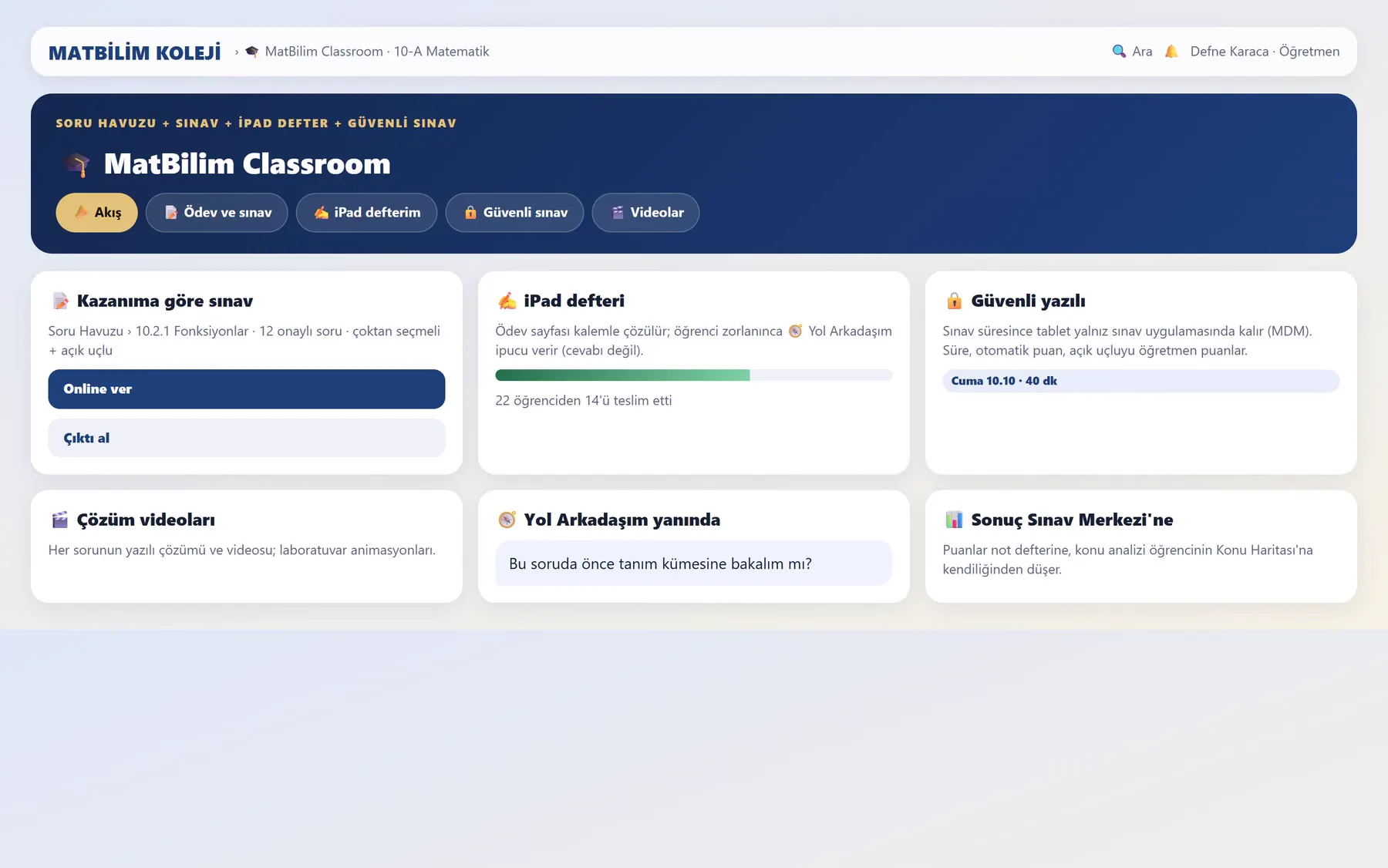
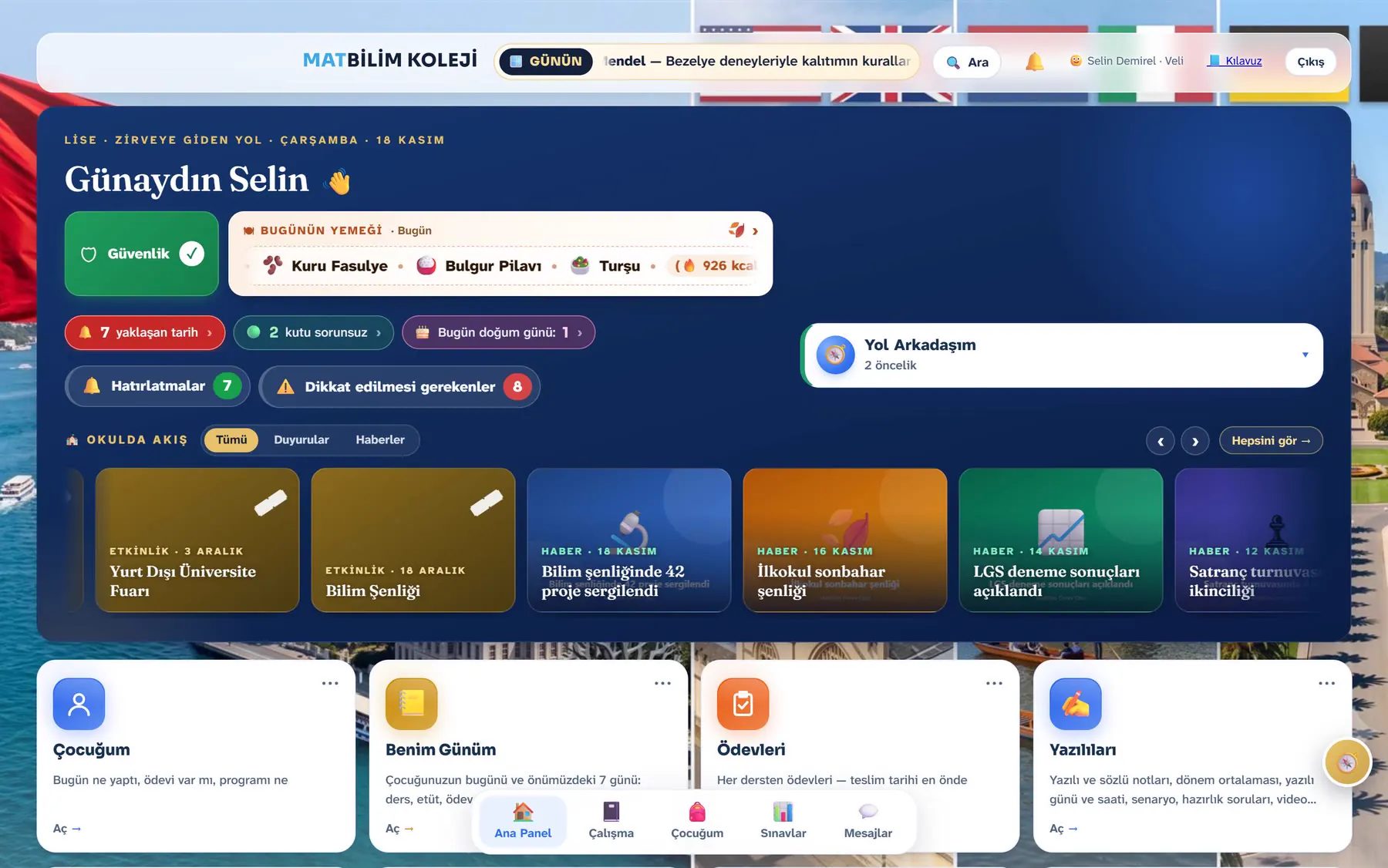
Ekranlar örnek okuldandır; adlar uydurmadır.
Bir velinin haftası
Hiçbir şey hafta sonuna kalmaz.
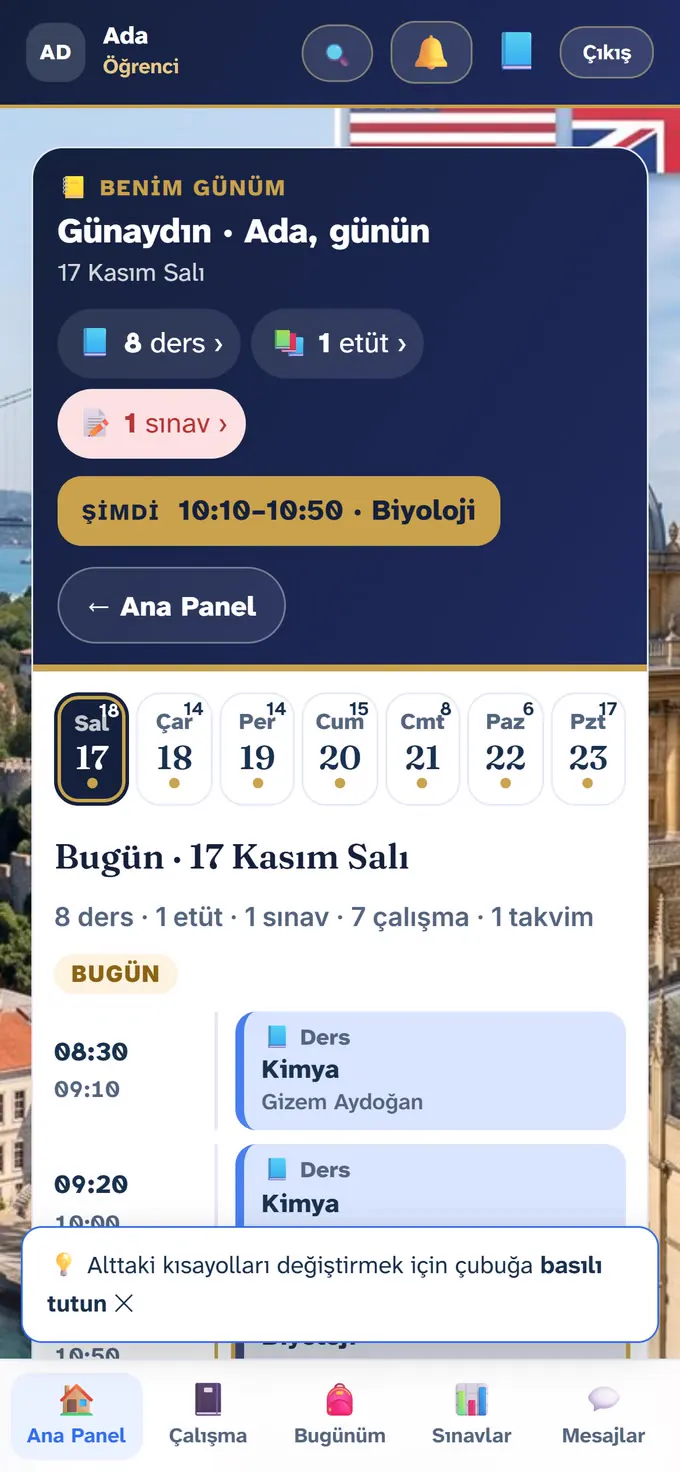
Bir velinin olağan haftası, kılavuzlarda anlatıldığı sırayla:
- Cumartesi — haftalık rapor. Geçen haftanın raporu okul onayladıktan sonra tek bildirimle gelir: ödevler, devam, o hafta açıklanan notlar, kitap okuma ve deneme.
- Her sabah — günün özeti. "Benim Günüm" çocuğunuzun bugününü ve önümüzdeki 7 günü saat sırasıyla gösterir: ders, etüt, ödev teslimi, sınav.
- Ders saatinde — yoklama. Çocuğunuz derse gelmezse ya da geç kalırsa, yoklama onaylanınca size mesaj gelir; aynı günün dersleri tek mesajda toplanır.
- Gün içinde — yeni ödev ve ödev kontrolü. Onaylanan ödev "Yeni ödev" bildirimiyle gelir; öğretmen ödevi kontrol edince sonucu da telefonunuza düşer.
- Her akşam 19.00 — yarının hatırlatması. Ertesi gün teslim edilecek ödev varsa size ve çocuğunuza hatırlatma gelir; isterseniz yarının yemek listesi de bildirimle gelir.
- Deneme haftası — sonuç mesajı. Sonuç yayınlanınca toplam net, kurum sırası ve bir önceki denemeye göre fark tek mesajda gelir.
- Cuma — ilkokulda temiz sınıf. İdare her Cuma ilkokul sınıflarını değerlendirir; yalnız kazanan sınıfın velisi "bu hafta tertemizdi" haberini görür.
Rol rol
Herkes kendi ekranında.
Veli, öğrenci, öğretmen, idari kadro ve kayıt birimi aynı bilgiyi kendi gözünden görür. Her rolün altında kılavuzdaki bütün ayrıntılar açılır.
Veli
Velinin ekranı, çocuğunun okuldaki gününü okul onayından geçmiş bilgiyle gösterir.
- Tek sayfada çocuğum. Devamsızlık, bekleyen ödev, son deneme neti ve not ortalaması aynı sayfadadır.
- Birden çok çocuk. Üstteki fotoğraflı seçiciden çocuğu seçersiniz; seçim bütün ekranlarda geçerli olur.
- Devamsızlık, MEB kuralıyla. Resmî gün ve kaçırılan ders saati ayrı yazılır; okulu temsil ettiği saat devamsızlığa girmez.
- Ödev ve not takibi. Ödevler teslim günüyle, yazılı ve sözlü notlar dönem dönem görünür.
- Deneme ve gelişim. Netler, kurum sırası, branş tablosu ve zaman içindeki değişim grafikle görünür; karne yazdırılır.
- Öğretmene mesaj. Mesajınız okul yönetiminin onayından geçip öğretmene ulaşır; durumunu "onay bekliyor, iletildi, okundu" diye izlersiniz.
- Bildirim ayarı. Gece sessizliğini ve hangi hatırlatmaların geleceğini siz seçersiniz.
- İlkokulda çocuk köşesi. 1–4. sınıfta telefonu çocuğa verebileceğiniz, hiçbir şeyi değiştiremeyen bir köşe vardır: yıldız kavanozu ve "Benim arkadaşım".
Veli ekranının bütün ayrıntıları41 konu
Bir bakışta: çocuğunuzla ilgili her şey tek yerde
- Okulun girdiği her bilgi, okul yönetimi onayladıktan sonra telefonunuza kendiliğinden gelir. Ayrıca bir şey sormanıza, aramanıza gerek kalmaz; önemli olanlar bildirim olarak düşer.
- Yol: Ana Panel
- Devamsızlık: çocuğunuz derse gelmediğinde ya da geç kaldığında, yoklama onaylanınca size mesaj gelir.
- Ödev: verilen ödevleri ve teslim durumunu görürsünüz; teslimden önceki akşam 19.00'da hatırlatma gelir.
- Deneme: sonuçlar yayınlanınca netler, sıra ve konu konu eksikler; " Gelişimi" grafiğinde zaman içindeki değişim.
- Notlar: okul onayladığı yazılı ve sözlü notlar.
- Üç ayrı program: Çocuğumun Ders Programı (okulda hangi saatte hangi ders) · Çocuğumun Etüt Programı (etütler ve soru çözümleri) · Çocuğumun Çalışma Programı (rehber öğretmeninin/koçun verdiği akşam çalışma görevleri ve çocuğunuzun ne kadarını yaptığı).
- Öğretmene mesaj: yazdığınız mesaj önce okul yönetimine gider, onaylanınca öğretmene ulaşır; cevabı da buradan okursunuz.
- Birden çok çocuğunuz varsa en üstteki fotoğraflı seçiciden çocuğu seçin; seçim bütün ekranlarda geçerli olur.
- Dikkat: Program içinde SMS ayarı yoktur; SMS'i okul gönderir. Sizin ayarlayabildiğiniz uygulama bildirimleridir ( Mesajlar › Bildirimler). Haftalık rapor için haftada tek bildirim gelir (Cumartesi).
Programa giriş
- İki yolla girilir: okulun verdiği kartla (kullanıcı adı + PIN) ya da e-posta ile. Kullanıcı adınız ve PIN'iniz okuldan verilir. Elinizde yoksa okul yönetimine sorun. E-posta adresiniz okulda kayıtlıysa e-posta ile de girebilirsiniz.
- Yol: Giriş ekranı
- Kartla: "Kullanıcı adı" (ör. ad.soyad) ve 6 haneli "PIN" yazın → "Giriş yap →".
- E-posta ile: "E-posta ile giriş" → e-posta adresiniz → "Devam →". Şifreniz varsa "Şifre" yazıp "Giriş yap →".
- Şifreniz yoksa ya da unuttuysanız: " Şifre yolla" → e-postanıza gelen 6 haneli "Geçici şifre" → "Giriş yap →".
- İlk girişte " Şifrenizi belirleyin": en az 8 karakter, harf ve rakam → "Şifremi kaydet →".
- Kod gelmezse "Geçici şifreyi tekrar gönder" düğmesi biraz sonra açılır.
- Çıkmak için sağ üstte "Çıkış". Telefonda geri dönmek için sol üstte "◀ Geri".
- Dikkat: Şifreler okulda açık yazılı saklanmaz; kimse sizin şifrenizi göremez. Unutursanız " Şifre yolla" ile yenisini belirlersiniz.
Ana Panel (ilk ekran) — Kasım'dan beri sade
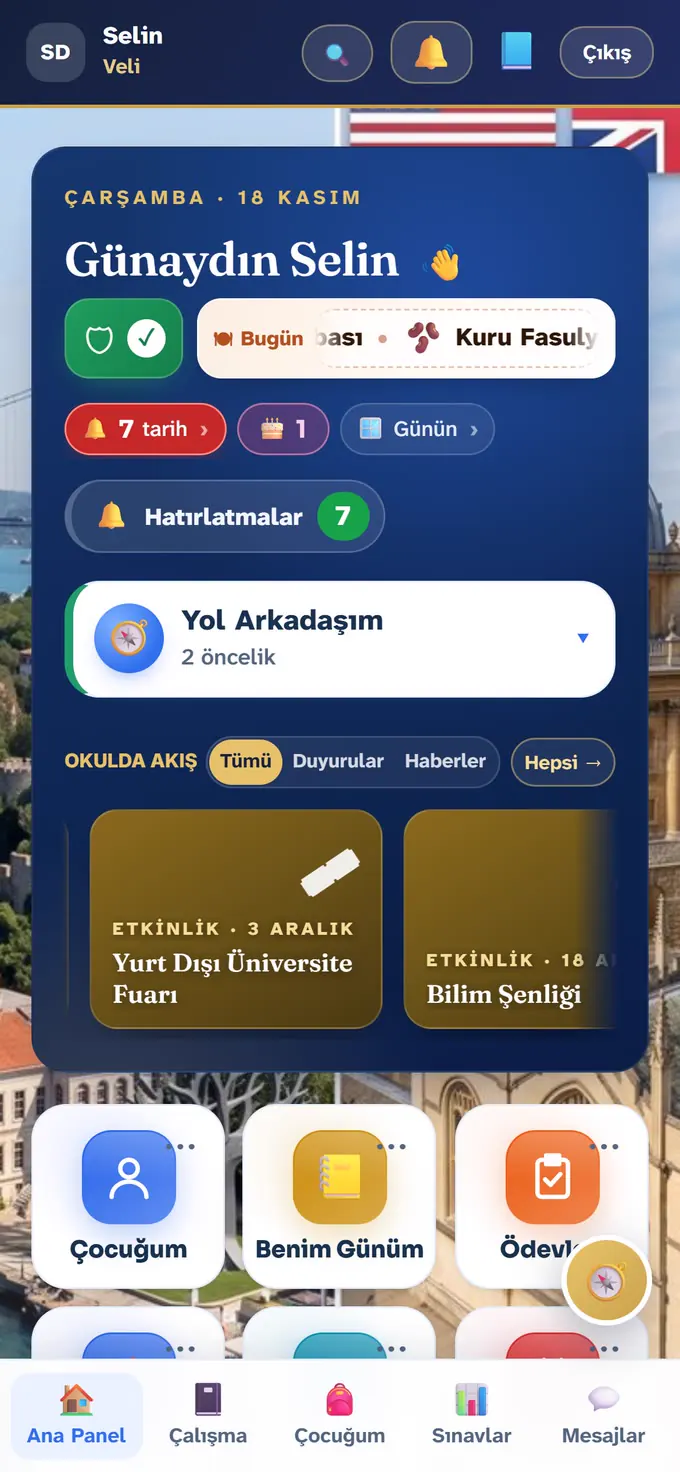
- Programı açınca ilk açılan ekran. En üstte lacivert karşılama alanı var; bugünün işleri onun İÇİNDE küçük çipler hâlinde durur. Altında en çok 9 büyük kutu, geri kalan her şey en alttaki " Diğer uygulamalar" satırında. Telefonda büyük kutular ilk ekranda görünür, aşağı kaydırmak gerekmez.
- Yol: Giriş › Ana Panel › en üstteki lacivert alan
- Lacivert alandaki çip satırı bugünün işleridir; yalnız sayısı olan iş çıkar (ör. " 2 ödev bekliyor", " 1 yeni sonuç", " 3 saat devamsızlık"). Çipe dokununca o işin ekranı açılır.
- Sayısı sıfır olan işler tek yeşil çipte toplanır: " n kutu sorunsuz". Yeşil çip "her şey yolunda" demektir.
- n yaklaşan tarih: yaklaşan yazılı, sınav, deneme, son başvuru ve etkinlikler artık ayrı bir şeritte değil, bu çipte. Dokununca Takvimler açılır (tarih hedefinden geliyorsa Hedefim).
- Hatırlatma, dergi, rapor ve onay kartları da lacivert alanın içinde yarı saydam küçük düğmelerdir: dokununca açılır, yeniden dokununca kapanır.
- Büyük kutular (en çok 9): Çocuğum · Ödevleri · Yazılıları · Deneme Sonuçları · Devamsızlık · Çocuğumun Ders Programı · Mesajlar · Takvimler · MatBilim Anayasası. En sondaki her zaman MatBilim Anayasası.
- Öbür uygulamalar en alttaki " Diğer uygulamalar (N)" satırındadır; dokununca açılır. Bulamazsanız üst şeritteki Ara'ya adını yazın.
- Birden çok çocuğunuz varsa en üstteki fotoğraflı seçiciden çocuğu seçin; seçim bütün ekranlarda geçerli olur. Haftalık özet ve dikkat listesi Çocuğum sayfasında.
- Dikkat: Eski kılavuzdaki "kutuların üstündeki yaklaşan tarihler şeridi" kalktı; aynı tarihler çipinde. Kutu bulamazsanız silinmemiştir: Diğer uygulamalar'dadır.
Yol Arkadaşı veli izni
- Çocuğunuz Yol Arkadaşı deneme grubundaysa, programın yapay zekâ destekli çalışma sohbetini kullanabilmesi için sizin izniniz gerekir. Hangi bilginin gidip hangisinin asla gitmediği ekranda yazar.
- Yol: Ana Panel › Yol Arkadaşım kartı › " Yol Arkadaşı izni" (izinden sonra " Konuşmalar")
- Düğmeye basın, metni okuyun
- "Gönderilen (yalnız bunlar)": ilk adı, sınıfı, hedefi, bu haftanın Defter görevleri, son 3 deneme neti, yaklaşan sınav tarihleri, öğretmen notları
- "Asla gönderilmeyen": soyadı, T.C. kimlik no, telefon, adres, veli bilgileri, sağlık bilgisi, rehberlik notları, devamsızlık nedenleri
- " İzin veriyorum" ya da "İzin vermiyorum"
- İzinden sonra " Çocuğunuzun konuşmaları"nı okuyun
- Vazgeçerseniz "İzni geri al"
- Dikkat: İzin metni güncellenirse yeniden onay istenir. İzni geri alınca sohbet hemen kapanır. Çocuğunuz deneme grubunda değilse düğme hiç çıkmaz.
Çocuğum
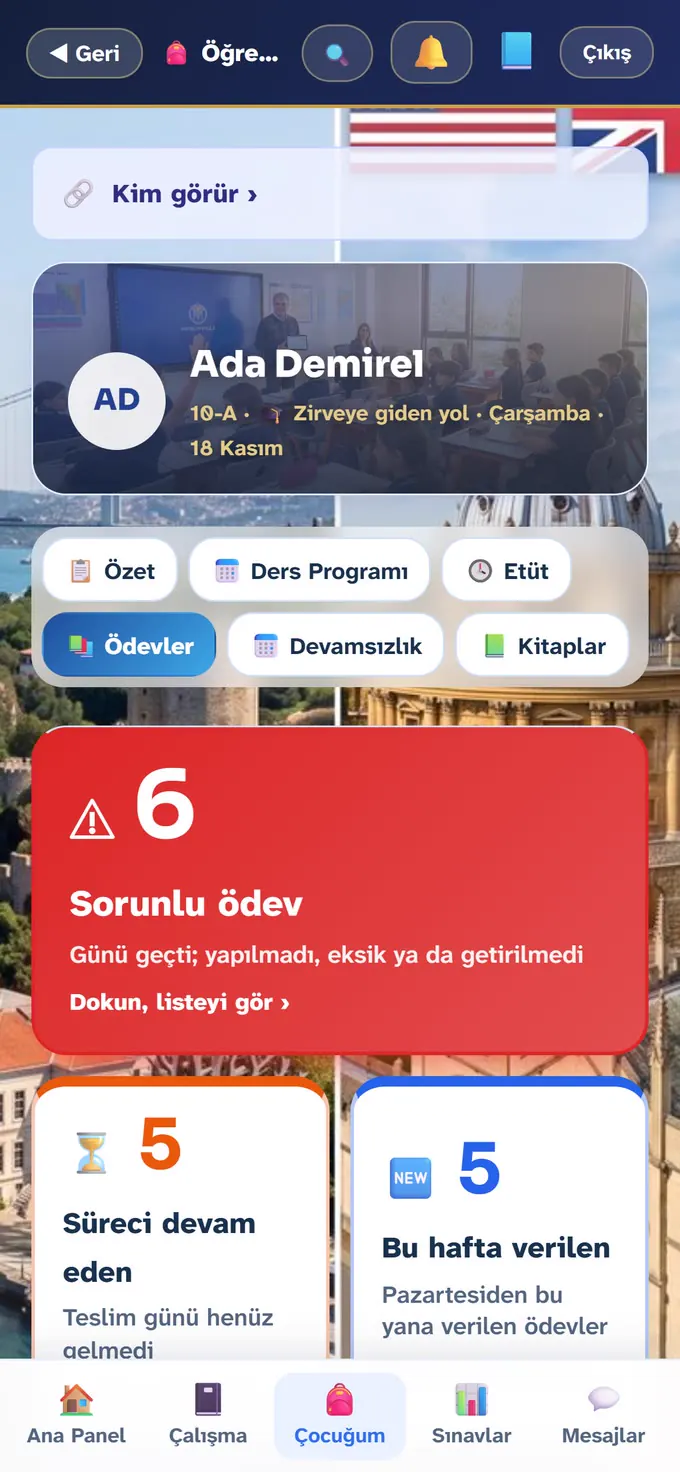
- Çocuğunuzun gününü tek sayfada gösterir: devamsızlık, bekleyen ödev, son deneme neti ve not ortalaması; duyurular, bugünün dersleri, ödevler, deneme sonuçları, hedefler, kitap okuma ve başarılar.
- Yol: Ana Panel › "Çocuğum" (alt çubukta "Çocuğum")
- Birden çok çocuk varsa üstteki ad düğmesiyle seçin
- Dört sayaç: "gün devamsızlık · bu yıl", "bekleyen ödev", "son deneme neti", "bu yılın not ort."
- " Bugün · …" derslerini ve " Ödevler"i okuyun
- " Kitap Okuma"da "Çocuğunuz hangi kitabı okudu?" yazın, dakikayı girin, "+ Ekle"
- " Başarıları"nda " Belge"yi açın
- Bu bilgi başka nerede görünür? Diğer kutular bu bilgilerin ayrıntılı ekranlarıdır.
- Dikkat: "bu yılın not ort." karne notu değildir.
Ders ve Etüt Programı
- Çocuğunuzun haftalık ders programı gerçek saatleriyle. Etüt, seçmeli, soru çözümü, sınav (saatiyle) ve okul takvimi de aynı yerde. Sınıf öğretmeni ve mentör adı yazar.
- Yol: Ana Panel › "Çocuğumun Ders Programı"
- Üstte sınıf öğretmeni ve mentör adını görün
- "‹ Bu hafta › " ile haftayı değiştirin
- Telefonda gün düğmesine dokunun
- " Çocuğunuzun bu haftası — ders dışında" kartlarını okuyun
- Bu bilgi başka nerede görünür? Etüt ve sınavlar Ana Panel'deki hatırlatma kartında da çıkar.
- Dikkat: Saati girilmemiş sınav "saati girilmemiş" diye görünür, gizlenmez.
Ödevleri
- Her dersten ödevler, teslim günü ve ödevi veren öğretmenle. Çocuğunuzun ödev hakkındaki beyanını da görürsünüz.
- Yol: Ana Panel › "Ödevleri"
- "Ders, konu ya da kitap ara…"
- "Bu hafta" · "Bu ay" · "Tümü"
- " En yeni" ↔ " Aciliyet"
- "geciken ödev" ve "açık ödev" sayılarına bakın
- "⌄" ile ayrıntıyı açın
- Kartta çocuğunuzun beyanını okuyun: "Çocuğunuz: Yaptım · öğretmen kontrol eder"
- Bu bilgi başka nerede görünür? Okul onayı beklemeden görünür. Haftalık özette ⏳ sayıları çıkar.
- Dikkat: Veli beyan veremez. Beyan resmî durum değildir; resmî durumu öğretmen işler.
Yazılı ve Sözlü Notları
- Dönem dönem, ders ders yazılı ve sözlü notlar; henüz yapılmamış sınavlar "—" ile görünür.
- Yol: Ana Panel › "Yazılıları"
- "genel ortalama"
- "1. Dönem" ve "2. Dönem" başlıkları
- Ders kartında "Yazılı" ve "Sözlü" kutuları
- Bu bilgi başka nerede görünür? Not okul onaylanınca görünür; onaylanan yazılı notu otomatik mesajla da gelir.
- Dikkat: İlkokul 1-3. sınıflarda yazılı sınav tablosu yoktur.
Deneme Sonuçları
- Okul denemelerinin sonuçları, kurum sırası, branş netleri ve karneler.
- Yol: Ana Panel › "Deneme Sonuçları" (alt çubukta "Sınavlar")
- İki çocuğunuz varsa renkli kartın sağındaki listeden seçin
- " Son sınav" → " Karneyi aç"
- " Yazdır / PDF" ya da " Excel"
- "‹ Sınav listesi"
- " Branş branş tablo" → " Karne"
- Bu bilgi başka nerede görünür? Sonuç açılınca otomatik mesaj gelir.
- Dikkat: Okul bir sınavın sırasını gizleyebilir.
Devamsızlık
- Hangi gün, hangi derste gelmediği ya da geç kaldığı; mazeretli ve mazeretsiz; bu yılın resmî gün karşılığı.
- Yol: Ana Panel › "Devamsızlık"
- "Bu eğitim yılı devamsızlık" kartı
- "saat mazeretsiz" · "saat mazeretli" · "kez geç kaldı"
- "bu hafta (saat)" · "bu ay (saat)" · "toplam (saat)"
- "Branş branş devamsızlık"
- Gün kartları: Gelmedi · Geç geldi · İzinli
- Bu bilgi başka nerede görünür? Yalnız okul yönetiminin onayladığı yoklama görünür. Onaylanınca program içinden otomatik mesaj gelir. Ana Panel'de " dikkat" kartına da yansır.
- Dikkat: Öğretmenin yoklaması onaylanana kadar burada görünmez; bu bir hata değildir.
Okuduğu Kitaplar
- Çocuğunuzun okuma günlüğü. Siz de onun adına kayıt ekleyebilirsiniz.
- Yol: Ana Panel › Diğer uygulamalar › "Okuduğu Kitaplar"
- "toplam okuma süresi" ve "Bu hafta:"
- " Okuma listesi" ilerlemesi
- "{Ad} adına kitap ekle": "Kitap adı"
- "Kaç dakika okudun? " (dakika), "Hangi gün", "Kaç sayfa okudu?" (bilmiyorsanız boş bırakın)
- "Kitabı bitirdim" → "Ekle"
- Yanlışsa ""
- Bu bilgi başka nerede görünür? Öğretmen kontrol edince durum (okundu / kısmen / okunmadı) ve kontrol edenin adı görünür.
- Dikkat: Dakika alanının etiketi öğrenciye seslenir ("okudun?"). Öğretmen kontrol ettikten sonra kayıt silinemez.
Çocuğumun Defteri
- Çocuğunuzun bugün, bu hafta ve bu ay yapacağı görevler ve yapılma oranı; koçun görüşme kartı ve haftalık notları.
- Yol: Ana Panel › Diğer uygulamalar › "Çocuğumun Çalışma Programı"
- " Bugün" · "Bu hafta" · "Bu ay" sekmeleri
- Üstteki "Bu hafta %N yapıldı" çubuğu
- Görevlerin durumu: yapıldı · yarım · ertelendi · yapılmadı
- " Görüşme kartı"nda "Size not:" satırını ve sonraki görüşme tarihini okuyun
- " Haftanın 5 sorusu"
- Bu bilgi başka nerede görünür? Görevleri mentör, koç ya da psikolog açar; işaretleri öğrenci ve ekip koyar.
Çocuğumun Gelişimi
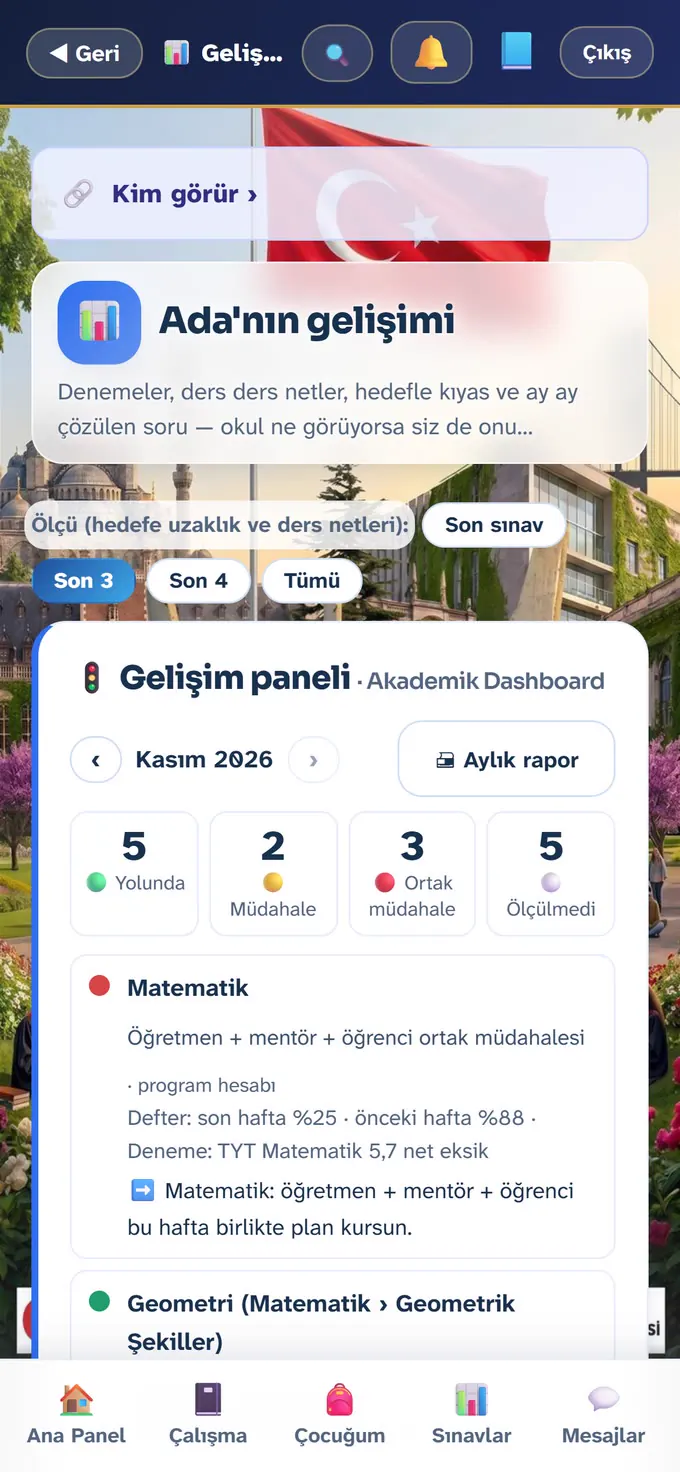
- Denemeler, ders ders netler, hedefle karşılaştırma ve ay ay çözülen soru. Ekranda yazdığı gibi: "okul ne görüyorsa siz de onu görüyorsunuz."
- Yol: Ana Panel › "Çocuğumun Gelişimi"
- " Deneme sınavları"
- " Derslere göre"
- " Geçen yıl YKS ile"
- " Ay ay kaç soru"
- Bu bilgi başka nerede görünür? Defter ve ödevlerden beslenir.
- Dikkat: Hedef yoksa YKS kartı boş kalır.
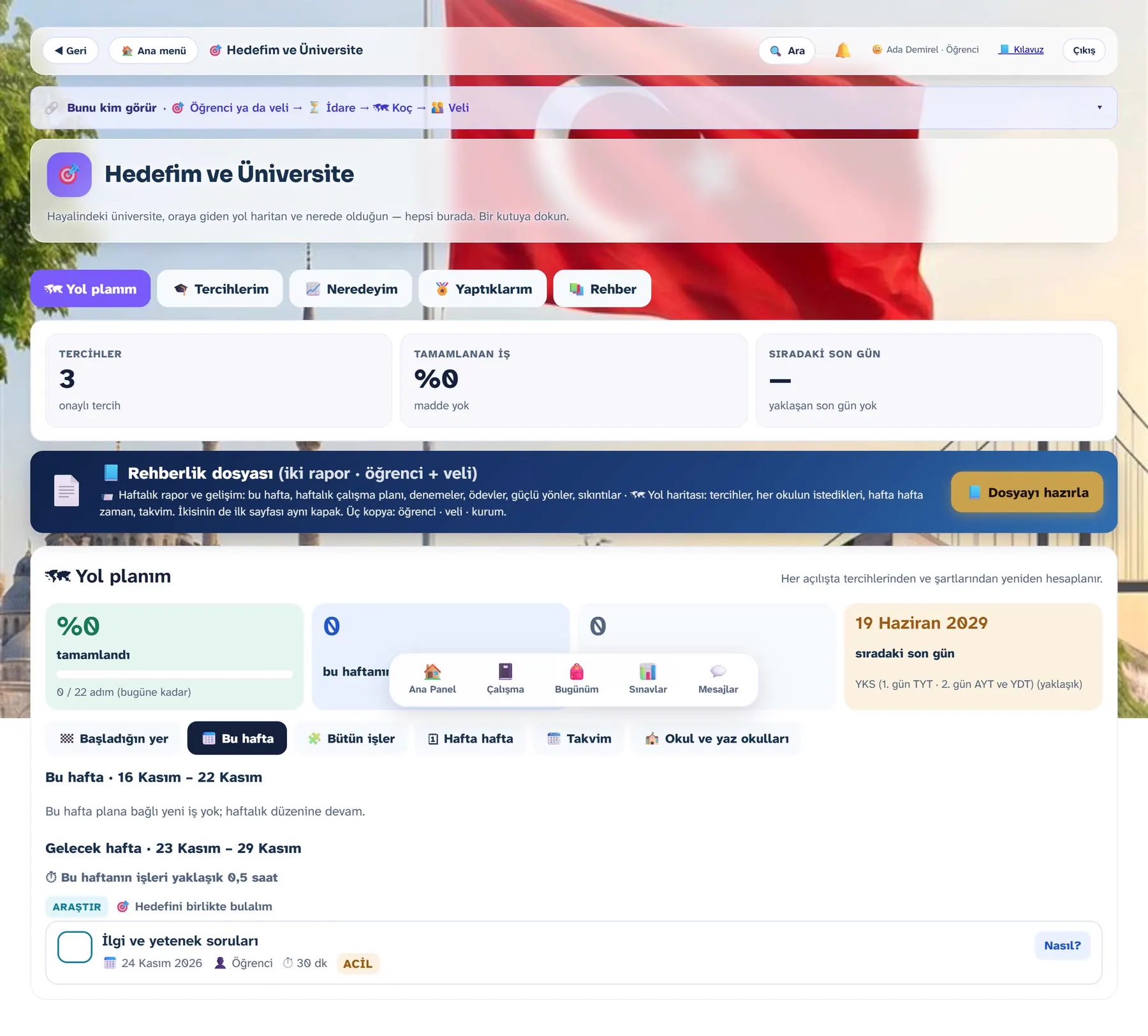
Hedefi ve Üniversite
- Çocuğunuzun üniversite hedefleri, hedefe yakınlığı ve altı rehber ekranı (Türkiye ve yurt dışı üniversite rehberi, tercih robotu, sınav rehberi).
- Yol: Ana Panel › Diğer uygulamalar › "Hedefi ve Üniversite"
- Hedef takibi kartında YAKIN, ORTA ya da UZAK durumunu okuyun
- Kutulardan birini açın ("Aç →")
- Bu bilgi başka nerede görünür? Hedefleri öğrenci ve rehber girer.
- Dikkat: Velide hedef ekleme düğmeleri yoktur.
İletişim
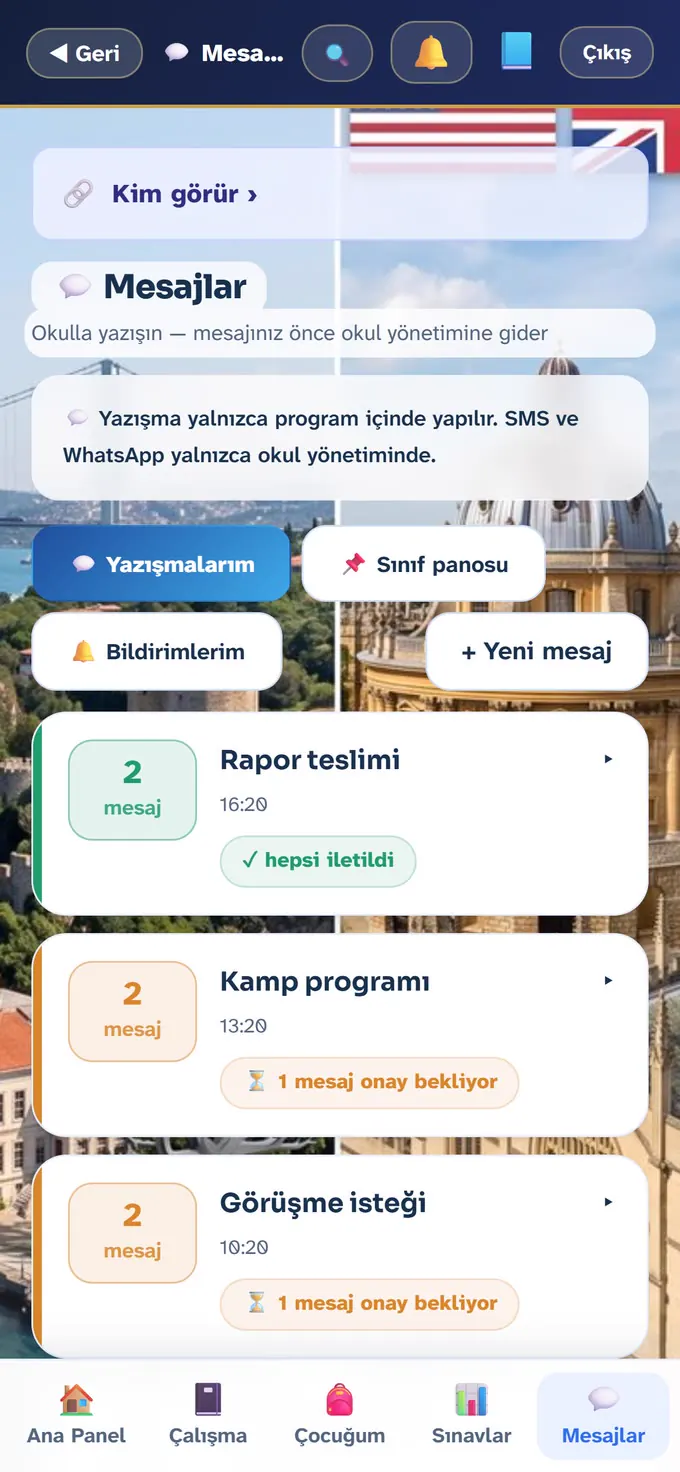
- Öğretmene, idari kadroya ya da kurucuya program içinden yazarsınız. Mesajınız önce okul yönetiminin onayından geçer. Okulun otomatik deneme, yazılı ve devamsızlık mesajları da buraya gelir.
- Yol: Ana Panel › "İletişim" (alt çubukta "İletişim")
- "+ Yeni mesaj"
- "Kime yazıyorsunuz?": " Öğretmen" · " İdari kadro" · " Kurucu"
- "Kişi seçin…"
- "Konu" (ör. Servis saati hakkında) ve "Mesajınız"; istersen " Fotoğraf ekle"
- "Gönder"
- " Yazışmalarım"da durumu izleyin: ⏳ onay bekliyor · iletildi · okundu · İletilmedi (sebebiyle)
- Cevap: "Cevap yazın…" → "↩ Gönder"
- " Sınıf panosu"nda öğretmenlerin sınıf duyurularını okuyun
- Bu bilgi başka nerede görünür? Gönderince "Mesajınız okul yönetimine iletildi. Yönetim onayladıktan sonra muhatabına ulaşacak." yazar. Cevaplarınız da önce onaya gider. Öğretmenin size yazdığı mesaj ise doğrudan gelir.
- Dikkat: Veli başka veliye ya da öğrenciye yazamaz. Yazışma yalnız program içindedir; SMS ve WhatsApp yalnız okul yönetimindedir.
Bildirim ayarları
- Telefona öğretmen mesajı, devamsızlık, ödev, sınav sonucu ve duyuru bildirimi gelmesini açarsınız; gece sessizliğini ve hangi hatırlatmaların geleceğini seçersiniz.
- Yol: Mesajlar › " Bildirimler"
- " Bu telefon" → " Bildirimleri aç"
- " Gece sessizliği" → "Gece bildirim sesi gelmesin" (varsayılan 22:00-07:00)
- " Hangi bildirimler gelsin": " Yarının yemeği (her akşam 19:00)", " Yarın teslim edilecek ödev (19:00)"
- " Son bildirimlerim"
- Bu bilgi başka nerede görünür? Ana Panel'deki "Bildirimleri açın" kartı aynı işi yapar.
- Dikkat: SMS ayarı velide yoktur. Acil durum bildirimi kapatılamaz. iPhone'da önce ana ekrana ekleyin.
Takvimler
- Yazılı, ödev, deneme, okul işleyişi, kitap, akademik ve önemli sınav takvimleri; çocuğunuzun Ajandası.
- Yol: Ana Panel › "Takvimler"
- Bir takvim kutusunu açın
- "Ay" · "Hafta" · "Yıl"
- "← Geri"
- Bu bilgi başka nerede görünür? Çocuğunuzun Ajandam'a yazdıklarını görürsünüz.
- Dikkat: Veli takvime yazamaz.
Öneriler
- Okula önerinizi yazarsınız; kurucu ve idari kadro okur ve cevaplar.
- Yol: Ana Panel › Diğer uygulamalar › "Öneriler"
- " Öneri yaz"
- "Başlık (isteğe bağlı)" ve "Öneriniz"
- " Öneriyi gönder"
- " Yazdıklarım"da " Kurucunun cevabı"
- Bu bilgi başka nerede görünür? Öğretmenler ve diğer veliler göremez.
Görevlerim
- Okulun velilere verdiği görevler (ör. bir belge, bir toplantı).
- Yol: Ana Panel › Diğer uygulamalar › "Görevlerim"
- " Bana verilenler"
- "Cevapla" → " Yapıldı" · " Kısmen" · " Yapılmadı" · " Süreye ihtiyacım var"
- "Kaydet"
- Bu bilgi başka nerede görünür? Cevabınız görevi verene gider.
Okulumuzdan
- Haberler, duyurular, gurur tablosu ve spor başarıları.
- Yol: Ana Panel › Diğer uygulamalar › "Okulumuzdan"
- Haber kartına dokunun
- " Gurur Tablomuz"da arayın ya da kategori seçin
Kaynaklar
- Sınav sınav destek siteleri, notlar ve kitaplar.
- Yol: Ana Panel › Diğer uygulamalar › "Kaynaklar"
- Sınav seçin
- "Siteyi aç ↗"
MatBilim Anayasası
- Okulun sözü, kuralları ve veli sözleşmesi.
- Yol: Ana Panel › "MatBilim Anayasası"
- "İçindekilere Geç →"
- Okul kuralları, ders programı, kadro, okul takvimi, yıllık plan, okuma listesi, rehberlik kadrosu ve organizasyon şeması programın kendisinden canlı gelir; Anayasa'da elle yazılmaz, hep günceldir.
- Anayasa uyarı vermez, bildirim göndermez, kırmızı şerit çıkarmaz: okulun kayıt defteridir (kurumun "kara kutusu"), ihtiyaç olunca açılan kılavuzdur. Takılan işleri MatBilim Saati söyler.
Yemek Listesi
- Bugünün yemeği ve haftalık liste.
- Yol: Ana Panel › Diğer uygulamalar › "Yemek Listesi" (ya da haftalık özetteki " Bugün: …")
- " BUGÜNÜN YEMEĞİ"
- " Bu hafta"
- Bu bilgi başka nerede görünür? İsterseniz her akşam 19:00'da yarının yemeği bildirim olarak gelir.
Haftalık veli raporu: haftada tek bildirim, Cumartesi
- Her Cumartesi okul onayladıktan sonra çocuğunuzun geçen haftası tek raporda gelir. Haftada TEK rapor bildirimi alırsınız; Cuma akşamki ayrı ödev raporu bildirimi kalktı (ödev bilgisi bu rapordadır).
- Yol: Ana Panel › lacivert alandaki " Yeni raporunuz" çipi › Aç
- Raporda: öğretmen değerlendirmeleri, ödevler, devam, o hafta açıklanan onaylı yazılı ve sözlü notlar, İngilizce (Main Course + Science, iki ayrı ders), kitap okuma ve deneme.
- İlkokulda (1–4. sınıf) ayrıca Yıldız kavanozu: "Kasım'da 7 yıldız · geçen ay 5" — çocuğunuz yalnız kendi geçen ayıyla kıyaslanır.
- Bütün raporlarınız: Diğer uygulamalar › Raporlarım. Eski haftalık ödev raporu ekranı Çocuğum › Haftalık ödev raporu'nda yerinde.
- Bu bilgi başka nerede görünür? Raporu okul yönetiminde adı belli bir kişi onaylar; onaylanmayan rapor size gönderilmez.
- Dikkat: Notlar yalnız onaylandıktan sonra rapora girer; onay bekleyen not raporda görünmez.
İlkokul: Çocuk köşesi, arkadaş, temiz sınıf, bilim insanı
- Çocuğunuz 1–4. sınıftaysa Çocuğum sayfası ilkokul görünümündedir (büyük yazı, iri düğmeler). En üstte telefonu çocuğunuza verebileceğiniz " Çocuk köşesi" vardır.
- Yol: Ana Panel › Çocuğum › en üstte Çocuk köşesi
- " Çocuk köşesi"ne dokunun, telefonu çocuğa verin: yıldız kavanozu, süper güçler, İngilizce kelime kartları ve "Benim arkadaşım" tam ekranda açılır. Çocuk köşesi hiçbir şey değiştiremez, yazamaz.
- Çıkmak için alttaki " Büyükler: çıkmak için basılı tut" düğmesine birkaç saniye basılı tutun (kısa dokunuş çıkarmaz).
- Benim arkadaşım: 6 hazır arkadaştan biri seçilir (tilki · baykuş · robot · ejderha · kedi · ahtapot); fotoğraf yüklenmez. Teslim edilen her ödev 1 ; arkadaş 10 · 25 · 50 · 100 yıldızda büyür (yumurta → bebek → küçük → büyük → şapkalı). Çocuğum'da "Bu ay 12 (geçen ay 9)" yazar.
- Haftanın temiz sınıfı: yalnız çocuğunuzun sınıfı kazandıysa " 2-A bu hafta tertemizdi!" ve bu yılki rozet sayısı çıkar.
- Bilim insanı: ödev dün ya da bugün verildiyse veya yarın teslimse, konunun bilim insanı (ör. Cahit Arf, Marie Curie, Aziz Sancar) konuşma balonuyla ödevi hatırlatır.
- Bu bilgi başka nerede görünür? Yıldızlar öğretmenin ödev kontrolünden kendiliğinden hesaplanır; aynı sayı haftalık rapordaki yıldız kavanozundadır.
- Dikkat: Sınıf sıralaması ve kaybeden sınıf size gösterilmez.
Dillerim: her dil bir sekme, seviye
- Çocuğunuzun okulda ya da kursta öğrendiği her dil (İngilizce, Almanca, İspanyolca, Fransızca, İtalyanca) ayrı sekmededir: haftanın kelimeleri, quiz, Türkçe veli mektubu ve seviye.
- Yol: Ana Panel › Diğer uygulamalar › Dillerim
- Üstteki dil sekmesine dokunun.
- Seviye şeridi: dönem başı ve dönem sonu seviyesi (Pre-A1 … C2), yalnız okul onayladıktan sonra görünür.
Deneme sonucu mesajı: önceki denemeye göre fark
- Deneme sonucu açıklanınca size tek bir program mesajı gelir: toplam net, kurum sırası, bir önceki aynı tür denemeye göre fark (↑ yükseldi / ↓ düştü) ve en çok yükselen / düşen ders.
- Yol: Ana Panel › Mesajlar › "MatBilim Koleji · otomatik bildirim" yazışması
- Örnek: "… Bir önceki TYT denemesine (TYT-3) göre +4,5 net yükseldi ↑. En çok yükselen: Matematik (+3) · en çok düşen: Fizik (−2)."
- Ayrıntı: Deneme Sonuçları kutusu ya da Çocuğumun Gelişimi grafiği.
- Dikkat: Bursluluk gibi bazı sınavlarda okul sonucu SMS ile de gönderebilir; bu SMS kurucu onayıyla gider.
Portfolyo: çocuğunuzun yaptıkları
- Başarılar, sertifikalar, projeler, etkinlikler, yaz/kış okulları, sınav puanları ve belgeler tek vitrinde.
- Yol: Ana Panel › Diğer uygulamalar › Hedefi ve Üniversite › Yaptıkları › en üstte Portfolyo
- Vitrin kendiliğinden dolar; yeni kayıt sayfanın altındaki Başarılar ve Çalışmalar kartından eklenir.
Çocuğunuz Yol Arkadaşı ile konuşurken
- İzin verdikten sonra çocuğunuz okulun yapay zekâ destekli yol arkadaşıyla yazışabilir. Yol Arkadaşı çocuğunuzun Defter'ini, hedefini ve denemelerini bilir; öğretmenin, koçun ve rehberlik servisinin yerini tutmaz. Bütün konuşmaları siz okursunuz.
- Yol: Ana Panel › Yol Arkadaşım kartı › Konuşmalar
- Her okul günü 16:30'da ilk mesajı Yol Arkadaşı yazar: bugünün Defter işleri, dünden kalanlar, yaklaşan sınav.
- Günde en çok 30 soru. Dolunca çocuğunuza "yarın yine buradayım" der, koça kısa haber gider.
- Çocuğunuz bir soruyu sorarsa çözümünü adım adım anlatır (öğretmeni de görür). Kişisel yazılarını (UCAS, essay) onun yerine yazmaz.
- Bilmediğini "bilmiyorum" der; taban puan, tarih, ücret gibi bilgiyi kaynağı ve okunma tarihiyle söyler.
- " Yol Arkadaşı'nın hafızası": çocuğunuz hakkında hatırlamak istediği notları önerir; siz, çocuğunuz ya da koç onaylar. Yanlış ya da istemediğiniz notu "kapat" ile kaldırırsınız.
- Zor bir durum sezerse (kendine zarar, şiddet, istismar) konuşmayı yavaşlatır, çocuğunuzu rehber öğretmenine yönlendirir ve okul psikoloğuna + koça anında bildirim gider.
- Bu bilgi başka nerede görünür? Konuşmalar ve onaylı hafıza notları sizin ekranınızda; kriz bildirimi psikolog, koç ve okul yönetimine gider. Okul psikoloğunun yazdığı güvenlik notu çocuğunuza ve size görünmez, silinmez.
Benim Günüm: bugün ve önümüzdeki 7 gün tek sayfada
- Çocuğunuzun bugünü ve önümüzdeki 7 günü: dersler, etütler, teslim günü gelen ödevler, yazılılar ve toplantılar saat sırasıyla.
- Yol: Ana Panel › Benim Günüm
- Ana Panel'deki Benim Günüm kutusuna dokunun (telefonda alt çubukta "Bugünüm").
- En üstte bugünün özeti: kaç ders, kaç iş, sıradaki ne. Saat geçtikçe biten satır soluklaşır.
- Günler arasında ‹ › ile gezin; bir satıra dokununca kendi ekranı açılır (yoklama, ödev, görüşme …).
- Çalışma programındaki görevler de burada: yaptım · ◐ yarım · yapamadım diye işaretlenir.
- Bu bilgi başka nerede görünür? Benim Günüm yeni bilgi yazmaz; Ders Programı, Etüt, Ödev, Takvim ve Görevler'den okur. Oralarda değişen her şey burada da değişir.
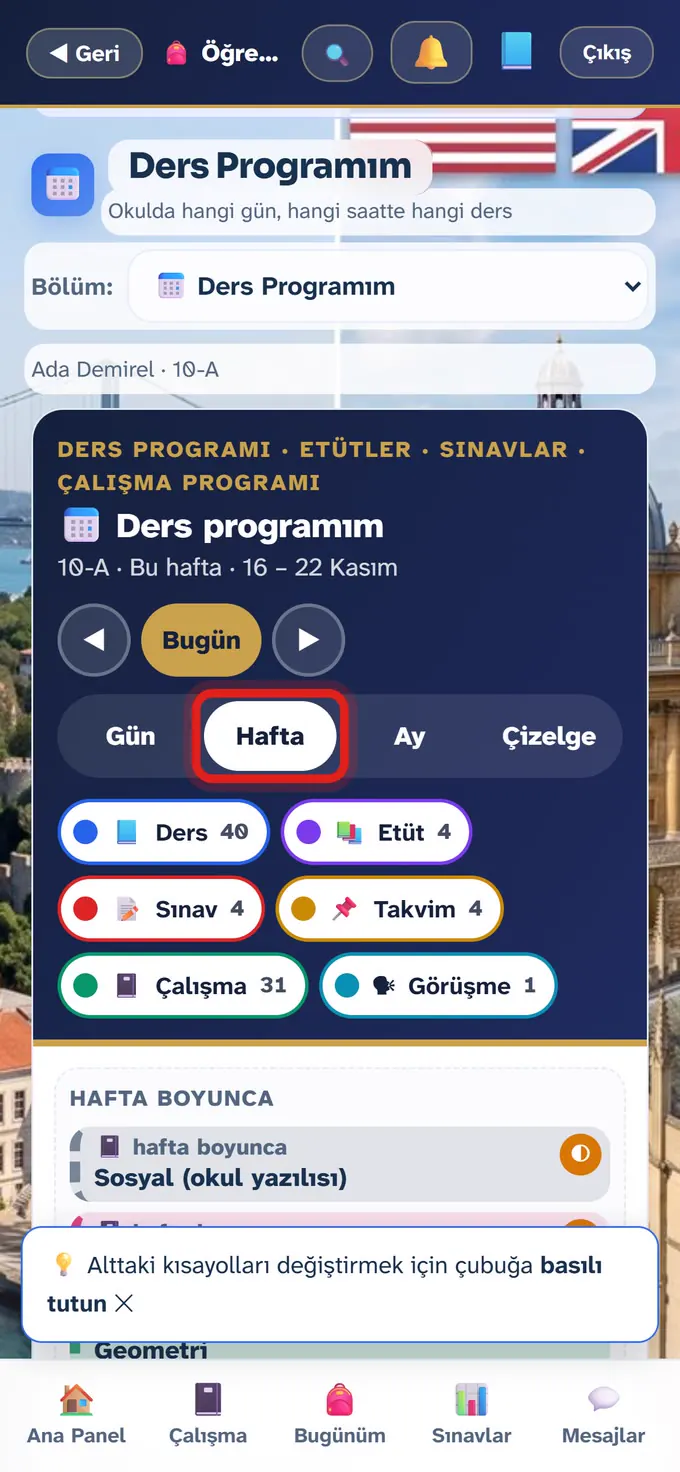
Ders programım = gerçek bir takvim: Gün · Hafta · Ay
- Çocuğunuzun ders programı artık gerçek bir takvim gibi: okul dersleri, etütler, telafi etütleri, yazılı ve deneme günleri ve çalışma programındaki görevler aynı takvimde. Geçmiş ve gelecek haftalara bakılır.
- Yol: Ana Panel › Ders ve Etüt Programı › üstte Gün · Hafta · Ay · Çizelge
- Gün: o günün dersleri saat saat.
- Hafta: beş okul günü + hafta sonu yan yana; ◀ ▶ ile önceki / sonraki hafta.
- Ay: ayın bütün sınav, yazılı ve etkinlik günleri.
- Çizelge: okulun ders numaralı haftalık çizelgesi (etütler içinde).
- Bir derse dokununca öğretmeni, sınıfı ve saati görünür.
- Bu bilgi başka nerede görünür? Takvimdeki her şey kendi ekranından gelir: ders programı, etüt, yazılı takvimi, çalışma programı. Değişiklik hepsine aynı anda yansır.
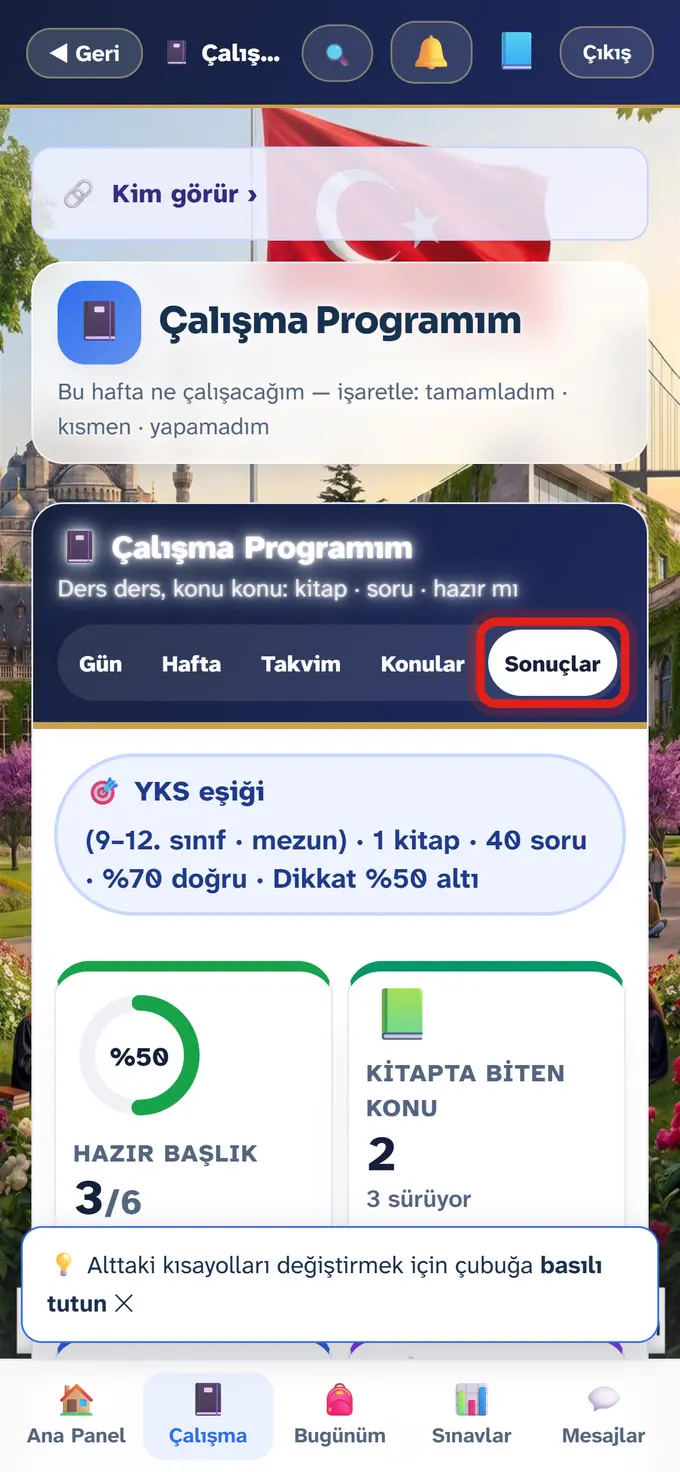
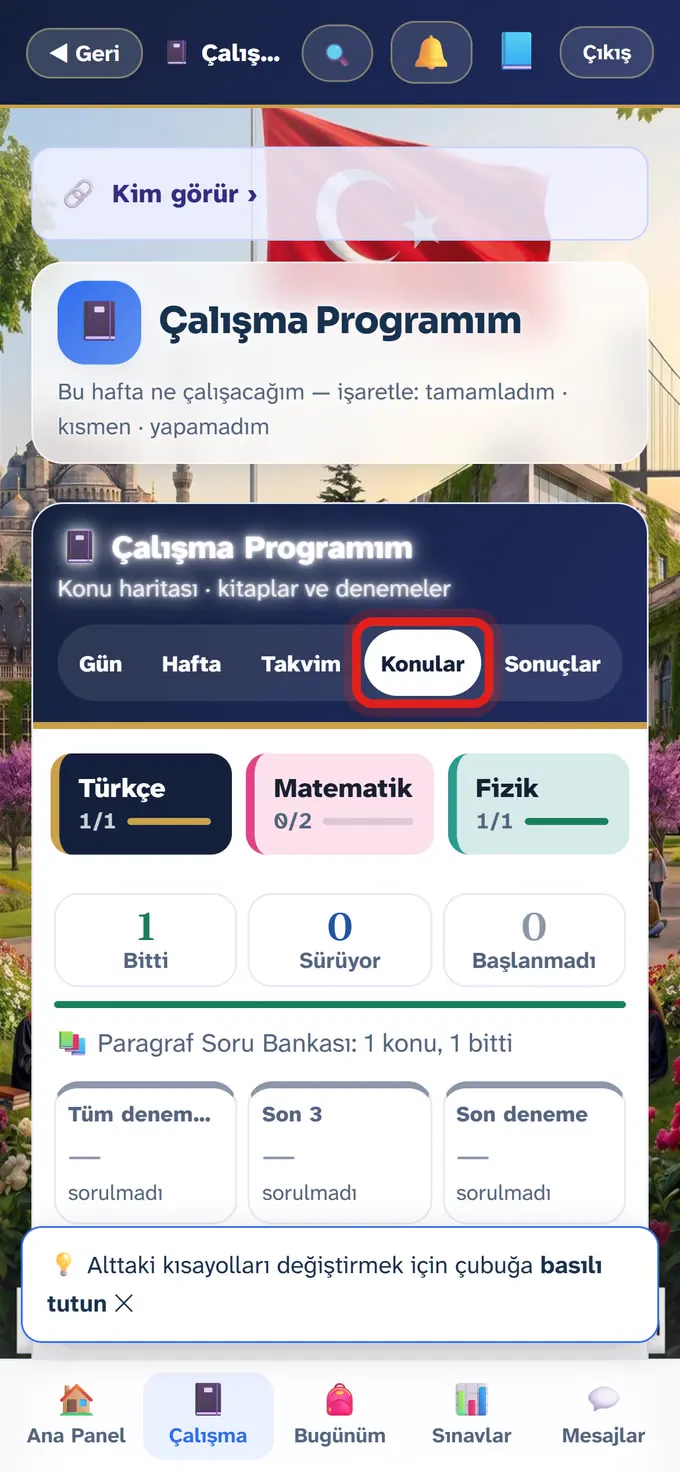
Çalışma Programı › Sonuçlar ve Konu haritası
- Çalışma programındaki görevler yaptım · ◐ yarım · yapamadım diye işaretlenir. "Sonuçlar" sekmesi haftanın yüzdesini, ders ders çalışma süresini ve kaçan saati gösterir; "Konular" sekmesi hangi kitaptan hangi konuda kaç soru çözüldüğünü, doğru ve yanlışı tutar.
- Yol: Ana Panel › Çocuğumun Çalışma Programı › üstte Gün · Hafta · Takvim · Konular · Sonuçlar
- Gün sekmesinde görevin yanındaki ya da 'e dokun (yarım için iki kez).
- Sonuçlar: "%52 tamam · 14 · ◐4 · 3" gibi haftanın özeti ve ders ders süre.
- Konular: konu, kitap, test, soru · doğru · yanlış; zayıf konu kırmızı.
- Veli yalnız bakar; işaretlemeyi öğrenci ve koçu yapar.
- Bu bilgi başka nerede görünür? Koç ve mentör aynı sonuçları Öğrencilerim › öğrenci › Program'da görür; haftalık veli raporuna da girer.
- Dikkat: Kaçan saat aynı haftanın Pazar'ına kadar telafi edilirse yapılmış sayılır.
LGS için ayrı "Hazır" eşiği
- Çalışma Sonuçları'nda bir konunun " Hazır" sayılması öğrencinin sınıfına göre iki ayrı eşikle hesaplanır: 5–8. sınıfta LGS eşiği (1 kitap bitti · 30 soru · %75 doğru; Dikkat %55 altı, 15 soruda), 9–12 ve mezunda YKS eşiği (40 soru · %70; Dikkat %50 altı, 20 soruda). Hangi eşiğin kullanıldığı ekranda yazar.
- Yol: Öğrencinin Çalışma Programı › Sonuçlar › en altta " Hazır nasıl hesaplanıyor? (LGS eşiği)"
- Sonuçlar sekmesinde ders ders Hazır · Yolda · Dikkat · Veri yok sayıları.
- En alttaki açılır kutu hangi eşiğin kullanıldığını ve kuralı yazar.
- Deneme yolu da var: o başlığın sorulduğu son 3 denemenin 2'sinde eşik tutturulursa da "Hazır".
- Bu bilgi başka nerede görünür? Aynı hüküm koçun Öğrencilerim › Program › Sonuçlar ekranında ve öğrenci dosyasında.
Devamsızlık: resmî gün + kaçırılan ders saati (MEB kuralı)
- Devamsızlık iki sayıyla yazılır: MEB'e ve karneye giden resmî gün (lisede günün derslerinin üçte ikisine gelmemek 1 gün, daha azı yarım gün) ve kaçırılan ders saati. Özürlü (raporlu · izinli) ve özürsüz ayrı sayılır; okulu temsilen görevli olunan saat devamsızlığa girmez.
- Yol: Ana Panel › Devamsızlık
- En üstte "Resmî: 1,5 gün · 9 ders saati" cümlesi.
- Kartlar: mazeretsiz saat · geç kalma · bu hafta · bu ay · toplam.
- Aşağıda gün gün: hangi ders saatleri, raporlu / izinli / görevli mi.
- Lisede her 5 geç kalma yarım gün özürsüz sayılır; sınıra yaklaşınca uyarı çıkar.
- Bu bilgi başka nerede görünür? Aynı sayı öğrenci dosyasında, karnede ve idarenin Devamsızlık ekranında. Tatil günündeki kamp devamsızlığı resmî sayıya girmez, "kamp" diye ayrı yazılır.
Ana sayfamı düzenle (kutular ve alt çubuk)
- Ana sayfada hangi büyük kutuların, hangi sırayla duracağını siz seçersiniz. Çıkardığınız kutu silinmez; Diğer uygulamalar'da ve Ara'da durur. Telefonun alt çubuğu da aynı pencereden seçilir.
- Yol: Ana Panel › en alttaki " Ana sayfamı düzenle"
- Ana Panel'in en altındaki " Ana sayfamı düzenle" düğmesine basın.
- "Ana sayfamdakiler" listesinde ▲ ▼ ile sırayı değiştirin, ile kutuyu çıkarın.
- "Eklenebilecek uygulamalar"dan + ile yeni kutu ekleyin (en çok 12).
- Alt çubuk sekmesinde telefonda en altta duracak 5 kısayolu seçin; Ana Panel hep ilk sıradadır.
- Seçiminiz bütün cihazlarınızda aynı olur.
Ana sayfada kaç kutu: 6 · 9 · 12 · 15
- " Ana sayfamı düzenle" penceresinin en üstündeki "Kaç büyük kutu?" ile ana sayfada kaç büyük kutu göreceğinizi seçersiniz: 6 · 9 · 12 · 15 (başlangıçta 12). Az kutu = sade ekran; çok kutu = her şey bir dokunuşta.
- Yol: Ana Panel › Ana sayfamı düzenle › "Kaç büyük kutu?" › 6 · 9 · 12 · 15
- Sayıya dokunun; liste o sayıya göre kısalır ya da uzar.
- Sığmayan kutular silinmez, Diğer uygulamalar'a iner; Ara da bulur.
- Bilgisayarda kutular sıra sıra dolar (6 = 3×2 · 9 = 3×3 · 12 = 4×3 · 15 = 5×3); telefonda alt alta.
- Bu bilgi başka nerede görünür? Seçim hesabınıza kaydolur; bütün cihazlarınızda aynıdır.
Hata veya Öneri Bildir
- Bir ekranda hata gördüyseniz ya da "şöyle olsa daha iyi olur" diyorsanız buradan yazın. Hangi ekranda olduğunuz kendiliğinden eklenir; cevap aynı yerde ve bildirimle gelir.
- Yol: Ana Panel › Diğer uygulamalar › Hata veya Öneri Bildir
- Bildir sekmesinde " Hata bildir" ya da " Öneri yaz" kartına basın.
- Ne olduğunu bir iki cümleyle yazın; isterseniz ekran görüntüsü ekleyin → Gönder.
- Bildirdiklerim sekmesinde yazdıklarınız "bekliyor" görünür; cevaplanınca " cevaplandı" olur ve size bildirim gelir.
- Bilgi gönder: programda eksik ya da yanlış bir bilgi (tarih, kural, kaynak) varsa belgesiyle buradan yollayın.
- Bu bilgi başka nerede görünür? Bildirimler kurucunun Kokpit'ine düşer; her Pazartesi tek tek cevaplanır.
Doğum günü kartları
- Doğum gününde sabah 08.00'de okulun kartı kendiliğinden gelir; öğretmenlerin ve arkadaşların kartları da aynı yerde toplanır. Ana Panel'de " N kart geldi" çipi çıkar.
- Yol: Ana Panel › lacivert alandaki " N kart geldi" çipi
- " kart geldi" çipine dokunun → gelen kartlar büyük açılır.
- Kurucunun kartı her sabah 08.00'de kendiliğinden gönderilir; öbür kartlar gönderildikçe eklenir.
- Dikkat: Doğum tarihi ve yaş kartta görünmez.
MatBilim Classroom: havuz · sınav · iPad defter · güvenli sınav
- Derslerin dijital sınıfı: öğretmenin verdiği ödev ve kısa sınav, iPad defterin, çözüm videoları ve Yol Arkadaşım tek yerde.
- Yol: Ana Panel › MatBilim Classroom
- Ödev ve kısa sınavlar burada; teslim günü Benim Günüm'de de görünür.
- iPad defterinde ödevi kalemle çözersin; zorlanınca Yol Arkadaşım ipucu verir, cevabı vermez.
- Her sorunun yazılı çözümü ve çözüm videosu vardır.
- Bu bilgi başka nerede görünür? Classroom'daki her puan ve teslim, bugünkü Not Defteri, Ödev ve Sınav Merkezi ekranlarıyla aynı kaydı kullanır.
Telefona uygulama gibi kurma ve bildirimler
- MatBilim telefonunuzun ana ekranına uygulama gibi eklenir; bir kez giriş yaparsınız, bir daha şifre sorulmaz. Mesaj, ödev, sonuç ve duyuru bildirimleri telefona gelir.
- Yol: Ana Panel › MatBilim'i telefonunuza ekleyin kartı
- Android: kartta " Telefona ekle". Düğme yoksa: sağ üstteki ⋮ menüsü → "Uygulamayı yükle" ya da "Ana ekrana ekle" → "Yükle".
- iPhone: Safari'de Paylaş () → "Ana Ekrana Ekle" → "Ekle". Simgeden açıp BİR KEZ giriş yapın.
- Bildirim: Mesajlar (eski adı İletişim) → " Bildirimler" → " Bildirimleri aç" (iPhone'da önce ana ekrana eklenmiş olmalı).
- " Gece sessizliği" ile gece saatlerinde ses gelmez (varsayılan 22:00–07:00).
- " Hangi bildirimler gelsin" listesinden istemediklerinizi kapatın. Acil durum bildirimi kapatılamaz.
- Alt çubuk: telefonda en alttaki 5 kısayol. Çubuğa yarım saniye basılı tutun → " Alt çubuğum" → sayfayı sürükleyip bırakın (ya da yere, sonra sayfaya dokunun) → " Kaydet". Ana Panel hep ilk sırada.
- Bu bilgi başka nerede görünür? Alt çubuk seçiminiz bütün cihazlarınızda aynı olur.
Şunu nasıl yaparım?
- İki çocuğum var; ekranı nasıl birinden ötekine geçiririm? → Ana Panel'in en üstündeki fotoğraflardan birine dokunun; bütün ekranlar o çocuğa geçer. Bölüm ekranlarında da ad düğmeleri vardır.
- Öğretmene nasıl mesaj yazarım? → İletişim → "+ Yeni mesaj" → " Öğretmen" → "Kişi seçin…" → Konu, Mesajınız → "Gönder". Mesaj önce okul yönetiminin onayına gider.
- Mesajım iletildi mi, nasıl anlarım? → " Yazışmalarım"da ⏳ onay bekliyor, iletildi, okundu ya da İletilmedi (sebebiyle) yazar.
- Çocuğumun bugünkü ödevlerini nerede görürüm? → Ana Panel'deki haftalık özette " ÖDEVLER" ya da "Ödevleri" kutusu.
- Devamsızlık neden hemen görünmüyor? → Yoklama okul yönetimi onayladıktan sonra görünür ve size otomatik mesaj gelir.
- Çocuğumun okuduğu kitabı ben ekleyebilir miyim? → Evet: Okuduğu Kitaplar → "{Ad} adına kitap ekle" → "Ekle". Öğretmen kontrol eder.
- Deneme karnesini nasıl yazdırırım? → Deneme Sonuçları → " Karneyi aç" → " Yazdır / PDF".
- Çocuğumun Defter görevlerini işaretleyebilir miyim? → Hayır. Veli okur; işaretlemeyi çocuğunuz ve koçluk ekibi yapar.
- Yol Arkadaşı izni nedir, nasıl veririm ya da geri alırım? → Ana Panel → Yol Arkadaşım → " Yol Arkadaşı izni" → " İzin veriyorum". Geri almak için "İzni geri al". Bu düğme yalnız çocuğu deneme grubunda olan velilerde çıkar.
- Telefonuma bildirim nasıl gelir, gece sesini nasıl kapatırım? → İletişim → " Bildirimler" → " Bildirimleri aç". " Gece sessizliği"nde saatleri seçin.
- SMS'leri nasıl ayarlarım? → SMS'leri okul yönetimi gönderir; velinin SMS ayar ekranı yoktur. Program içi bildirimleri İletişim → " Bildirimler"den ayarlarsınız.
- Programı telefona uygulama gibi nasıl kurarım? → Ana Panel'deki " MatBilim'i telefonunuza ekleyin" kartı. Android'de " Telefona ekle"; iPhone'da Paylaş → "Ana Ekrana Ekle" → "Ekle".
- Şifremi unuttum / e-postayla nasıl girerim? → Giriş ekranında "E-posta ile giriş" → e-posta → "Devam →" → " Şifre yolla" → e-postadaki 6 haneli kod → yeni şifre (en az 8 karakter, harf ve rakam) → "Şifremi kaydet →". PIN kartınız varsa "Kullanıcı adı" ve "PIN" ile de girebilirsiniz.
- Gelecek haftanın sınavlarını ve etkinliklerini nerede görürüm? → Haftalık özette "Gelecek hafta" → " YAPILACAKLAR", ya da Ders ve Etüt Programı → "›".
- "Hesabınız henüz bir öğrenciye bağlanmamış" yazıyor. → Okul yönetimi Kayıt Yönetimi › Hesaplar ekranından bağladığında sayfa kendiliğinden dolar.
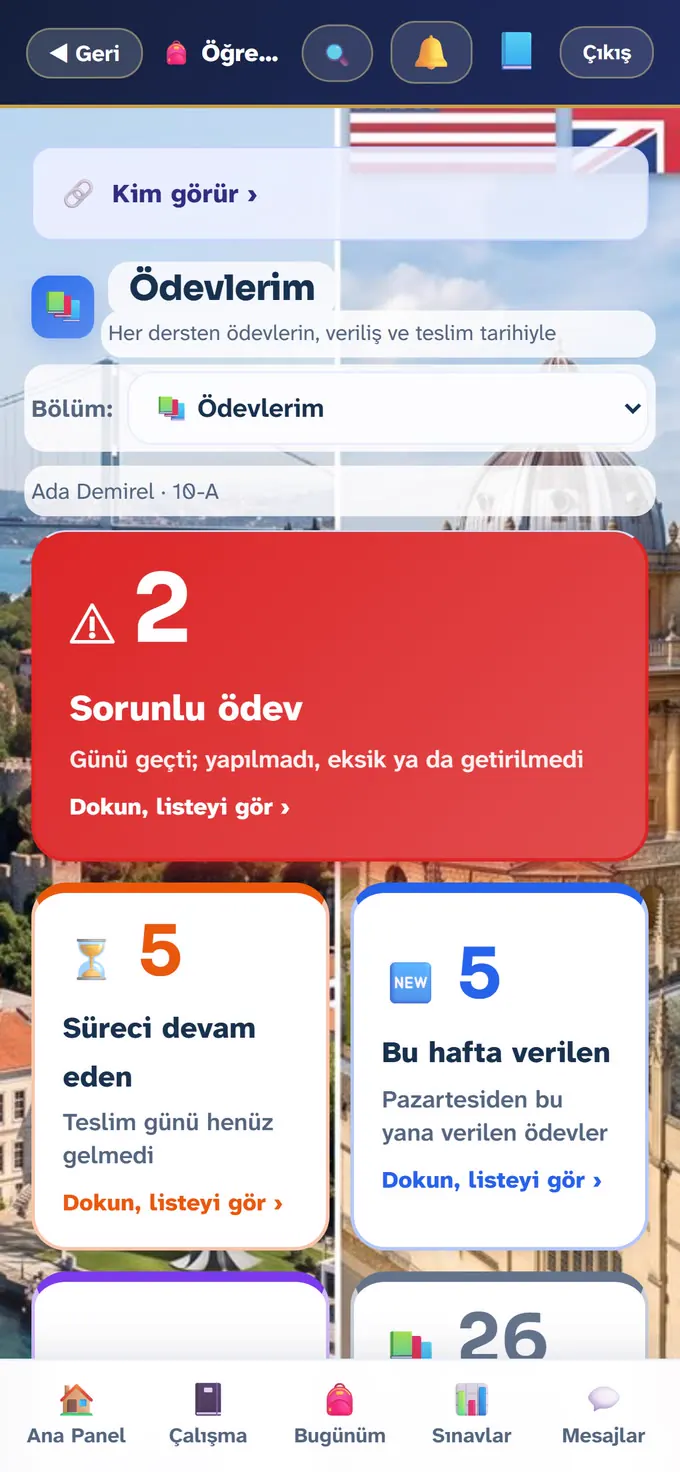
Öğrenci
Öğrencinin ekranı programını, ödevini, notunu ve hedefini tek yerde toplar; öğretmen bir şey girince ekranına kendiliğinden düşer.
- Takvim gibi program. Ders, etüt, telafi, sınav günleri ve çalışma görevleri gün, hafta, ay görünümünde aynı takvimde.
- Ödevlerim. Her ödevde teslim günü, kitap, sayfa ve kazanım yazar; öğrenci yaptığını ya da yardım istediğini buradan bildirir.
- Çalışma programı. Koçun verdiği görevler "yaptım, yarım, yapamadım" diye işaretlenir; haftanın yüzdesi ve konu haritası çıkar.
- Hedefim ve üniversite. Hedefe yakınlık YAKIN, ORTA, UZAK diye görünür; altında rehber ekranları vardır.
- Gelişimim. Deneme netleri, ders ortalamaları ve ay ay çözülen soru tek grafikte.
- Dillerim. İngilizce, Almanca, İspanyolca, Fransızca ve İtalyanca ayrı sekmelerde: kelime, quiz ve seviye.
- Portfolyom. Başarılar, sertifikalar, projeler ve belgeler başvurularda gösterilecek tek vitrinde.
- Yol Arkadaşım. Veli izniyle, çalışmayı planlamaya ve soruyu anlamaya yardım eden dijital yol arkadaşı; bütün konuşmaları veli okur.
Öğrenci ekranının bütün ayrıntıları39 konu
Bir bakışta: MatBilim senin için ne yapar?
- Okulda olan her şey tek yerde: ders programın, ödevlerin, deneme sonuçların, notların, devamsızlığın, hedefin ve günlük planın. Öğretmenin bir şey girdiğinde senin ekranına kendiliğinden düşer; sen de yaptığını işaretlersin, öğretmenin ve koçun görür.
- Yol: Ana Panel
- Öğretmen ödev verir → hemen "Ödevlerim"de görürsün; teslimden önceki akşam 19.00'da hatırlatma gelir.
- Deneme sonucu yayınlanınca "Denemelerim"de netlerin, sıran ve konu konu eksiklerin çıkar; " Gelişimim" grafiği kendiliğinden güncellenir.
- Üç ayrı program var: Ders Programım (okulda hangi saatte hangi ders) · Etüt Programım (etütlerin ve soru çözümlerin, saatiyle) · Çalışma Programım (evde/akşam çalışma planın: koçunun verdiği görevleri Tamamladım · Kısmen · Yapamadım ile işaretlersin; koçun ve velin ilerlemeni görür).
- Yoklama ve notlar okul onaylayınca senin ekranında görünür.
- Hedefin (üniversite / bölüm) her ekranda yol göstericidir: denemelerde "hedefe kaç net kaldı" bunu kullanır.
- Öğretmenine yazdığın mesaj ( Mesajlar kutusu) önce okul yönetimine gider, onaylanınca öğretmenine ulaşır.
- Her Cumartesi geçen haftanın raporu gelir (haftada tek bildirim); deneme mesajı önceki denemene göre farkını da söyler.
- Dikkat: Şifreni kimseyle paylaşma. Arkadaşının hesabından girme; her işaret senin adınla kaydedilir.
Programa giriş
- İki yolla girilir: okulun verdiği kartla (kullanıcı adı + PIN) ya da e-posta ile. Kullanıcı adınız ve PIN'iniz okuldan verilir. Elinizde yoksa okul yönetimine sorun.
- Yol: Giriş ekranı
- Kartla: "Kullanıcı adı" (ör. ad.soyad) ve 6 haneli "PIN" yazın → "Giriş yap →".
- E-posta ile: "E-posta ile giriş" → e-posta adresiniz → "Devam →". Şifreniz varsa "Şifre" yazıp "Giriş yap →".
- Şifreniz yoksa ya da unuttuysanız: " Şifre yolla" → e-postanıza gelen 6 haneli "Geçici şifre" → "Giriş yap →".
- İlk girişte " Şifrenizi belirleyin": en az 8 karakter, harf ve rakam → "Şifremi kaydet →".
- Kod gelmezse "Geçici şifreyi tekrar gönder" düğmesi biraz sonra açılır.
- Çıkmak için sağ üstte "Çıkış". Telefonda geri dönmek için sol üstte "◀ Geri".
- Dikkat: Şifreler okulda açık yazılı saklanmaz; kimse sizin şifrenizi göremez. Unutursanız " Şifre yolla" ile yenisini belirlersiniz.
Ana Panel (ilk ekran) — Kasım'dan beri sade
- Programı açınca ilk açılan ekran. En üstte lacivert karşılama alanı var; bugünün işleri onun İÇİNDE küçük çipler hâlinde durur. Altında en çok 9 büyük kutu, geri kalan her şey en alttaki " Diğer uygulamalar" satırında. Telefonda büyük kutular ilk ekranda görünür, aşağı kaydırmak gerekmez.
- Yol: Giriş › Ana Panel › en üstteki lacivert alan
- Lacivert alandaki çip satırı bugünün işleridir; yalnız sayısı olan iş çıkar (ör. " 2 ödev bekliyor", " 1 yeni sonuç", " 3 saat devamsızlık"). Çipe dokununca o işin ekranı açılır.
- Sayısı sıfır olan işler tek yeşil çipte toplanır: " n kutu sorunsuz". Yeşil çip "her şey yolunda" demektir.
- n yaklaşan tarih: yaklaşan yazılı, sınav, deneme, son başvuru ve etkinlikler artık ayrı bir şeritte değil, bu çipte. Dokununca Takvimler açılır (tarih hedefinden geliyorsa Hedefim).
- Hatırlatma, dergi, rapor ve onay kartları da lacivert alanın içinde yarı saydam küçük düğmelerdir: dokununca açılır, yeniden dokununca kapanır.
- Büyük kutular (en çok 9): Ödevlerim · Yazılılarım · Ders Programım · Çalışma Programım · Gelişimim · Hedefim ve Üniversite · Takvimler · Mesajlar · MatBilim Anayasası. En sondaki her zaman MatBilim Anayasası.
- Öbür uygulamalar en alttaki " Diğer uygulamalar (N)" satırındadır; dokununca açılır. Bulamazsanız üst şeritteki Ara'ya adını yazın.
- Sağdaki Yol Arkadaşım kartı yerinde: bugünün öncelikleri ve " Yaptım". Telefonda selamın altına iner.
- Dikkat: Eski kılavuzdaki "kutuların üstündeki yaklaşan tarihler şeridi" kalktı; aynı tarihler çipinde. Kutu bulamazsanız silinmemiştir: Diğer uygulamalar'dadır.
Bugünüm
- Günün özetinin tek sayfada toplandığı eski ekran: devamsızlık, bekleyen ödev, son deneme neti ve not ortalaması sayaçları, duyurular, bugünün dersleri, ödevler, kitap okuma ve başarılar.
- Yol: Alt çubuk › "Bugünüm"
- Üstteki dört sayacı oku: "gün devamsızlık · bu yıl", "bekleyen ödev", "son deneme neti", "bu yılın not ort."
- " Bugün · …" bölümünde günün derslerine bak
- " Ödevler" bölümünde ödevin yanındaki beyan düğmelerine bas
- " Kitap Okuma" bölümünde "Bugün hangi kitabı okudun?" kutusuna yaz, dakikayı gir, "+ Ekle"
- " Başarılarım"da belge varsa " Belge"
- Bu bilgi başka nerede görünür? Buradaki kitap ve ödev beyanı, Ödevlerim ve Okuduğum Kitaplar ekranlarındaki kayıtların aynısıdır.
- Dikkat: "bu yılın not ort." karne notu değildir; bütün notların düz ortalamasıdır.
Ders ve Etüt Programım
- Haftalık ders programın gerçek saatleriyle; öğle arası ve kitap okuma araları dahil. Etüt, seçmeli, soru çözümü, sınav ve okul takvimindeki işler de aynı tabloda görünür. Sınıf öğretmenin ve mentörün adı üstte yazar.
- Yol: Ana Panel › "Ders Programım"
- Üst satırda "Sınıf öğretmeni" ve "Mentör" adlarını gör
- "‹" ve " › " ile haftayı değiştir ("Bu hafta", "Gelecek hafta"); geri dönmek için "bu haftaya dön"
- Telefonda üstteki gün düğmelerinden birine dokun; bugün altın çerçevelidir
- Günün derslerini "1. ders", saat ve öğretmen adıyla oku
- Aşağıda " Bu hafta ders dışında" (telefonda "Haftanın öbür günleri — ders dışında") kartlarına bak
- Saati girilmemiş sınav turuncu "saati girilmemiş" yazısıyla görünür
- Bu bilgi başka nerede görünür? Etüt ve sınav saatleri Ana Panel'deki hatırlatma kartına da düşer.
- Dikkat: En çok 1 hafta geri, 4 hafta ileri gidilebilir. Program yayınlanmadıysa "Sınıfının ders programı henüz yayınlanmadı" yazar.
Ödevlerim
- Her dersten ödevlerin kart kart: teslim günü büyük yazılır, ödevi veren öğretmen, kitap, sayfa, soru ve kazanımlar da görünür. Ödevi yaptın mı, yardım mı lazım, öğretmenine buradan bildirirsin.
- Yol: Ana Panel › "Ödevlerim"
- Arama kutusuna "Ders, konu ya da kitap ara…" yaz
- Süzgeç: "Bu hafta" · "Bu ay" · "Tümü" (varsayılan Tümü)
- Sırayı değiştir: " En yeni" ↔ " Aciliyet"
- Kartın solundaki sayaç: "BUGÜN son gün", "YARIN teslim", "N gün kaldı"
- Ayrıntı için "⌄" oku (AÇIKLAMA, MEB KAZANIMLARI, " Verildi", "⏳ İlk teslim", "⏱ Ek süre")
- Açık ödevde beyan ver: " Yaptım" · " Yardım lazım" · " Yapamadım"
- Aynı düğmeye tekrar basarsan beyanın geri alınır
- Bu bilgi başka nerede görünür? Beyan öğretmene gider ("öğretmenine iletildi — o kontrol edip işler") ve velin de görür ("Çocuğunuz: Yaptım · öğretmen kontrol eder"). Ödev okul onayı beklemeden görünür.
- Dikkat: Beyan ödevi "teslim edildi" yapmaz. Resmî durumu (Teslim edildi / Eksik yaptı / Yapmadı) öğretmen işler. Beyan düğmeleri yalnız açık ya da geciken ödevde çıkar.
Deneme Sonuçlarım
- Okulun yaptığı denemelerin sonuçları: kurum sırası, puan, branş branş netler ve her sınavın karnesi. Okulun ilkesi: "Net birinci, puan ikinci."
- Yol: Ana Panel › Diğer uygulamalar › "Deneme Sonuçlarım" (alt çubukta "Sınavlar")
- "⏳ … okundu — sonuç … açılacak" satırı varsa sonucun açılacağı saati oku
- " Son sınav" kartında kurum sırasına, puana ve branş netlerine bak
- " Karneyi aç"a bas
- Karnede " Yazdır / PDF" ya da " Excel"
- "‹ Sınav listesi" ile geri dön
- Aşağıdaki " Branş branş tablo"da eski bir sınavın satırındaki " Karne"
- Bu bilgi başka nerede görünür? Sonuç yayınlanınca sana ve veline program içinden otomatik mesaj gider, okul bu mesaj türünü açıp kapatabilir. Yeni sonuç Ana Panel'de " yeni sonuç" çipi olur.
- Dikkat: Okul bir sınavda sıra ya da katılım sayısını gizleyebilir; o zaman sıra görünmez.
Yazılı ve Sözlü Notlarım
- Bütün derslerin 1. ve 2. dönem yazılı ve sözlü notları, ders ders kutu kutu. Notu girilmemiş kutu da "—" ile görünür; kaç yazılı olacağını önceden görürsün.
- Yol: Ana Panel › "Yazılılarım"
- Üstte "genel ortalama"ya bak
- "1. Dönem" ve "2. Dönem" başlıklarını bul
- Her ders kartında "Yazılı" ve "Sözlü" satırlarındaki numaralı kutuları oku
- Renk: 70 ve üstü yeşil, 50-69 turuncu, altı kırmızı
- "not girilmemiş" yazan ders sıfır demek değildir
- Bu bilgi başka nerede görünür? Not okul onaylanınca görünür; onaylanan yazılı notu otomatik mesajla da gelir.
- Dikkat: İlkokul 1-3. sınıflarda tablo yoktur: "Bu sınıfta yazılı sınav yapılmıyor".
Defterim
- Mentörünün ya da koçunun açtığı çalışma defterin. Bugün, bu hafta ve bu ay yapacağın görevler listelenir; tek dokunuşla "yaptım" dersin.
- Yol: Ana Panel › "Çalışma Programım"
- Sekme seç: " Bugün" · "Bu hafta" · "Bu ay"
- Görevi bitirince " Yaptım"
- Yarısını yaptıysan " Yarım" (ölçülü görevde "Kaç … yaptın?" sorusuna sayı yaz, "Kaydet")
- Yarına bırakmak için "⏭ Yarın"
- Yanlış bastıysan "↩ Geri al"
- Kendi görevini eklemek için "+ Bugüne görev ekle": "Ne yapacaksın?", "Ölçü (isteğe bağlı)", "Ekle"
- Aşağıda koçunun " Görüşme kartı" ("Sana not:") ve " Haftanın 5 sorusu" notlarını oku
- Bu bilgi başka nerede görünür? İşaretlerini mentörün, koçun ve psikoloğun (sana atanmışsa), velin ve okul yönetimi görür; velin yalnız okur. Soru görevleri Gelişimim'deki " Ay ay kaç soru" tablosuna eklenir. yol planındaki adımlarla iki yönlü bağlıdır (Hedefim › Yol planım).
- Dikkat: Görevler mentörün ya da koçun şablonu açınca gelir; o zamana kadar "Defterin henüz açılmadı" yazar. " Yapılmadı" düğmesini yalnız koçluk ekibi görür.
Gelişimim
- Deneme netlerin, ders ders ortalaman, hedefindeki bölümün geçen yılki YKS netleriyle karşılaştırma ve ay ay kaç soru çözdüğün.
- Yol: Ana Panel › "Gelişimim"
- " Deneme sınavları" tablosunda Tarih, TYT, AYT, Toplam ve Sıra sütunlarını oku
- Hepsini görmek için "Bütün denemeler (N)"
- " Derslere göre" çubuklarına bak
- " Geçen yıl YKS ile" bölümünde Ders, Bu sınav, Geçen yıl ve Fark sütunlarını oku
- " Ay ay kaç soru" tablosunda konu ve ay toplamlarını gör
- Bu bilgi başka nerede görünür? Soru sayıları, soru sayılı ödev "yaptı" işaretlenince ve Defter'de soru görevi yapılınca birikir.
- Dikkat: Hedef seçilmediyse YKS karşılaştırması boş kalır. "Geçen yıl netini yönetim, psikolog ve eğitim koçu girer (öğrenci kendi hedefine de girebilir)".
Hedefim ve Üniversite
- Üniversite hedeflerini seçtiğin, yol haritanı ve hedefe ne kadar yakın olduğunu (YAKIN / ORTA / UZAK) gördüğün kapı. Altında altı rehber ekranı var.
- Yol: Ana Panel › "Hedefim ve Üniversite" (alt çubukta "Hedefim")
- " Sıra girmeden hedef seç": bölüm, şehir, üniversite seç → " Tercihe Ekle" ya da " Genele Ekle"
- Yurt dışı için " Yurt dışı hedefi seç": ülke → üniversite → bölüm → " Hedeflerime Ekle"
- " Hedefleri düzenle · sil": sırasını değiştir ya da ile çıkar
- Hedef takibi kartında YAKIN, ORTA ya da UZAK durumunu oku
- Aşağıdaki kutulardan birini aç ("Aç →"): Sınav Rehberi ve Takvimi · Türkiye Üniversite Rehberi · YKS Tercih Robotu
- Bu bilgi başka nerede görünür? Hedeflerin Yol planım'ın işlerini, Neredeyim'deki net karşılaştırmasını ve Gelişimim'deki YKS kartını belirler.
- Dikkat: Velin hedef ekleyemez, yalnız görür.
Okuduğum Kitaplar
- Okuma günlüğün: kaç kitap okuduğun, toplam okuma süren, bu haftaki dakika ve sayfa sayın, sınıfının okuma listesindeki ilerlemen.
- Yol: Ana Panel › Diğer uygulamalar › "Okuduğum Kitaplar"
- Üstte "toplam okuma süresi" ve "Bu hafta:" sayılarına bak
- " Okuma listesi · N/M kitap bitti" kartında biten, okunan kitapları gör
- "Okuduğun kitabı ekle" bölümünde "Kitap adı" yaz (listeden seçebilirsin)
- "Kaç dakika okudun? " ve "Hangi gün" alanlarını doldur
- "Kaç sayfa okudu?" bilmiyorsan boş bırak
- Kitabı bitirdiysen "Kitabı bitirdim" kutusunu işaretle, "Ekle"
- Yanlış kaydı "" ile sil
- Bu bilgi başka nerede görünür? Eklenince "Eklendi Öğretmen kontrol edince durumu burada görünecek." yazar. Öğretmen Kitap Okuma ekranında okundu / kısmen / okunmadı diye işaretler. Velin de görür ve ekleyebilir.
- Dikkat: Silme yalnız öğretmen kontrol etmeden önce yapılabilir. Silinen kayıt Silinenler'e gider.
Devamsızlığım
- Hangi gün, hangi derste gelmediğin ya da geç kaldığın, mazeretli ve mazeretsiz. Bu yılın resmî gün sayısı ve ders ders toplamlar da yazar.
- Yol: Ana Panel › "Devamsızlığım"
- "Bu eğitim yılı devamsızlık" kartındaki gün karşılığını oku
- "saat mazeretsiz", "saat mazeretli", "kez geç kaldı" kutularına bak
- "bu hafta (saat)", "bu ay (saat)", "toplam (saat)"
- "Branş branş devamsızlık" listesinde en çok kaçırdığın ders üsttedir
- Gün kartlarında Gelmedi, Geç geldi, İzinli işaretlerini ve ders saatlerini oku
- Bu bilgi başka nerede görünür? Yalnız okul yönetiminin onayladığı yoklama görünür. Onaylanınca sana ve veline otomatik mesaj gider. Bu haftanın saati Ana Panel çipinde de görünür.
- Dikkat: 1 saatlik devamsızlık gün sayılmaz. Öğleye kadar ya da öğleden sonra hiç gelmemek yarım gündür.
Kaynaklar
- IELTS, IB, SAT, AP ve YKS için okulun seçtiği destek siteleri, notlar ve kitaplar.
- Yol: Ana Panel › Diğer uygulamalar › "Kaynaklar"
- Sınav seç: "Tümü" ya da bir sınav düğmesi
- "Ara — başlık, bölüm, ders" kutusuna yaz
- Kartta "Siteyi aç ↗" ya da " Dosyayı aç"
- Bu bilgi başka nerede görünür? Kaynakları okul personeli ekler.
- Dikkat: " bir kısmı ücretli" etiketine dikkat et.
Takvimler
- Yazılı, ödev, deneme, okul işleyişi, kitap okuma, akademik ve önemli sınav (SAT, AP, IELTS, TYT…) takvimleri tek kapıda. Kendi notlarını Ajandam'a yazarsın.
- Yol: Ana Panel › "Takvimler" (ya da lacivert alandaki yaklaşan tarih çipi) › ")
- Büyük kutulardan birini aç: "Yazılı Takvimi", "Ödev Takvimi", "Deneme Takvimi"
- Ötekiler: Öğrenciye Özel Takvim · Ajandam · Genel İşleyiş Takvimi · Kitap Okuma Takvimi · Akademik Takvim · Önemli Sınavlar Takvimi
- Görünüm: "Ay" · "Hafta" · "Yıl"; "‹" ve " › " ile kaydır
- Ajandam'da "+ Takvime ekle" → Başlık, Tarih, Saat… → "Kaydet"
- "← Geri" ile listeye dön
- Bu bilgi başka nerede görünür? Ajandam'a yazdıklarını velin görür. Yaklaşan tarihler Ana Panel'deki şeridine çıkar.
- Dikkat: Ödev, kitap ve akademik takvimler kendiliğinden dolar; bunlara elle yazılmaz.
Okulumuzdan
- Okulun haberleri ve duyuruları, mezunların yerleştiği üniversitelerin gurur tablosu ve spor başarıları.
- Yol: Ana Panel › Diğer uygulamalar › "Okulumuzdan"
- Haber ya da duyuru kartının başlığına veya fotoğrafına dokun (tam ekran açılır)
- " Gurur Tablomuz"da "Öğrenci, üniversite ya da bölüm ara…"
- Kategori seç: Sağlık · Mühendislik · Hukuk · Diğer · Yurt Dışı
- " Spor Başarılarımız" bölümüne bak
- Bu bilgi başka nerede görünür? İçeriği okul yönetimi girer.
- Dikkat: Yalnız okunur.
İletişim
- Öğretmenine, idari kadroya ya da kurucuya program içinden mesaj yazarsın. Mesajın önce okul yönetiminin onayından geçer. Bildirim ayarların da buradadır.
- Yol: Ana Panel › Mesajlar
- "+ Yeni mesaj"
- "Kime yazıyorsunuz?": " Öğretmen" · " İdari kadro" · " Kurucu"
- "Kişi seçin…" listesinden kişiyi seç
- "Konu" ve "Mesajınız" yaz; istersen " Fotoğraf ekle"
- "Gönder"
- " Yazışmalarım"da durumu izle: "⏳ N mesaj onay bekliyor", " hepsi iletildi", " iletilmedi"
- Cevap için "Cevap yazın…" → "↩ Gönder"
- Diğer sekmeler: " Sınıf panosu" ve " Bildirimler"
- Bu bilgi başka nerede görünür? Gönderince "Mesajınız okul yönetimine iletildi. Yönetim onayladıktan sonra muhatabına ulaşacak." yazar. Cevapların da önce onaya gider. Onaydan önce karşı taraf mesajı görmez. Deneme, yazılı ve devamsızlık otomatik mesajları da buraya düşer.
- Dikkat: Öğrenci başka öğrenciye ya da veliye yazamaz. İletilmeyen mesajda yönetimin yazdığı sebep görünür.
Bildirim ayarları
- Telefonuna mesaj, ödev, sınav sonucu ve duyuru bildirimi gelmesini açarsın; gece sessizliğini ve hangi hatırlatmaların geleceğini seçersin.
- Yol: Mesajlar › " Bildirimler"
- " Bu telefon" kartında " Bildirimleri aç"
- " Gece sessizliği": "Gece bildirim sesi gelmesin" (varsayılan 22:00-07:00, saatleri değiştirebilirsin)
- " Hangi bildirimler gelsin": " Defter'de bugünün görevleri (16:30)", " Görüşme randevusu sabahı (08:00)", " Yarın teslim edilecek ödev (19:00)"
- " Son bildirimlerim" listesinde " geldi" ya da "⏳ sırada" durumunu gör
- Bu bilgi başka nerede görünür? Ana Panel'deki "Bildirimleri açın" kartı aynı işi yapar.
- Dikkat: iPhone'da önce MatBilim'i ana ekrana eklemek gerekir. Acil durum bildirimi kapatılamaz.
Öneriler
- Okul için önerini yazarsın; kurucu ve idari kadro okur, cevabı önerinin altında görünür.
- Yol: Ana Panel › Diğer uygulamalar › "Öneriler"
- " Öneri yaz" sekmesi
- "Başlık (isteğe bağlı)"
- "Öneriniz" kutusuna yaz
- " Öneriyi gönder"
- " Yazdıklarım"da durumu ve " Kurucunun cevabı"nı oku
- Bu bilgi başka nerede görünür? Yalnız kurucu ve idari kadro okur: "Öğretmenler, veliler ve diğer öğrenciler göremez."
- Dikkat: En az 3, en çok 4000 harf.
Görevlerim
- Okulun sana verdiği görevler. Her görevi dört seçenekten biriyle cevaplarsın.
- Yol: Ana Panel › Diğer uygulamalar › "Görevlerim"
- " Bana verilenler" sekmesi
- Sayaçlara dokunarak süz: "gecikti" · "acil" · "cevap bekliyor" · "biten"
- "Cevapla"
- Seç: " Yapıldı" · " Kısmen" · " Yapılmadı" · " Süreye ihtiyacım var" (bu son seçenekte "Görevi ne zaman tamamlayacaksınız?" sorusuna tarih gir)
- İstersen not yaz, "Kaydet"; sonradan "Cevabımı değiştir"
- Bu bilgi başka nerede görünür? Cevabın görevi verene gider.
- Dikkat: Öğrenci görev veremez.
MatBilim Anayasası
- Okulun sözü, ilkeleri ve kuralları.
- Yol: Ana Panel › "MatBilim Anayasası"
- Kapakta "İçindekilere Geç →"
- Kademe ve bölüm düğmeleriyle gez
- Geri dönmek için "◀ Ana menü" ya da "◀ Geri"
- Okul kuralları, ders programı, kadro, okul takvimi, yıllık plan, okuma listesi, rehberlik kadrosu ve organizasyon şeması programın kendisinden canlı gelir; Anayasa'da elle yazılmaz, hep günceldir.
- Anayasa uyarı vermez, bildirim göndermez, kırmızı şerit çıkarmaz: okulun kayıt defteridir (kurumun "kara kutusu"), ihtiyaç olunca açılan kılavuzdur. Takılan işleri MatBilim Saati söyler.
- Dikkat: Yalnız okunur.
Yemek Listesi
- Bugünün yemeği ve bu haftanın listesi.
- Yol: Ana Panel › Diğer uygulamalar › "Yemek Listesi"
- " BUGÜNÜN YEMEĞİ" kartını oku
- " Bu hafta" listesinde günlere bak
- Dikkat: Hafta sonu "Bugün okul yok." yazar.
Alt çubuk
- Telefonda ekranın altındaki 5 kısayol. İlki hep Ana Panel; ötekileri sen seçersin.
- Yol: Telefonda alt çubuğa yarım saniye basılı tut
- Çubuğa basılı tut
- Aşağıdaki listeden bir sayfayı basılı tutup çubuktaki yere sürükle (ya da önce yere, sonra sayfaya dokun)
- " Kaydet"
- Eski hâline dönmek için "↩ Önerilen sıraya dön"
- Bu bilgi başka nerede görünür? Ayar her cihazında aynı olur.
- Dikkat: Ana Panel değiştirilemez.
Deneme sonucu mesajı: önceki denemene göre fark
- Deneme sonucu açıklanınca sana (ve velilerine) tek bir mesaj gelir: toplam netin, kurum sıran ve artık bir önceki aynı tür denemene göre ne kadar yükseldiğin ya da düştüğün.
- Yol: Ana Panel › Mesajlar › "MatBilim Koleji · otomatik bildirim" yazışması
- Örnek: "TYT-4 (13 Kasım Cuma) sonucu açıklandı. Toplam net: 52,5 · kurum sırası: 3 / 40. Bir önceki TYT denemesine (TYT-3) göre +4,5 net yükseldi ↑. En çok yükselen: Matematik (+3) · en çok düşen: Fizik (−2)."
- Yalnız AYNI TÜR denemeler kıyaslanır (TYT ile TYT, LGS ile LGS). Bu türdeki ilk denemense "sonrakiler buna göre kıyaslanır" yazar.
- Ayrıntı için: Diğer uygulamalar › Deneme Sonuçlarım ya da Gelişimim (tek grafik).
- Bu bilgi başka nerede görünür? Aynı anda mentörüne ve eğitim koçuna da deneme başına tek bir özet gider: kaç öğrenci yükseldi, kim düştü.
- Dikkat: Deneme sonucu SMS ile gelmez; yalnız program mesajı ve telefon bildirimi.
Portfolyom: yaptıkların tek vitrinde
- Başarıların, sertifikaların, projelerin, etkinliklerin, yaz/kış okulların, sınav puanların ve belgelerin tek sayfada — başvuru ve görüşmelerde göstermek için.
- Yol: Ana Panel › Hedefim ve Üniversite › Yaptıklarım › en üstteki Portfolyom
- Vitrin kendiliğinden dolar: okulun ve senin kaydettiğin başarılar, yaz/kış okulu seçimlerin, sınav puanların.
- Yeni bir şey eklemek için aynı sayfanın altındaki Başarılar ve Çalışmalar kartını kullan; vitrin hemen güncellenir.
- Belgesi olan kayıtta "belgeyi aç" düğmesi çıkar.
- Bu bilgi başka nerede görünür? Koçun ve rehber öğretmenin aynı vitrini öğrenci dosyasında ( Hedef ve yol planı › Portfolyo) görür.
Dillerim: her dil bir sekme, seviyen
- Okulda ya da kursta öğrendiğin her yabancı dil (İngilizce, Almanca, İspanyolca, Fransızca, İtalyanca) burada ayrı bir sekmedir: haftanın kelimeleri, quiz, mektup ve seviyen.
- Yol: Ana Panel › Diğer uygulamalar › Dillerim
- Üstteki dil sekmesine dokun (yalnız kayıtlı olduğun diller çıkar).
- Seviye şeridi: öğretmeninin girdiği ve okulun onayladığı seviyen (Pre-A1 … C2), dönem başı ve dönem sonu.
- Bu bilgi başka nerede görünür? Seviye yalnız onaylanınca görünür; onaysız seviyeyi sen de velin de görmezsiniz.
Haftalık rapor: haftada bir, Cumartesi
- Her Cumartesi okul onayladıktan sonra geçen haftanın raporu gelir: ödevlerin, devamın, o hafta açıklanan notların, İngilizce (Main Course + Science), okuduğun kitaplar ve denemen.
- Yol: Ana Panel › lacivert alandaki " Yeni raporunuz" çipi › Aç
- Bütün raporların: Diğer uygulamalar › Raporlarım.
- Bu bilgi başka nerede görünür? Velin de aynı raporun veli kopyasını alır.
Yol Arkadaşı ile konuşurken
- Yol Arkadaşı okulun dijital yol arkadaşıdır: Defter'indeki işleri, hedefini, denemelerini ve yaklaşan sınavlarını bilir; çalışmanı planlamana, bir soruyu anlamana ve üniversite araştırmana yardım eder. Bir yapay zekâdır; öğretmeninin, koçunun ve rehberlik servisinin yerini tutmaz. Şimdilik yalnız okulun deneme grubuna aldığı öğrencilerde, velinin izniyle açıktır.
- Yol: Ana Panel › Yol Arkadaşım kartı › Konuş
- İlk açılışta "Yol Arkadaşı nedir?" kartını oku: ne yapar, kim görür, nelere dikkat eder.
- Her okul günü 16:30'da ilk mesajı o yazar ("bugün Defter'de 3 işin var; ilk hangisi?"). Cevap verirsen plan oradan sürer; vermezsen de sorun değil.
- Soru sor: "Bugün ne çalışayım?", "Hedefime kaç net lazım?", "Bu soruyu anlamadım" (çözümü adım adım anlatır), "Oxford için hangi sınav?" (araştırır, kaynağını ve tarihini söyler).
- Bilmediğini "bilmiyorum" ya da "bundan emin değilim" der; tarihi, puanı, ücreti kaynaksız söylemez. Emin olmadığı önemli konuda "koçunla konuşalım" der — bu bir eksiklik değil, kuraldır.
- Günde en çok 30 soru. Dolunca "yarın 16:30'da yine buradayım" der; koçuna da kısa haber gider.
- Senin hakkında kalıcı bir şey öğrenirse (ör. "sabah çalışmayı seviyor") kaydetmeyi SORAR: sohbetin altındaki " Yol Arkadaşı'nın hafızası" kutusunda " Hatırlasın" ya da " Gerek yok" dersin; istediğin notu sonra kapatabilirsin.
- Kişisel yazılarını (UCAS yazısı, essay, burs mektubu) senin yerine yazmaz; taslağına geri bildirim verir.
- Zor bir durumda (kendine zarar düşüncesi, şiddet, istismar) seni dinler, yargılamaz ve okuldan bir büyüğe hemen haber verir; acil tehlikede 112'yi hatırlatır.
- Bu bilgi başka nerede görünür? Konuşmaların okulda saklanır; velin ve koçun görebilir. Hafızandaki onaylı notları velin de görür; psikoloğun yazdığı güvenlik notu sana görünmez ve silinmez. " Yaptım" dediğin görevler Defter'e işlenir.
- Dikkat: Yol Arkadaşı bir insan değildir ve bunu sorarsan dürüstçe söyler. Sağlık, aile ve özel konularını onunla değil rehber öğretmeninle konuş. Başka bir öğrencinin bilgisini ne görür ne söyler.
Ders programım = gerçek bir takvim: Gün · Hafta · Ay
- Senin ders programı artık gerçek bir takvim gibi: okul dersleri, etütler, telafi etütleri, yazılı ve deneme günleri ve çalışma programındaki görevler aynı takvimde. Geçmiş ve gelecek haftalara bakılır.
- Yol: Ana Panel › Ders Programım › üstte Gün · Hafta · Ay · Çizelge
- Gün: o günün dersleri saat saat.
- Hafta: beş okul günü + hafta sonu yan yana; ◀ ▶ ile önceki / sonraki hafta.
- Ay: ayın bütün sınav, yazılı ve etkinlik günleri.
- Çizelge: okulun ders numaralı haftalık çizelgesi (etütler içinde).
- Bir derse dokununca öğretmeni, sınıfı ve saati görünür.
- Bu bilgi başka nerede görünür? Takvimdeki her şey kendi ekranından gelir: ders programı, etüt, yazılı takvimi, çalışma programı. Değişiklik hepsine aynı anda yansır.
Çalışma Programı › Sonuçlar ve Konu haritası
- Çalışma programındaki görevler yaptım · ◐ yarım · yapamadım diye işaretlenir. "Sonuçlar" sekmesi haftanın yüzdesini, ders ders çalışma süresini ve kaçan saati gösterir; "Konular" sekmesi hangi kitaptan hangi konuda kaç soru çözüldüğünü, doğru ve yanlışı tutar.
- Yol: Ana Panel › Çalışma Programım › üstte Gün · Hafta · Takvim · Konular · Sonuçlar
- Gün sekmesinde görevin yanındaki ya da 'e dokun (yarım için iki kez).
- Sonuçlar: "%52 tamam · 14 · ◐4 · 3" gibi haftanın özeti ve ders ders süre.
- Konular: konu, kitap, test, soru · doğru · yanlış; zayıf konu kırmızı.
- "+ Kendi görevimi ekle" ile programına görev ekleyebilirsin; koçun görür.
- Bu bilgi başka nerede görünür? Koç ve mentör aynı sonuçları Öğrencilerim › öğrenci › Program'da görür; haftalık veli raporuna da girer.
- Dikkat: Kaçan saat aynı haftanın Pazar'ına kadar telafi edilirse yapılmış sayılır.
LGS için ayrı "Hazır" eşiği
- Çalışma Sonuçları'nda bir konunun " Hazır" sayılması öğrencinin sınıfına göre iki ayrı eşikle hesaplanır: 5–8. sınıfta LGS eşiği (1 kitap bitti · 30 soru · %75 doğru; Dikkat %55 altı, 15 soruda), 9–12 ve mezunda YKS eşiği (40 soru · %70; Dikkat %50 altı, 20 soruda). Hangi eşiğin kullanıldığı ekranda yazar.
- Yol: Öğrencinin Çalışma Programı › Sonuçlar › en altta " Hazır nasıl hesaplanıyor? (LGS eşiği)"
- Sonuçlar sekmesinde ders ders Hazır · Yolda · Dikkat · Veri yok sayıları.
- En alttaki açılır kutu hangi eşiğin kullanıldığını ve kuralı yazar.
- Deneme yolu da var: o başlığın sorulduğu son 3 denemenin 2'sinde eşik tutturulursa da "Hazır".
- Bu bilgi başka nerede görünür? Aynı hüküm koçun Öğrencilerim › Program › Sonuçlar ekranında ve öğrenci dosyasında.
Devamsızlık: resmî gün + kaçırılan ders saati (MEB kuralı)
- Devamsızlık iki sayıyla yazılır: MEB'e ve karneye giden resmî gün (lisede günün derslerinin üçte ikisine gelmemek 1 gün, daha azı yarım gün) ve kaçırılan ders saati. Özürlü (raporlu · izinli) ve özürsüz ayrı sayılır; okulu temsilen görevli olunan saat devamsızlığa girmez.
- Yol: Ana Panel › Devamsızlığım
- En üstte "Resmî: 1,5 gün · 9 ders saati" cümlesi.
- Kartlar: mazeretsiz saat · geç kalma · bu hafta · bu ay · toplam.
- Aşağıda gün gün: hangi ders saatleri, raporlu / izinli / görevli mi.
- Lisede her 5 geç kalma yarım gün özürsüz sayılır; sınıra yaklaşınca uyarı çıkar.
- Bu bilgi başka nerede görünür? Aynı sayı öğrenci dosyasında, karnede ve idarenin Devamsızlık ekranında. Tatil günündeki kamp devamsızlığı resmî sayıya girmez, "kamp" diye ayrı yazılır.
Ana sayfamı düzenle (kutular ve alt çubuk)
- Ana sayfada hangi büyük kutuların, hangi sırayla duracağını siz seçersiniz. Çıkardığınız kutu silinmez; Diğer uygulamalar'da ve Ara'da durur. Telefonun alt çubuğu da aynı pencereden seçilir.
- Yol: Ana Panel › en alttaki " Ana sayfamı düzenle"
- Ana Panel'in en altındaki " Ana sayfamı düzenle" düğmesine basın.
- "Ana sayfamdakiler" listesinde ▲ ▼ ile sırayı değiştirin, ile kutuyu çıkarın.
- "Eklenebilecek uygulamalar"dan + ile yeni kutu ekleyin (en çok 12).
- Alt çubuk sekmesinde telefonda en altta duracak 5 kısayolu seçin; Ana Panel hep ilk sıradadır.
- Seçiminiz bütün cihazlarınızda aynı olur.
Ana sayfada kaç kutu: 6 · 9 · 12 · 15
- " Ana sayfamı düzenle" penceresinin en üstündeki "Kaç büyük kutu?" ile ana sayfada kaç büyük kutu göreceğinizi seçersiniz: 6 · 9 · 12 · 15 (başlangıçta 12). Az kutu = sade ekran; çok kutu = her şey bir dokunuşta.
- Yol: Ana Panel › Ana sayfamı düzenle › "Kaç büyük kutu?" › 6 · 9 · 12 · 15
- Sayıya dokunun; liste o sayıya göre kısalır ya da uzar.
- Sığmayan kutular silinmez, Diğer uygulamalar'a iner; Ara da bulur.
- Bilgisayarda kutular sıra sıra dolar (6 = 3×2 · 9 = 3×3 · 12 = 4×3 · 15 = 5×3); telefonda alt alta.
- Bu bilgi başka nerede görünür? Seçim hesabınıza kaydolur; bütün cihazlarınızda aynıdır.
Hata veya Öneri Bildir
- Bir ekranda hata gördüyseniz ya da "şöyle olsa daha iyi olur" diyorsanız buradan yazın. Hangi ekranda olduğunuz kendiliğinden eklenir; cevap aynı yerde ve bildirimle gelir.
- Yol: Ana Panel › Diğer uygulamalar › Hata veya Öneri Bildir
- Bildir sekmesinde " Hata bildir" ya da " Öneri yaz" kartına basın.
- Ne olduğunu bir iki cümleyle yazın; isterseniz ekran görüntüsü ekleyin → Gönder.
- Bildirdiklerim sekmesinde yazdıklarınız "bekliyor" görünür; cevaplanınca " cevaplandı" olur ve size bildirim gelir.
- Bilgi gönder: programda eksik ya da yanlış bir bilgi (tarih, kural, kaynak) varsa belgesiyle buradan yollayın.
- Bu bilgi başka nerede görünür? Bildirimler kurucunun Kokpit'ine düşer; her Pazartesi tek tek cevaplanır.
Doğum günü kartları
- Doğum gününde sabah 08.00'de okulun kartı kendiliğinden gelir; öğretmenlerin ve arkadaşların kartları da aynı yerde toplanır. Ana Panel'de " N kart geldi" çipi çıkar.
- Yol: Ana Panel › lacivert alandaki " N kart geldi" çipi
- " kart geldi" çipine dokunun → gelen kartlar büyük açılır.
- Kurucunun kartı her sabah 08.00'de kendiliğinden gönderilir; öbür kartlar gönderildikçe eklenir.
- Dikkat: Doğum tarihi ve yaş kartta görünmez.
MatBilim Classroom: havuz · sınav · iPad defter · güvenli sınav
- Derslerin dijital sınıfı: öğretmenin verdiği ödev ve kısa sınav, iPad defterin, çözüm videoları ve Yol Arkadaşım tek yerde.
- Yol: Ana Panel › MatBilim Classroom
- Ödev ve kısa sınavlar burada; teslim günü Benim Günüm'de de görünür.
- iPad defterinde ödevi kalemle çözersin; zorlanınca Yol Arkadaşım ipucu verir, cevabı vermez.
- Her sorunun yazılı çözümü ve çözüm videosu vardır.
- Bu bilgi başka nerede görünür? Classroom'daki her puan ve teslim, bugünkü Not Defteri, Ödev ve Sınav Merkezi ekranlarıyla aynı kaydı kullanır.
Telefona uygulama gibi kurma ve bildirimler
- MatBilim telefonunuzun ana ekranına uygulama gibi eklenir; bir kez giriş yaparsınız, bir daha şifre sorulmaz. Mesaj, ödev, sonuç ve duyuru bildirimleri telefona gelir.
- Yol: Ana Panel › MatBilim'i telefonunuza ekleyin kartı
- Android: kartta " Telefona ekle". Düğme yoksa: sağ üstteki ⋮ menüsü → "Uygulamayı yükle" ya da "Ana ekrana ekle" → "Yükle".
- iPhone: Safari'de Paylaş () → "Ana Ekrana Ekle" → "Ekle". Simgeden açıp BİR KEZ giriş yapın.
- Bildirim: Mesajlar (eski adı İletişim) → " Bildirimler" → " Bildirimleri aç" (iPhone'da önce ana ekrana eklenmiş olmalı).
- " Gece sessizliği" ile gece saatlerinde ses gelmez (varsayılan 22:00–07:00).
- " Hangi bildirimler gelsin" listesinden istemediklerinizi kapatın. Acil durum bildirimi kapatılamaz.
- Alt çubuk: telefonda en alttaki 5 kısayol. Çubuğa yarım saniye basılı tutun → " Alt çubuğum" → sayfayı sürükleyip bırakın (ya da yere, sonra sayfaya dokunun) → " Kaydet". Ana Panel hep ilk sırada.
- Bu bilgi başka nerede görünür? Alt çubuk seçiminiz bütün cihazlarınızda aynı olur.
Şunu nasıl yaparım?
- Ödevimi yaptığımı öğretmene nasıl bildiririm? → Ödevlerim → ödev kartında " Yaptım". Öğretmen kontrol edip resmî durumu işler.
- Ödevde takıldım, nasıl yardım isterim? → Ödevlerim → kartta " Yardım lazım". Ayrıca İletişim → "+ Yeni mesaj" → " Öğretmen".
- Defter görevini nasıl işaretlerim? → Defterim → " Bugün" → " Yaptım" (ya da " Yarım", "⏭ Yarın"). Ana Panel'deki Yol Arkadaşım kartında " Yaptım" da olur.
- Yanlışlıkla "Yaptım"a bastım. → Defterim'de görevin yanındaki "↩ Geri al". Ödev beyanında aynı düğmeye tekrar basmak beyanı kaldırır.
- Okuduğum kitabı nasıl eklerim? → Okuduğum Kitaplar → "Kitap adı", "Kaç dakika okudun? ", "Hangi gün" → "Ekle".
- Deneme karnemi nasıl yazdırırım? → Deneme Sonuçlarım → " Karneyi aç" → " Yazdır / PDF".
- Gelecek haftanın programını nasıl görürüm? → Ders ve Etüt Programım → "›" düğmesi (en çok 4 hafta ileri).
- Üniversite hedefimi nasıl eklerim ya da silerim? → Hedefim ve Üniversite → " Sıra girmeden hedef seç" ya da " Yurt dışı hedefi seç". Silmek için " Hedefleri düzenle · sil" → .
- Dışarıda çözdüğüm denemeyi nereye girerim? → Gelişimim → " Dış denemeler" → " Dış deneme ekle" → yayın, tarih ve ders ders netleri → " Kaydet". Neredeyim ve yol planı bu denemeyi de okur.
- Öğretmene mesaj attım, neden cevap gelmedi? → Mesajlar önce okul yönetiminin onayına gider. " Yazışmalarım"da "⏳ onay bekliyor" yazıyorsa henüz iletilmemiştir.
- Telefonuma bildirim nasıl gelir? → İletişim → " Bildirimler" → " Bildirimleri aç". iPhone'da önce Paylaş → "Ana Ekrana Ekle".
- Kendime not ya da hatırlatma nereye yazarım? → Takvimler → Ajandam → "+ Takvime ekle". Velin de görür.
- Alttaki kısayolları nasıl değiştiririm? → Alt çubuğa basılı tut → " Alt çubuğum" → sürükle → " Kaydet".
- Devamsızlığım neden görünmüyor? → Yoklama okul yönetimi onayladıktan sonra görünür.
- Hesabım öğrenci kaydıma bağlı değil diyor. → "Hesabınız henüz öğrenci kaydınıza bağlanmamış" yazıyorsa okul yönetimine bildir; bağlanınca sayfa kendiliğinden dolar.
- Yol Arkadaşı neden bana cevap vermiyor? → Üç sebep olabilir: okul seni deneme grubuna almamıştır (düğme çıkmaz), velin henüz izin vermemiştir ("velinizin izni bekleniyor" yazar) ya da bugünkü 30 soru hakkın dolmuştur (yarın 16:30'da yine yazar).
- Yol Arkadaşı'nın hakkımda tuttuğu notu nasıl silerim? → Ana Panel → Yol Arkadaşım → sohbetin altındaki " Yol Arkadaşı'nın hafızası" → notun yanında "kapat". Yalnız psikoloğun yazdığı güvenlik notu kapatılamaz; onu sen görmezsin.
Öğretmen
Öğretmen bir kez yazar; bilgi idarenin onayından geçip öğrenciye ve veliye kendiliğinden ulaşır.
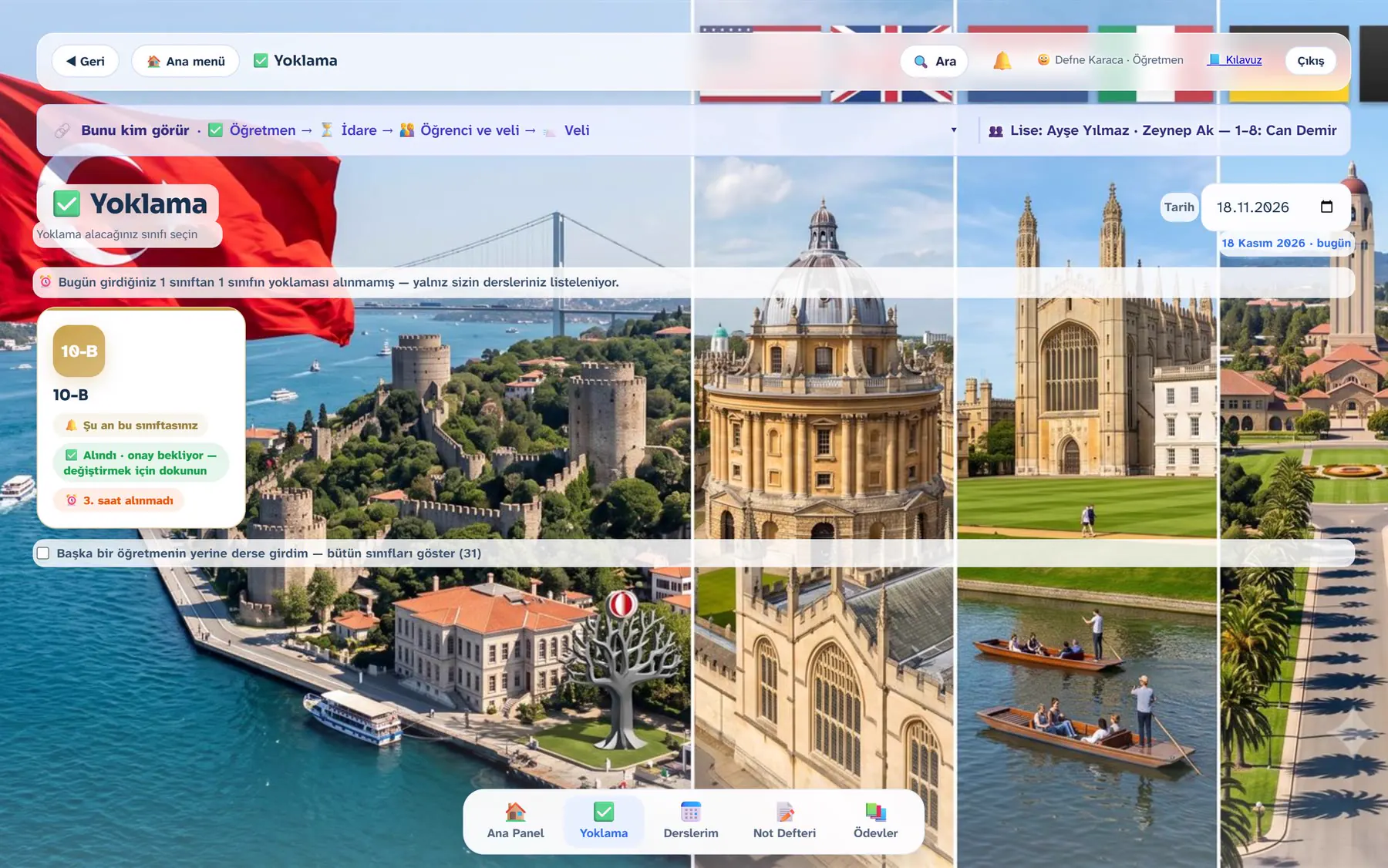
- Fotoğraflı yoklama. Yalnız kendi derslerinde, yoklaması alınmamış sınıflar fotoğraflı kartlarla gelir.
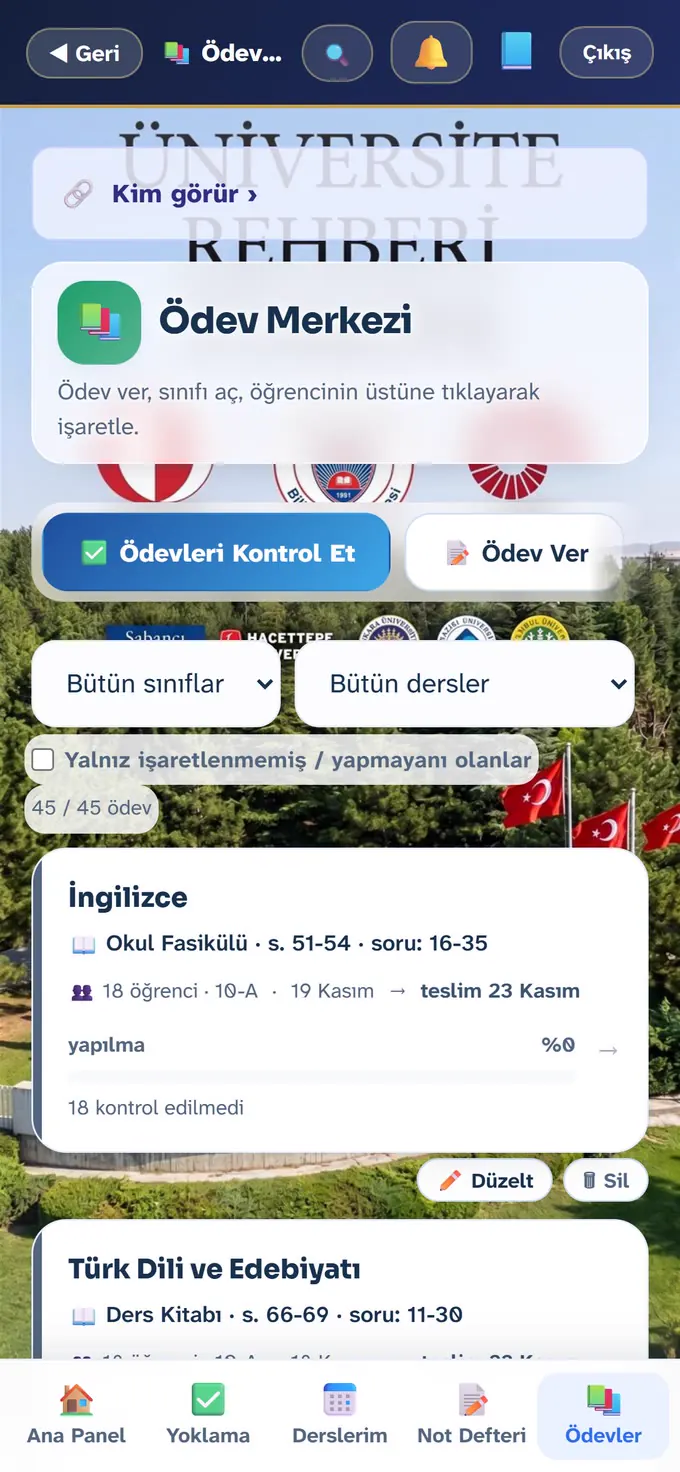
- Ödev Merkezi. Ödev dört adımda verilir; sınıf sınıf, öğrenci öğrenci kontrol edilir.
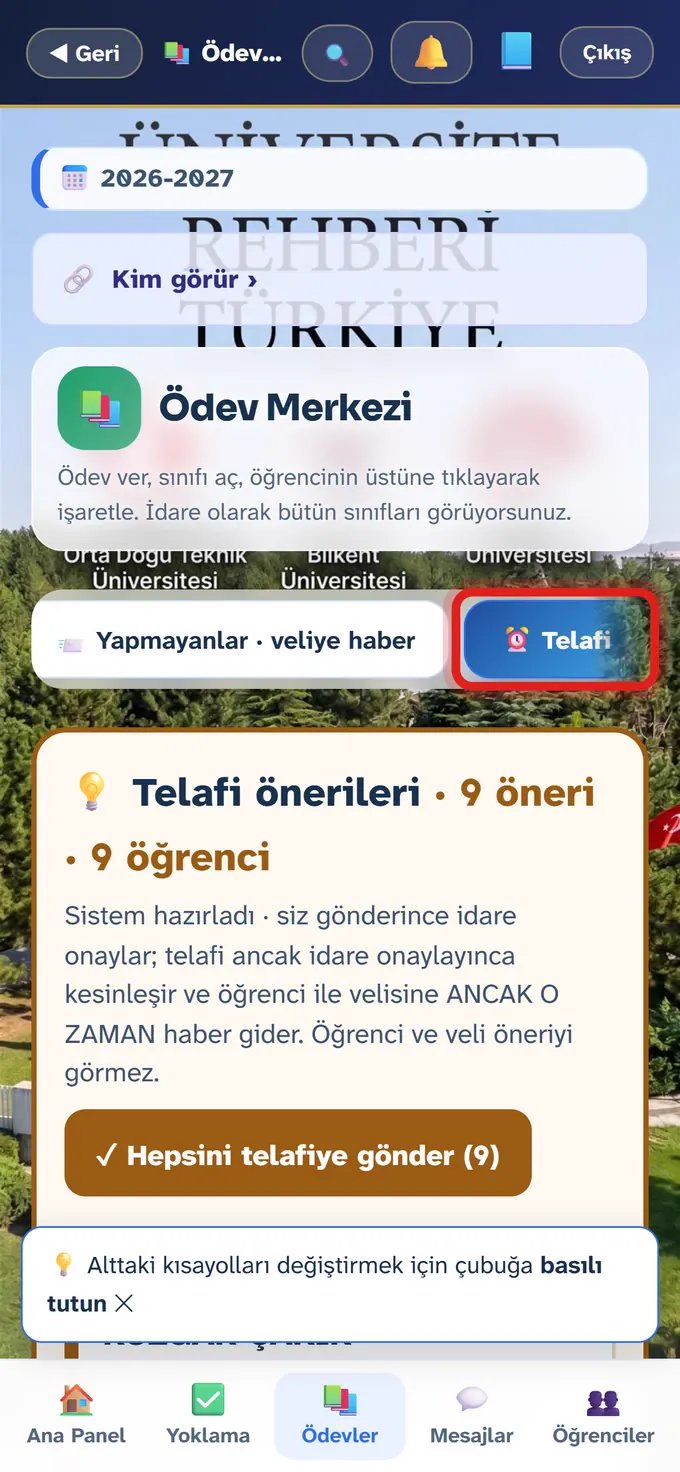
- Telafi etüdü. Ödevi yapmayan öğrenci için program en yakın boş günü önerir; öğretmen onaylar, idare kesinleştirir.
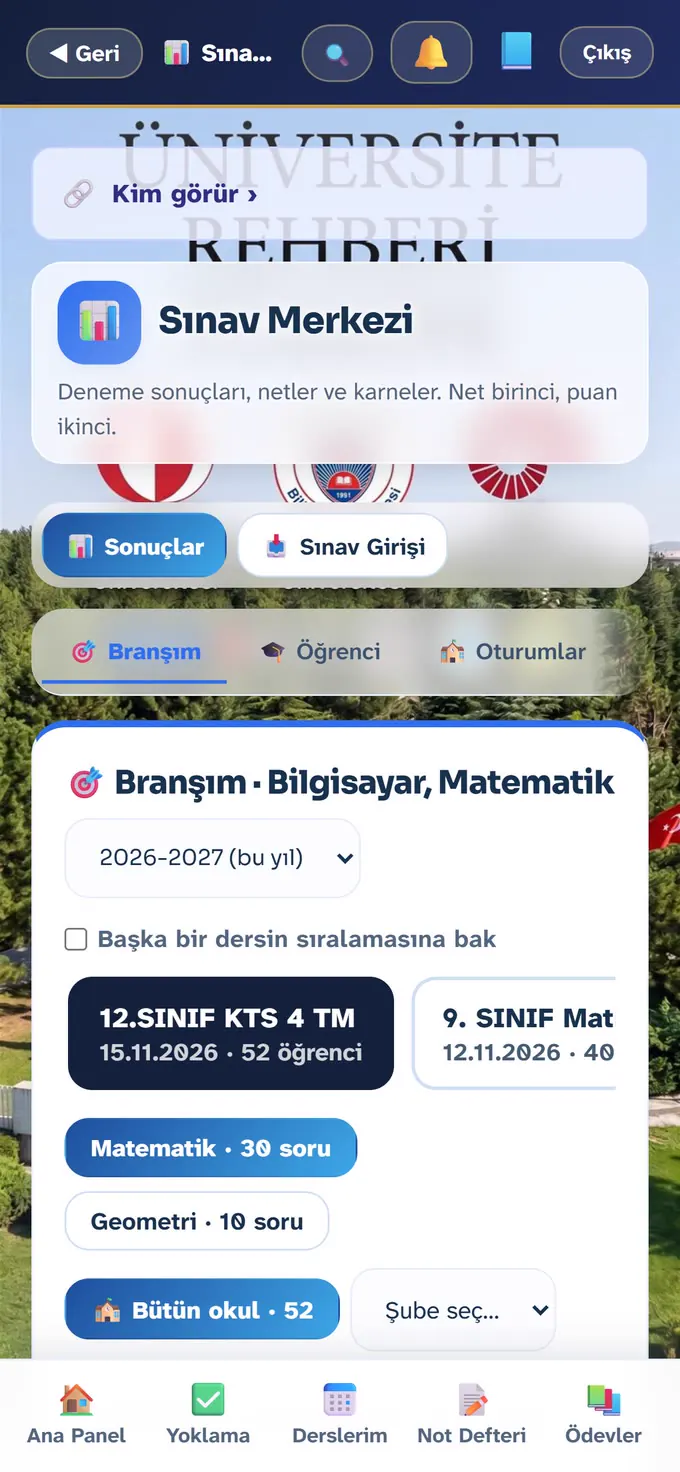
- Branşına göre sonuç. Denemede kendi branşının net sıralaması ve önceki sınava göre değişim görünür.
- Koçluğum. Mentörü olduğu öğrencilerin defteri, gelişimi, hedefi ve görüşme notları tek yerde.
- Öğrenci dosyası. Bir öğrencinin her bilgisi sekiz bölümlük tek dosyada; adına dokunulan her yerden aynı dosya açılır.
- Yol Arkadaşım, sesli. Öğretmen sorusunu yazar ya da söyler; cevap yalnız kendi yetkisindeki veriden gelir ve ilgili ekranı açar.
- MatBilim Classroom. Soru havuzundan kazanıma göre sınav hazırlanır, ödev iPad'de kalemle çözülür, sonuç not defterine kendiliğinden düşer.
Öğretmen ekranının bütün ayrıntıları42 konu
Bir bakışta: girdiğiniz bilgi nereye gider?
- MatBilim'de her şey birbirine bağlıdır: bir ekrana yazdığınız bilgi idarenin onayından geçip öğrencinin ve velinin telefonuna kendiliğinden ulaşır. Kimse aynı bilgiyi iki kez yazmaz.
- Yol: Ana Panel
- Yoklama → idarenin onayı → öğrencinin "Devamsızlığım" ekranı, velinin telefonu (gelmedi/geç geldi mesajı) ve MEB karnesi.
- Ödev → öğrenci hemen görür; teslim günü bir önceki akşam 19.00'da öğrenciye ve veliye hatırlatma gider. "Yapmadı" işaretlenen öğrencinin velisine idare haber verir.
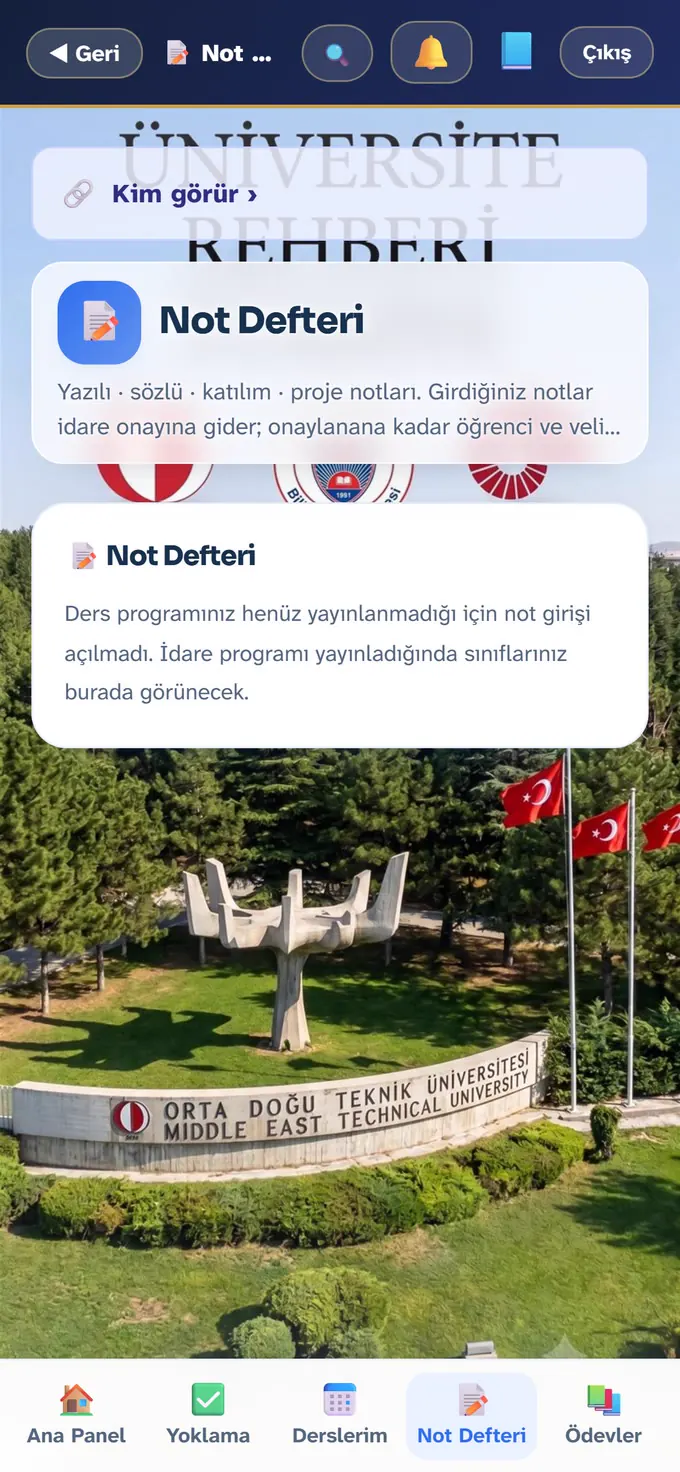
- Not → idarenin onayı → öğrenci ve veli görür, karneye girer. Onaylanan not kilitlenir.
- Deneme sonucu → idare yayınlayınca öğrenci, veli ve siz ( Branşım) aynı anda görürsünüz.
- Velinin size yazdığı mesaj önce idareye düşer; idare onaylayınca size gelir. Sizin yazdığınız mesaj doğrudan gider.
- Ders programınızı idare hazırlar, kurucu yürürlüğe alır; ancak o zaman Ders Programım ekranınız (dersler + nöbet) ve yoklama listeniz değişir (taslak programlar size görünmez). Etütleriniz, soru çözümleriniz ve ⏰ telafi etütleriniz aynı ekranın Etüt Programım sekmesinde.
- Dikkat: Onay bekleyen bilgi (yoklama, not) veliye görünmez. Bu, yanlışlıkla giden bilgiyi önlemek içindir.
Programa giriş
- İki yolla girilir: okulun verdiği kartla (kullanıcı adı + PIN) ya da e-posta ile. Kullanıcı adınız ve PIN'iniz okuldan verilir. Elinizde yoksa okul yönetimine sorun.
- Yol: Giriş ekranı
- Kartla: "Kullanıcı adı" (ör. ad.soyad) ve 6 haneli "PIN" yazın → "Giriş yap →".
- E-posta ile: "E-posta ile giriş" → e-posta adresiniz → "Devam →". Şifreniz varsa "Şifre" yazıp "Giriş yap →".
- Şifreniz yoksa ya da unuttuysanız: " Şifre yolla" → e-postanıza gelen 6 haneli "Geçici şifre" → "Giriş yap →".
- İlk girişte " Şifrenizi belirleyin": en az 8 karakter, harf ve rakam → "Şifremi kaydet →".
- Kod gelmezse "Geçici şifreyi tekrar gönder" düğmesi biraz sonra açılır.
- Çıkmak için sağ üstte "Çıkış". Telefonda geri dönmek için sol üstte "◀ Geri".
- Dikkat: Şifreler okulda açık yazılı saklanmaz; kimse sizin şifrenizi göremez. Unutursanız " Şifre yolla" ile yenisini belirlersiniz.
Ana Panel (ilk ekran) — Kasım'dan beri sade
- Programı açınca ilk açılan ekran. En üstte lacivert karşılama alanı var; bugünün işleri onun İÇİNDE küçük çipler hâlinde durur. Altında en çok 9 büyük kutu, geri kalan her şey en alttaki " Diğer uygulamalar" satırında. Telefonda büyük kutular ilk ekranda görünür, aşağı kaydırmak gerekmez.
- Yol: Giriş › Ana Panel › en üstteki lacivert alan
- Lacivert alandaki çip satırı bugünün işleridir; yalnız sayısı olan iş çıkar (ör. " 2 ders yoklama bekliyor", " 1 ödev kontrol bekliyor", " 3 açık görev"). Çipe dokununca o işin ekranı açılır.
- Sayısı sıfır olan işler tek yeşil çipte toplanır: " n kutu sorunsuz". Yeşil çip "her şey yolunda" demektir.
- n yaklaşan tarih: yaklaşan yazılı, sınav, deneme, son başvuru ve etkinlikler artık ayrı bir şeritte değil, bu çipte. Dokununca Takvimler açılır (tarih hedefinden geliyorsa Hedefim).
- Hatırlatma, dergi, rapor ve onay kartları da lacivert alanın içinde yarı saydam küçük düğmelerdir: dokununca açılır, yeniden dokununca kapanır.
- Büyük kutular (en çok 9): Yoklama · Ders Programım · Ödev · Not ve Değerlendirme · Sınıflarımın Yazılıları · Rehberlik & Koçluk (mentör ya da koçsanız) · Takvimler · Mesajlar · MatBilim Anayasası. En sondaki her zaman MatBilim Anayasası.
- Öbür uygulamalar en alttaki " Diğer uygulamalar (N)" satırındadır; dokununca açılır. Bulamazsanız üst şeritteki Ara'ya adını yazın.
- Sınav Sonuçları ve Cuma Değerlendirmesi artık büyük kutu değil: Diğer uygulamalar'da (silinmedi, Ara da bulur).
- " Bu haftaki görevlerim" katlı tek satırdır; dokununca açılır.
- Dikkat: Eski kılavuzdaki "kutuların üstündeki yaklaşan tarihler şeridi" kalktı; aynı tarihler çipinde. Kutu bulamazsanız silinmemiştir: Diğer uygulamalar'dadır.
Ders · Etüt · Nöbet
- Haftalık ders programınızı gerçek saatleriyle gösterir. Aynı tabloda etüt, seçmeli ders, soru çözümü ve kitap okuma gözetmenliği de yer alır. Nöbet günleriniz, bugünün dersleri, haftanın ek görevleri ve haftalık ders yükünüz de buradadır. Bu ekran yalnız bakmak içindir; değişikliği idare yapar.
- Yol: Ana Panel › Ders Programım kutusu
- Başlıktaki çiplere bakın: ' Bugün N ders', ' nöbetçisiniz', 'Sınıf öğretmeni: …', ' Mentör: N öğrenci ▼' (bu sonuncusuna basınca öğrenci adları açılır)
- 'HAFTALIK PROGRAM' tablosunda '‹' ve ' › ' ile geçen ya da gelecek haftalara gidin, 'bu haftaya dön' ile geri gelin
- Telefonda gün düğmelerine dokunun; işareti o günün nöbet günü olduğunu gösterir
- ' NÖBETLERİM' kartında gün, yer ve saat yazar. ' Nöbet kuralları'nı açıp okuyun
- ' BUGÜN' kartında günün dersleri ve ek görevleri saatleriyle yazar
- 'BU HAFTAKİ EK GÖREVLERİM' bölümünde nöbet, etüt, seçmeli, soru çözümü ve kitap okuma gün gün listelenir; 'bu haftaya özel' etiketine dikkat edin
- 'HAFTALIK TOPLAM' tablosunda ders yükünüzü görün. Aynı saatte iki sınıfa girilen ders bir saat sayılır
- Bu bilgi başka nerede görünür? Aynı program Yoklama'daki ders saati düğmelerini, Not Defteri ve Ödev Ver'deki sınıf listenizi, sabah 07:30 nöbet/etüt/gözetmenlik bildirimini ve Ana Panel hatırlatmalarını besler. Kurs dersleri ' Kurs' etiketiyle görünür.
- Dikkat: Programda hata görürseniz (eksik ders, ' … dersinizin saati zil düzeninde bulunamadı') okul yönetimine bildirin. Öğretmen bu ekranda değişiklik yapamaz . 'Ders programında adınıza kayıtlı bir kadro bulunamadı' yazıyorsa hesabınız öğretmen kaydına bağlanmamıştır .
Yoklama
- Yalnız kendi derslerinizden, bugün yoklaması alınmamış sınıflar fotoğraflı kartlarla gelir. Gelmeyen ve geç gelene tıklarsınız; işaretlenmeyen herkes 'Derste' sayılır. Gönderdiğiniz yoklama idarenin onayına gider.
- Yol: Ana Panel › Yoklama kutusu › sınıf kartı › Ders saati
- Sınıf kartını seçin. '⏰' rozeti hangi saatin unutulduğunu söyler; şu an dersi olan kartın üstünde altın renkli şerit vardır
- Gerekirse sağ üstteki 'Tarih' kutusundan günü değiştirin. Altında Türkçe tarih yazar, kontrol edin
- 'Ders saati' düğmelerinden doğru saati seçin; '•' işareti şu anki derstir. Saat seçilmeden yoklama gönderilemez
- Gelmeyen öğrenciye bir kez dokunun: GELMEDİ. İkinci dokunuş GEÇ, üçüncüsü yeniden Derste yapar
- Alttaki sayaca bakın ('N öğrenci · N var · N yok · N geç') ve ' Onaya gönder · N. saat'e basın
- Yanlış işaret yaptıysanız '↺ İşaretleri temizle'ye basın. Bu yalnız ekrandaki işaretleri siler, kaydetmez
- Sonradan düzeltmek için (ör. 'yok' → 'geç geldi') liste altındaki ' Aldığınız yoklamalar…' bölümünde ' <Sınıf>' düğmesine basın, öğrenciye dokunup yeniden gönderin
- Başka bir öğretmenin yerine derse girdiyseniz 'Başka bir öğretmenin yerine derse girdim — bütün sınıfları göster' kutusunu işaretleyin
- Yanlış saate ya da sınıfa aldıysanız ' Bu saatin yoklamasını sil'e basın. Yalnız henüz onaylanmamış kendi yoklamanızda çıkar; silinen kayıt Silinenler'den geri alınabilir
- Bu bilgi başka nerede görünür? 1) Gönderince yoklamayı onaylayan idari kadronun telefonuna ' Yoklama onay bekliyor' bildirimi gider. 2) İdare Yoklama › ⏳ Onay bekleyen sekmesinden onaylar ya da notla geri gönderir. Geri gönderilen yoklama sınıf listesinin üstünde kırmızı '↩ İdare N yoklamanızı … geri gönderdi' kutusuyla gelir; 'Aç ve düzelt' düğmesi vardır. 3) Onaylanınca öğrencinin 'Devamsızlığım' ekranında ve velide görünür; gelmedi/geç geldi için öğrenciye ve veliye otomatik program mesajı gider (öğrenci başına günde tek yazışma). 4) Karne ve devamsızlık özetleri yalnız onaylı yoklamayı sayar. 5) Dersin 10. dakikasında yoklama alınmamışsa öğretmene, 20. dakikasında müdür yardımcısına bildirim gider.
- Dikkat: Onaylanmış bir yoklamayı değiştirirseniz yeniden onaya düşer ve onaylanana kadar veli o dersi göremez. Program bunu kaydetmeden önce sorar . Kaydetmeden saat, sınıf ya da tarih değiştirirseniz işaretler silinir; program uyarır . 'İzinli'yi yalnız idare koyar; öğretmen dokunsa da değişmez.
Ödev
- Ödev Merkezi. Dört adımlı sihirbazla ödev verir, verdiğiniz ödevleri sınıf sınıf ve öğrenci öğrenci işaretlersiniz. Bu hafta ödev vermediğiniz derslerin sebebini de buradan yazarsınız.
- Yol: Ana Panel › Ödev kutusu › Ödev Ver / Ödevleri Kontrol Et
- ' Ödev Ver' sekmesini açın. Yıllık ödev programınız varsa üstte ' Bu haftanın ödevi hazır' kartı çıkar; 'Ödevi ver →' ile form dolu gelir
- 1. adım 'Kime?': 'Seviye(ler)' (tüm 12'ler), 'Sınıf(lar)' (12-T ve 12-R birlikte) ya da 'Seçtiğim öğrenciler'. İsterseniz 'Seçmeli ders / etüt grubum'u seçin
- 2. adım 'Hangi ders?': dersi ve 'MEB kazanımları'nı seçin. 3. adım 'Ödevin ayrıntısı': 'Kitap / kaynak', 'Sayfa', 'Kaç soru', 'Hangi sorular', 'Açıklama'
- 4. adım 'Tarihler': 'Veriliş tarihi' ve 'Teslim tarihi'ni yazıp ' N öğrenciye ödevi ver'e basın . Teslim tarihi boş kalırsa ödev gecikmez
- Kontrol için ' Ödevleri Kontrol Et' sekmesinde ödev kartını seçin, sonra sınıf kartını seçin
- Öğrenciye dokunun: Yaptı → Eksik yaptı → Yapmadı → Derste yoktu → Bekliyor. Sonra ' Kaydet'e basın
- Yoklamada yok görünen öğrencide ' … “Derste yoktu” yap' düğmesi çıkar. Program kendisi işaretlemez, onay sizdedir
- Süre gerekiyorsa '⏱ Ek süre ver'e basın, öğrencileri seçin, 'Yeni son tarih'i yazıp '⏱ Ek süreyi ver'e basın
- Yanlış ödevi kartın altındaki ' Düzelt' ya da ' Sil' ile düzeltin . Bu hafta ödev vermediğiniz dersin sebebini ' Ödev vermediklerim' sekmesinde ' Sebebi yaz' ile yazın
- Bu bilgi başka nerede görünür? Öğrenci 'Ödevlerim' ekranında ödevi hemen, veren öğretmenin adıyla görür; veli 'Ödevleri'nde görür. Ödev Takvimi kendiliğinden dolar. İdare ' Günlük Onay'da onaylar; onayla birlikte öğrenciye ve veliye ' Yeni ödev' bildirimi gider. İdare 'düzeltme' isterse kartta 'İdarenin notu: … — Düzelt ile düzeltin' yazar. Kontrol sonucu (yaptı/kısmen/yapmadı) onaylı ödevde veliye bildirim olarak gider. 'Derste yoktu' işaretinde veliye 'telafi etmeli' gider ve yapmadı sayılmaz. Her akşam 19:00'da ertesi gün teslimi olan onaylı ödev için öğrenciye ve veliye hatırlatma gider. Geç çıkar, cumartesi ve pazar tedbirlerini yalnız idare koyar; tedbir o günün etüt yoklamasına düşer.
- Dikkat: Öğretmen tedbir (cumartesi gelir vb.) koyamaz; kartta '(idare koydu)' olarak görür. İlk teslim tarihi değiştirilemez, süre için 'Ek süre ver' kullanılır. 'Derste yoktu' yapmadı sayılmaz ve tedbir açmaz. Kaydedilmemiş işaretler '← Geri' ya da sekme değiştirince sorulur .
Not ve Değerlendirme
- Yazılı, sözlü, ders etkinliklerine katılım ve proje notlarını sınıf sınıf girdiğiniz ekran. Öğretmenin girdiği not idare onayına gider; onaylanana kadar öğrenci ve veli göremez.
- Yol: Ana Panel › Not ve Değerlendirme kutusu › Not Gir
- ' Not Gir' sekmesinde 'Sınıf' ve 'Ders'i seçin
- 'Tür'ü seçin: ' Yazılı', ' Sözlü', ' Ders etkinliklerine katılım', ' Proje'; ardından 'Kaçıncı' (1-4), 'Dönem', 'Eğitim yılı' ve 'Sınav tarihi'ni girin
- 'Öğrenci Listesini Getir →'e basın
- Her öğrencinin kutusuna 0-100 arası puan yazın. Boş bırakılan kaydedilmez (:362, 375)
- ' Kaydet ve Onaya Gönder'e basın
- ' Girdiklerim' sekmesinde her sınavın onay durumunu görün; idare geri gönderdiyse '↩ İade notu: …' yazar
- Notu silmek için kutuyu boşaltıp kaydedin. Program 'Evet — kaydet ve N notu sil' diye sorar; silinen not Silinenler'e gider
- Bu bilgi başka nerede görünür? İdare Not Defteri › '⏳ Onay Bekleyenler'de onaylar ya da gerekçeyle iade eder . Onaylı not öğrencinin 'Yazılı ve Sözlü Notlarım' ekranına, veliye ve MEB karnesine girer; karne yalnız onaylı notu okur. Yazılı not onaylanınca öğrenciye ve veliye otomatik program mesajı gider (yalnız 'yazılı' türü). Not girilen yazılının tarihi Takvimler › Yazılı Takvimi'nde kendiliğinden görünür.
- Dikkat: Puan 0-100 dışındaysa hiçbir not kaydedilmez ve program hangi öğrencide olduğunu söyler . Onaylanmış not kilitlidir; değişiklik için idareye başvurulur . Dönem ve eğitim yılı seçimini kontrol edin. Ders programınız yayınlanmadıysa 'Not girebileceğiniz sınıf görünmüyor' yazar .
Sınav Sonuçları
- Sınav Merkezi öğretmende kendi branşıyla açılır. Denemede branşınızdaki net sıralamasını, ortalamayı ve önceki sınava göre değişimi gösterir. Sınıf analizi, soru analizi ve sınav konusu girişi de buradadır.
- Yol: Ana Panel › Sınav Sonuçları kutusu › Sonuçlar › Branşım
- ' Branşım' sekmesinde üstteki listeden sınavı seçin
- ' Bütün okul' ya da ' Benim sınıflarım' düğmesine basın ya da 'Şube seç…' ile tek şube seçin
- Özet kutulara bakın: ' Giren', ' Ortalama', ' En yüksek', ' Önceki sınav'
- Tabloda öğrencinin satırına tıklayınca karnesi açılır ('Karnesini aç')
- Başka dersin sıralaması için 'Başka bir dersin sıralamasına bak' kutusunu işaretleyin
- ' Sınıflar' (şube şube katılım, zayıf konular), ' Soru Analizi', ' Öğrenci', ' Oturumlar' ve ' Sıra Tahmini' sekmelerini kullanın
- Branş konularını ' Sınav Girişi' › ' Sınav Konuları'ndan girin: '1 · Sınav', '2 · Branş', sonra konular ve isteğe bağlı çözüm videosu
- Bu bilgi başka nerede görünür? Öğrenci ve veli aynı sonuçları 'Deneme Sonuçlarım' ekranında görür. Sonuç yayınlanınca öğrenciye ve veliye otomatik mesaj gider. Girdiğiniz konular yanlış konu çözümlemesini ve öğrencinin ▶ çözüm düğmesini besler.
- Dikkat: Sınav yükleme, optik okuma ve sınav tanımı öğretmende görünmez; bunları sınav yönetimi yapar. Sınav yılı seçicisini kontrol edin; branşınızda o yıl deneme yoksa boş mesaj çıkar.
Koçluğum
- Mentörü olduğunuz öğrencilerin listesi. Her öğrenci için Defter, gelişim, tanıma kartı, üniversite hedefi, görüşme notları ve başarılar tek yerde toplanır. Öğrencileri kurucu atar.
- Yol: Ana Panel › Koçluğum kutusu › öğrenci kartı
- Öğrenci kartlarına bakın. Defter'i geride kalanlar önce gelir; kartta ' … · %' yazar
- Karta dokunun; sekmeler açılır: ' Defter · Gelişim · Tanıma kartı · Üniversite hedefi · Görüşmeler · Başarılar'
- Defter'de '+ Bugüne görev ekle' ile görev yazın; öğrencinin görevini ' Yapılmadı' diye işaretleyebilirsiniz
- ' Görüşmeler'de '+ Görüşme notu ekle'ye basın
- ' Üniversite hedefi'nde ' <Ad> · hedef dosyasını aç'a basın; 'Koçluğum'a dön' ile geri gelin
- İşiniz bitince 'Kapat 'a basın
- Bu bilgi başka nerede görünür? Öğrenci kendi Çalışma Programım ekranında, veli çocuğunun ekranlarında aynı kaydı görür. Planlı görüşmeleriniz için sabah 08:00 bildirimi gider; görüşmeleriniz Ana Panel 'Hatırlatma!' şeridine düşer.
- Dikkat: Liste boşsa 'Size atanmış öğrenci yok…' yazar. Atama Rehberlik › Koçluk Ekibi'nden kurucu tarafından yapılır .
Kitap Okuma
- Öğrencilerin kitap okuma kayıtlarını onayladığınız ekran: okundu, kısmen ya da okunmadı. Kitap okuma saatinde sınıf listesinden o gün herkesi de işaretleyebilirsiniz.
- Yol: Ana Panel › Diğer uygulamalar › Kitap Okuma kutusu › sağ üstte Sınıf
- Sağ üstteki listeden sınıfı seçin
- '⏳ Onay bekleyenler' kartında her kaydın yanındaki ' okundu', ' kısmen' ya da ' okunmadı' düğmesine basın; hepsi okuduysa ' Hepsi okundu'ya basın
- ' Bugün · sınıf listesi'nde her öğrenci için 'Kitap' (son okuduğu kitap hazır gelir) ve 'sf.' yazıp düğmeyle işaretleyin
- ' Kontrol edilmiş kayıtlar · son 60 gün' bölümünde sonradan tamamlayanı 'okundu'ya çevirin; 'okunduları da göster' kutusuyla hepsini görün
- Bu bilgi başka nerede görünür? Öğrenci ve veli 'Okuduğum Kitaplar' ekranında onaylayanın adıyla birlikte görür (ModulBasligi alt yazısı). Kitap Okuma Takvimi ve Programım'daki kitap okuma gözetmenliği aynı kayıtlardan beslenir.
- Dikkat: Onay yetkisi şu kişilerdedir: okuma gözetmeni, Türkçe öğretmeni, idare; ilkokulda sınıf öğretmeni ve İngilizce öğretmeni (ekrandaki açıklama). 'Kısmen' öğretmenin kanaatidir.
Kaynaklar
- IELTS, IB, SAT, AP ve YKS gibi sınavlar için destek siteleri, notlar ve kitaplar listesi. Öğretmen de kaynak ekleyebilir.
- Yol: Ana Panel › Diğer uygulamalar › Kaynaklar kutusu
- Sınav çiplerinden birini seçin ('Tümü' ya da sınav adı)
- 'Ara — başlık, bölüm, ders' kutusu ve 'Her tür' süzgeciyle daraltın
- Kaynağın 'Aç' düğmesine basın
- Eklemek için ' Kaynak ekle'ye basın: 'Başlık', tür, adres ya da dosya, 'Bölüm', 'Ders', kimin göreceği ('Öğrenci, veli ve personel' / 'Yalnız okul personeli'), ücret, 'Hangi sınav(lar) için' ve 'Açıklama'. Sonra ' Kaydet'
- Bu bilgi başka nerede görünür? 'Öğrenci, veli ve personel' seçilen kaynak öğrenci ve velinin Kaynaklar kutusunda görünür.
- Dikkat: 'Kaldır' silmez; idare kaldırılanlardan geri alabilir .
Takvimler
- Okulun bütün takvimleri tek yerde: Yazılı, Ödev ve Deneme büyük kartlarda; altında Genel İşleyiş, Öğrenciye Özel, Kitap Okuma, Akademik ve Önemli Sınavlar takvimleri. Üstte 'Yaklaşanlar' listesi yer alır.
- Yol: Ana Panel › Takvimler kutusu › takvim kartı
- '⏳ Yaklaşanlar' listesinde sayacı renkli tarihleri görün; satıra basınca o takvim açılır
- Büyük kartlardan birini seçin, örneğin 'Yazılı'
- Açılan takvimde 'Sınıf' listesinden sınıfınızı seçin
- Kendi sınıfınızın yazılısını '+ Takvime ekle' ile girin: başlık, tarih, saat, ders, konular, yer. Düzeltmek için kayda dokunun (:1580, 1667)
- Ödev Takvimi ve Deneme Takvimi'ne bakın; bunlar kendiliğinden dolar, elle girilmez
- Bu bilgi başka nerede görünür? Yazılı Takvimi öğrencinin ve velinin takviminde ve Ana Panel '' şeridinde görünür. Not Defteri'nde not girilen yazılılar buraya kendiliğinden düşer. Ödev Merkezi Ödev Takvimi'ni doldurur.
- Dikkat: Yazılı Takvimi'ne öğretmen yalnız ders programında girdiği sınıflara yazabilir. Deneme ve önemli sınav tarihlerini sınav yönetimi girer.
Okulumuzdan
- Okulun haberleri ve duyuruları en üstte; altında 6 yıllık başarı bandı, Gurur Tablomuz (üniversiteye yerleşenler) ve spor başarıları.
- Yol: Ana Panel › Diğer uygulamalar › Okulumuzdan kutusu
- En üstteki haber ve duyuru kartlarına dokunup tam ekran okuyun
- ' Gurur Tablomuz'da 'Öğrenci, üniversite ya da bölüm ara…' ile arayın ya da kategori düğmesiyle süzün
- Aşağıda ' Spor Başarılarımız'a bakın
- Bu bilgi başka nerede görünür? Duyuru eklenince telefonda '' bildirimi gelir. Duyuruyu idare yazar.
- Dikkat: Öğretmen burada yalnız okur. Sınıfına duyuru için İletişim › Sınıf panosu kullanılır.
İletişim
- Program içi yazışma ekranı. Öğretmenin mesajı veliye ve öğrenciye doğrudan gider; velinin ve öğrencinin cevabı önce okul yönetiminin onayından geçer. Sınıf panosu ve telefon bildirim ayarları da buradadır.
- Yol: Ana Panel › İletişim kutusu › + Yeni mesaj
- '+ Yeni mesaj'a basın
- 'Kime yazıyorsunuz?' altında ' İdari kadro', ' Kurucu', ' Veli' ya da ' Öğrenci'yi seçin; 'Kişi seçin…' listesinden kişiyi bulun
- 'Konu' ve 'Mesajınız'ı yazın, isterseniz fotoğraf ekleyin ve 'Gönder'e basın
- ' Yazışmalarım'da konuşmayı açıp 'Cevap yazın…' alanından cevap verin. '⏳ N mesaj onay bekliyor' yazısı karşı tarafın mesajının idarede beklediğini gösterir
- ' Sınıf panosu'nda 'Sınıf' ve 'Kime' ('Velilere', 'Öğrencilere', 'Velilere ve öğrencilere') seçip 'Duyuru' yazın ve ' Panoya as'a basın
- ' Bildirimler'de ' Bildirimleri aç'a basın, ' Gece sessizliği'ni ayarlayın, ' Hangi bildirimler gelsin' listesinden istemediğinizin işaretini kaldırın
- Acil durumda (öğrenci rahatsızlandı, kaza…) ' Acil durum' kartına yazıp ' Acil bildirimi gönder'e basın
- Bu bilgi başka nerede görünür? Veli ya da öğrenci mesajı idare onaylayınca size ulaşır ve telefonunuza bildirim düşer. Sınıf panosu yazısı o sınıfın velilerine ve öğrencilerine bildirim olarak gider; onlar '↩ Özelden yaz' ile size yazar (idare onayıyla). İdare bütün yazışmaları görebilir.
- Dikkat: Öğretmen başka bir öğretmene bu ekrandan yazamaz. SMS ve WhatsApp yalnız okul yönetimindedir . Acil durum ve görev bildirimleri kapatılamaz; acil bildirim gece de gider.
Öneriler
- Okula önerinizi kurucuya ve idari kadroya yazarsınız; cevap önerinizin altına gelir.
- Yol: Ana Panel › Diğer uygulamalar › Öneriler kutusu › Öneri yaz
- ' Öneri yaz' sekmesinde isteğe bağlı 'Başlık' ve öneri metnini yazın
- Gönder düğmesine basın; ' Öneriniz iletildi. Teşekkürler.' yazar
- ' Yazdıklarım' sekmesinde durumu ve ' Kurucunun cevabı'nı görün
- Bu bilgi başka nerede görünür? Öneriyi kurucu ve idari kadro okur .
- Dikkat: Kimin okuyacağı ekranda yazar; anonim değildir.
Görevlerim
- Size verilen görevleri cevapladığınız ekran. Öğretmen kendi düzeyindeki ya da altındaki kişilere (öğretmen, öğrenci, veli, destek kadrosu) görev de verebilir ve sonucunu takip eder.
- Yol: Ana Panel › Diğer uygulamalar › Görevlerim kutusu › Bana verilenler
- ' Bana verilenler'de görev kartını okuyun. Görevin yapılacağı ekran belirtilmişse '… › Git' düğmesi o ekranı açar
- 'Cevapla'ya basıp ' Yapıldı', ' Kısmen yapıldı', ' Yapılmadı' ya da ' Süreye ihtiyacım var' seçin; sonuncusunda 'Görevi ne zaman tamamlayacaksınız?' tarihini girin; not ekleyip 'Kaydet'e basın
- Görev vermek için ' Yeni görev'e basın: 'Görev başlığı', 'Görev ayrıntıları', 'Öncelik', 'Başlangıç', 'Bitiş', ' Nerede yapılacak?', 'Kime verilecek?'. Sonra ' Görevi Ver'
- ' Verdiklerim'de kişi kişi cevapları açın; ' Onayla' ya da 'Ne eksik?' yazıp '↩ Geri gönder'e basın
- Bu bilgi başka nerede görünür? Görev verilince kişiye bildirim gider, son günden bir gün önce hatırlatma ve gecikince uyarı gider. Cevap verilince görevi verene haber gider. Açık görev sayısı Ana Panel çipinde ve kutu rozetinde görünür.
- Dikkat: Geri gönderilen görev listenizde yeniden açılır. 'gorev' bildirimi kapatılamaz.
MatBilim Anayasası
- Kurumun yol haritası, ilkeleri, kuralları ve belgeleri. Ekranlardaki kurallar buradan beslenir.
- Yol: Ana Panel › MatBilim Anayasası kutusu › İçindekilere Geç →
- Kapakta 'İçindekilere Geç →'e basın
- İçindekilerden bölüm seçip okuyun
- Diğer ekranlardaki kural şeritlerinden 'kaynağa git' ile doğrudan ilgili maddeye gelinir
- Okul kuralları, ders programı, kadro, okul takvimi, yıllık plan, okuma listesi, rehberlik kadrosu ve organizasyon şeması programın kendisinden canlı gelir; Anayasa'da elle yazılmaz, hep günceldir.
- Anayasa uyarı vermez, bildirim göndermez, kırmızı şerit çıkarmaz: okulun kayıt defteridir (kurumun "kara kutusu"), ihtiyaç olunca açılan kılavuzdur. Takılan işleri MatBilim Saati söyler.
- Öğretmen Görev Kılavuzu bölümü de Anayasa'da: göreviniz, haftalık rutininiz ve kime ne zaman haber vereceğiniz.
- Bu bilgi başka nerede görünür? Yemek & Hijyen, Not Defteri kural şeridi ve Pencerem'deki görev tanımları Anayasa metinlerinden gelir.
- Dikkat: İdari belgeler öğretmende ' Bu belge idari kadroya özeldir' diye kilitli görünür.
İlkokul Değerlendirme
- İlkokul sınıf öğretmenleri için. Puan verilmez; MEB'in dört düzeyi kullanılır: Çok iyi, İyi, Yeterli, Geliştirilmeli. 1. ve 2. sınıflara karne yerine gelişim raporu hazırlanır.
- Yol: Ana Panel › Diğer uygulamalar › İlkokul Değerlendirme
- Sekmelerden birini seçin: ' Ders Değerlendirmesi', ' Davranış', ' Gelişim Raporu'
- 'Sınıf', 'Ders' ve 'Dönem'i seçin
- Her öğrenci için düzey düğmesine basın ya da 'Tümüne:' ile hepsine aynı düzeyi verin
- ' Kaydet ve Onaya Gönder (N)'e basın
- Gelişim raporunda 'Öğretmen görüşü', 'Derslerdeki etkinliği', 'Sosyal etkinlik çalışmaları', 'Gelişim düzeyi' ve 'Davranış' alanlarını doldurup kaydedin. ' Yazdır' ile çıktı alın; devamsızlık yoklamadan kendiliğinden gelir
- Bu bilgi başka nerede görünür? İdare Not Defteri › ' İlkokul Onayı'nda onaylar. Onaylı düzeyler karneye ya da gelişim raporuna girer.
- Dikkat: Onaylanmış düzey değiştirilemez; idareye yazılır . Sınıf gelişim raporu alıyorsa ders değerlendirmesi karneye basılmaz; ekran bunu uyarır .
Hedefler ve Üniversite
- Üniversite rehberlerine açılan kapı. Öğretmen öğrenci adına sıra girmeden Türkiye hedefi seçebilir; ayrıca hedef kıyası, sınav rehberi, Türkiye üniversite rehberi ve tercih robotu buradadır.
- Yol: Ana Panel › Diğer uygulamalar › Hedefler ve Üniversite
- ' Sıra girmeden hedef seç'e basın, üstten öğrenciyi seçin, sonra bölüm, şehir ve üniversite seçip ' Tercihe Ekle' ya da ' Genele Ekle'ye basın
- Kutulardan birini açın: 'Sınav Rehberi ve Takvimi', 'Türkiye Üniversite Rehberi', 'YKS Tercih Robotu'
- Bu bilgi başka nerede görünür? Seçilen hedef öğrencinin ve velinin Hedefim ekranında, Koçluğum › Üniversite hedefi'nde ve takvim hatırlatmalarında görünür.
- Dikkat: Kutunun adı 'Hedefler ve Üniversite'dir, açılan sayfanın başlığı 'Hedefim ve Üniversite'. Yurt dışı ve hedef düzenleme düğmeleri öğretmende görünmez.
Yemek Listesi
- Bugünün yemeği, haftanın listesi ve sınıfa göre hijyen ve yemek düzeni (Anayasa'dan).
- Yol: Ana Panel › Diğer uygulamalar › Yemek Listesi
- En üstte bugünün yemeğine ve haftanın listesine bakın
- Yeşil kartta sınıf seçip o sınıfın ' … — hijyen ve yemek düzeni' bölümlerini okuyun
- Bu bilgi başka nerede görünür? Veliye her akşam 19:00'da yarının yemeği bildirimi gider.
- Dikkat: Listeyi yalnız yetkili roller girer (' Aylık listeyi yapıştır' öğretmende görünmez).
Öğretim Programı
- MEB (Türkiye Yüzyılı Maarif Modeli) kazanım kataloğu: ders, ünite, kazanım, alt başlık. Yıllık plan ve ödev programı da buradadır.
- Yol: Ana Panel › Diğer uygulamalar › Öğretim Programı
- ' Kazanımlar' sekmesinde 'SINIF' ve 'DERS'i seçin, 'türev, üçgen, MAT.9.1 …' kutusuyla arayın
- Üniteye basıp kazanımları açın
- ' Yıllık Plan' sekmesinde dersinizi seçin; taslak MEB ünite saatlerinden kendiliğinden çıkar. Haftaları düzeltip ' N değişikliği kaydet', sonra ' Onaya gönder'e basın
- ' Ödev programı' görünümünde haftaya '+ ödev' ekleyip onaya gönderin; ' Yazdır / PDF' ve ' Excel' ile çıktı alın (:401-443, 589-628)
- Bu bilgi başka nerede görünür? Onaylı yıllık plan Akademik Takvim'de, Takvimler'de ve Ödev Ver'de görünür. Ödev programı Ödev Ver'deki ' Bu haftanın ödevi hazır' kartını besler.
- Dikkat: Plan idare onayındayken ya da onaylıyken hafta değişirse plan yeniden taslağa döner. Yalnız kendi branşınızın planını hazırlayabilirsiniz.
Pencerem
- Öğretmenin eski özet ekranı: ödev kısayolu, günün yoklama listesi, haftalık ders programı, atanan görevler, mesai ve görev tanımı, etüt ve nöbet şeritleri.
- Yol: Ara (üst şerit) › 'Pencerem' › ya da telefonda alt çubuğa basılı tut › Pencerem'i çubuğa ekle
- ' Ödev' kartında ' Ödev ver' ya da ' Ödevleri kontrol et'e basın
- ' Yoklama — <gün>' listesinde dersin yanındaki 'Yoklama Al'a basın. Durumlar: ' onayda', ' onaylandı · düzelt'
- ' Haftalık Ders Programım'a bakın
- ' Atanan Görevlerim'de ' Tamamlandı'ya basın
- ' Mesai & Görev Tanımım'ı okuyun
- Bu bilgi başka nerede görünür? Buradaki yoklama da 'Kaydet ve Onaya Gönder' ile aynı idare onayına gider.
- Dikkat: Buradaki hızlı yoklama da Yoklama kutusuyla aynı kuralda: Var → Yok → Geç. "İzinli"yi yalnız idare koyar. Günlük iş için Ana Panel'deki Yoklama kutusu daha rahattır.
Telefon alt çubuğu
- Telefonda ekranın altında 5 kısayol durur. Öğretmende önerilen sıra: Ana Panel · Yoklama · Programım · Not Defteri · Ödevler. Herkes kendi sırasını kurar.
- Yol: Telefon › alt çubuk › basılı tut
- Alt çubuğa yaklaşık yarım saniye basılı tutun; ' Alt çubuğum' açılır. İlk girişte ' Alttaki kısayolları değiştirmek için çubuğa basılı tutun' ipucu çıkar
- Aşağıdaki listeden bir sayfayı basılı tutup çubuktaki yere sürükleyin; ya da çubukta bir yere, ardından sayfaya dokunun
- ' Sayfa ara…' ile sayfa bulun (örneğin Pencerem, İletişim)
- ' Kaydet'e basın; '↩ Önerilen sıraya dön' ile eski hâline döner
- Bu bilgi başka nerede görünür? Sıra hesabınıza kaydedilir, başka cihazda da aynı gelir.
- Dikkat: Ana Panel ilk yerde sabittir ve kaldırılamaz; en çok 5 kısayol olur. Açık sayfanın düğmesine yeniden basınca sayfa en üste kayar.
Bildirimler (İletişim › Bildirimler)
- Telefona bildirim almayı açtığınız, gece sessizliğini ayarladığınız ve istemediğiniz bildirimleri kapattığınız yer. Acil durum bildirimi de buradan gönderilir.
- Yol: Ana Panel › Mesajlar › Bildirimler
- ' Bu telefon' kartında ' Bildirimleri aç'a basın. iPhone'da önce MatBilim'i ana ekrana ekleyip simgeden açın
- ' Gece sessizliği'nde 'Gece bildirim sesi gelmesin'i ve saat aralığını seçin (varsayılan 22:00-07:00)
- ' Hangi bildirimler gelsin' listesinde öğretmenin kapatabildikleri: ' Nöbet · etüt · gözetmenlik (07:30)', ' Alanımda geciken görevler (Pazartesi 08:00)', ' Bugünün görüşmeleri (08:00)', ' Yoklama alınmadı hatırlatması'
- ' Son bildirimlerim' listesinde gelen ve gitmeyen bildirimleri görün
- Bu bilgi başka nerede görünür? Öğretmene gelen başlıca bildirimler: onaylanmış veli/öğrenci mesajı, görev bildirimleri, duyuru, yoklama hatırlatması (dersin 10. dakikası), sabah 07:30 görev günü özeti, acil durum.
- Dikkat: Acil durum ve görev bildirimleri kapatılamaz. Gece sessizliğinde gelen bildirim sabah gider; acil bildirim her zaman hemen gider.
Kurs Dersleri (idare ekranı)
- AP, IELTS, SAT ve yabancı dil kurslarını idare açar; öğretmeni, gün ve saati, öğrencileri o atar. Öğretmen bu ekranı kullanmaz.
- Yol: (İdare) Kayıt Yönetimi › Kurs Dersleri
- Öğretmen için: kurs dersiniz Programım'da ' Kurs' etiketiyle görünür
- Yoklama'da kurs sınıfı da kart olarak gelir; saat seçenekleri o sınıfın programından gelir (cumartesi 9-12 dahil)
- Ödev Ver'de kurs sınıfları seviye listesinde ile işaretlidir
- Bu bilgi başka nerede görünür? Kaydedilen saat öğretmenin Programım'ına, yoklamaya ve öğrencinin/velinin haftasına kendiliğinden düşer.
- Dikkat: Saat 'belirlenecek' görünüyorsa idareye haber verin.
Öğrenci dosyası: sekiz bölüm, tek yer
- Bir öğrencinin her bilgisi tek dosyada. Adına dokunduğunuz her yerden (Öğrencilerim, Sınav Merkezi, veli arama raporu, Ara) aynı dosya açılır. Üstte sekiz bölüm düğmesi, her bölümün altında en çok bir sıra alt sekme vardır.
- Yol: Üst şerit › Ara › öğrencinin adını yazın › sonuçlarda en üstteki öğrenciye dokunun
- Ara kutusuna öğrencinin adını yazın (ör. "ad soyad"; küçük harf, Türkçe İ fark etmez, ad parçaları sırayla). Öğrenciler sonuçların en üstünde çıkar; dokununca dosya açılır. Bilgisayarda Ctrl+K da açar.
- Öğretmen yalnız derse girdiği (ve koçluk ekibinde olduğu) öğrencileri bulur.
- Özet: durum özeti — devamsızlık günü, bekleyen ödev, not ortalaması (her ekranda aynı sayı, tek kuraldan).
- Akademik: denemeler (tek grafik), dış denemeler, dersler, sınavlar, OBP · ÖSYM puanları.
- Okul günlüğü: devamsızlık gün gün, ödevler, etüt ve ⏰ telafi, kitap okuma.
- Hedef ve yol planı: hedef ve tercihler, belgeler, Portfolyo (başarılar, sertifikalar, yaz/kış okulları, sınav puanları).
- Çalışma programı: koçun verdiği günlük görevler (Defter) ve öğrencinin ne kadarını yaptığı.
- Görüşmeler ve notlar: görüşme defteri, Öğrenciye İlişkin Notlar, veli aramaları.
- Rehberlik: tanıma, yönlendirme, yetenek keşfi — yalnız kurucu, psikolog, eğitim koçu ve öğrencinin koçluk ekibi görür.
- Bu bilgi başka nerede görünür? Dosyadaki her sayı kendi ekranındakiyle aynıdır (devamsızlık = Devamsızlık ekranı, not ortalaması = Not Defteri).
Dil Defteri: beş dil, seviye
- İngilizce defteri artık beş dilin ortak defteridir: İngilizce, Almanca, İspanyolca, Fransızca, İtalyanca. Kurs dilinin öğretmeniyseniz o dilin kelimeleri, quiz'i ve Türkçe veli mektubu da burada.
- Yol: Ana Panel › Diğer uygulamalar › Dil Defteri › en üstteki dil kartları
- Üstteki dil kartından dili seçin (yalnız derse girdiğiniz diller açıktır).
- Sekmeler (haftanın günüyle): Kelimeler (Pazartesi) · Pacing · Fun Friday · Spelling Quiz (Perşembe) · Mektup (Cuma) · Ünite Değerlendirme · Seviye (dönem başı · sonu).
- Seviye: öğrenci öğrenci dönem başı ve dönem sonu seviyesini (Pre-A1 … C2) girin → kaydet. Seviye onaya düşer.
- Onay: İngilizce sorumlusu ya da idare en üstteki "⏳ onay bekleyen seviyeler" kutusundan onaylar. Kendi girdiğiniz seviyeyi siz onaylayamazsınız.
- Bu bilgi başka nerede görünür? Onaylanan seviye öğrencinin ve velinin Dillerim ekranındaki seviye şeridinde görünür. Yeniden girerseniz eski değer silinmez, geçmişe yazılır.
Haftanın temiz sınıfı (ilkokul)
- İdare her Cuma ilkokul sınıflarını üç ölçütle (sıralar · çöp · dolap) değerlendirir; üçünü de tutanlardan tek bir sınıf kazanır.
- Yol: Ana Panel › Diğer uygulamalar › İlkokul Değerlendirme › Temiz sınıf
- Kazanan sınıf bu sekmede yazar.
- Sınıfınız kazandıysa " Tahtada kutla" ile tahtada tam ekran konfeti açın.
- Bu bilgi başka nerede görünür? Yalnız kazanan sınıfın velisi Çocuğum'da " … bu hafta tertemizdi!" görür; kaybeden sınıfa bir şey gitmez.
Mentör ve koça deneme özeti
- Mentör ya da eğitim koçu olduğunuz öğrencilerin deneme sonucu açıklanınca deneme başına TEK bir özet bildirimi gelir.
- Yol: Telefon bildirimi " <deneme adı> · ekibinizin sonuçları" › ayrıntı: öğrencinin dosyası ( Ara) › Akademik
- Örnek: "Ekibinizden 12 öğrencinin sonucu açıklandı: 7 yükseldi · 4 düştü · 1 ilk denemesi. Düşenler: … (−3,5), … (−2) ve 2 öğrenci daha."
- Öğrenciye ve veliye giden mesajda da önceki aynı tür denemeye göre fark ve en çok yükselen / düşen ders yazar.
- Dikkat: Yalnız aynı tür denemeler kıyaslanır (TYT ile TYT).
Şüpheli anahtarlar (Soru Havuzu)
- Aynı soru iki kitapta farklı cevapla basılmışsa burada listelenir; önce bakılacak olan en üstte.
- Yol: Ana Panel › Diğer uygulamalar › Soru Havuzu › Şüpheli anahtarlar
- Sıra: denemede basılmış sorular en üstte, sonra havuzda azınlıkta kalan cevap, sonra onaylı sorular.
- Her büyük kartta sorunun iki kitaptaki cevabı yan yana durur.
- "Soruyu aç" → Zümre İnceleme yalnız o sorularla açılır; orada onayla ya da düzelt.
- Dikkat: Bu ekran kendisi hiçbir şeyi değiştirmez; karar Zümre İnceleme'de verilir.
Benim Günüm: bugün ve önümüzdeki 7 gün tek sayfada
- Bugün ve önümüzdeki 7 gün: dersleriniz, nöbetiniz, etütleriniz, görevleriniz, onay bekleyen işleriniz ve toplantılarınız saat sırasıyla. Kendiliğinden dolar; kendi notunuzu ve hatırlatmanızı da ekleyebilirsiniz.
- Yol: Ana Panel › Benim Günüm
- Ana Panel'deki Benim Günüm kutusuna dokunun (telefonda alt çubukta "Bugünüm").
- En üstte bugünün özeti: kaç ders, kaç iş, sıradaki ne. Saat geçtikçe biten satır soluklaşır.
- Günler arasında ‹ › ile gezin; bir satıra dokununca kendi ekranı açılır (yoklama, ödev, görüşme …).
- "+ Not" ile kendinize hatırlatma ekleyin; yalnız siz görürsünüz.
- Bu bilgi başka nerede görünür? Benim Günüm yeni bilgi yazmaz; Ders Programı, Etüt, Ödev, Takvim ve Görevler'den okur. Oralarda değişen her şey burada da değişir.
Ana sayfamı düzenle (kutular ve alt çubuk)
- Ana sayfada hangi büyük kutuların, hangi sırayla duracağını siz seçersiniz. Çıkardığınız kutu silinmez; Diğer uygulamalar'da ve Ara'da durur. Telefonun alt çubuğu da aynı pencereden seçilir.
- Yol: Ana Panel › en alttaki " Ana sayfamı düzenle"
- Ana Panel'in en altındaki " Ana sayfamı düzenle" düğmesine basın.
- "Ana sayfamdakiler" listesinde ▲ ▼ ile sırayı değiştirin, ile kutuyu çıkarın.
- "Eklenebilecek uygulamalar"dan + ile yeni kutu ekleyin (en çok 12).
- Alt çubuk sekmesinde telefonda en altta duracak 5 kısayolu seçin; Ana Panel hep ilk sıradadır.
- Seçiminiz bütün cihazlarınızda aynı olur.
Ana sayfada kaç kutu: 6 · 9 · 12 · 15
- " Ana sayfamı düzenle" penceresinin en üstündeki "Kaç büyük kutu?" ile ana sayfada kaç büyük kutu göreceğinizi seçersiniz: 6 · 9 · 12 · 15 (başlangıçta 12). Az kutu = sade ekran; çok kutu = her şey bir dokunuşta.
- Yol: Ana Panel › Ana sayfamı düzenle › "Kaç büyük kutu?" › 6 · 9 · 12 · 15
- Sayıya dokunun; liste o sayıya göre kısalır ya da uzar.
- Sığmayan kutular silinmez, Diğer uygulamalar'a iner; Ara da bulur.
- Bilgisayarda kutular sıra sıra dolar (6 = 3×2 · 9 = 3×3 · 12 = 4×3 · 15 = 5×3); telefonda alt alta.
- Bu bilgi başka nerede görünür? Seçim hesabınıza kaydolur; bütün cihazlarınızda aynıdır.
Hata veya Öneri Bildir
- Bir ekranda hata gördüyseniz ya da "şöyle olsa daha iyi olur" diyorsanız buradan yazın. Hangi ekranda olduğunuz kendiliğinden eklenir; cevap aynı yerde ve bildirimle gelir.
- Yol: Ana Panel › Diğer uygulamalar › Hata veya Öneri Bildir
- Bildir sekmesinde " Hata bildir" ya da " Öneri yaz" kartına basın.
- Ne olduğunu bir iki cümleyle yazın; isterseniz ekran görüntüsü ekleyin → Gönder.
- Bildirdiklerim sekmesinde yazdıklarınız "bekliyor" görünür; cevaplanınca " cevaplandı" olur ve size bildirim gelir.
- Bilgi gönder: programda eksik ya da yanlış bir bilgi (tarih, kural, kaynak) varsa belgesiyle buradan yollayın.
- Bu bilgi başka nerede görünür? Bildirimler kurucunun Kokpit'ine düşer; her Pazartesi tek tek cevaplanır.
⏰ Telafi etüdü: sistem hazırlar, siz onaylarsınız, idare kesinleştirir
- Ödevi "Yapmadı" ya da "Getirmedi" işaretlediğiniz öğrenci için program telafi etüdü önerir (öğrencinin etüdü/kursu olmayan en yakın uygun gün). Siz onaylar ya da değiştirirsiniz; idare onaylayınca kesinleşir ve veliye bildirim gider.
- Yol: Ana Panel › Ödev › Kontrol › üstteki ⏰ Telafi şeridi
- Ödev kontrolünde öğrenciyi Yapmadı / Getirmedi işaretleyin.
- ⏰ şeridinde önerilen gün ve dilim görünür → Onayla ya da Gün değiştir.
- Öneri idarenin onayına düşer; onaylanınca öğrenciye ve veliye "Telafi etüdü · Salı 17.00" bildirimi gider.
- Etüt günü gelince Etüt Programım'da "⏰ Telafi" satırında Geldi / Gelmedi işaretleyin.
- Bu bilgi başka nerede görünür? Telafi öğrencinin ve velinin takviminde ⏰ olarak görünür; haftalık veli raporuna girer.
- Dikkat: "Derste yoktu" seçeneği telafi açmaz.
Yoklamada "Görevli izinli"
- Okulu temsilen yarışmada, turnuvada, gezide ya da resmî görevde olan öğrencinin devamsızlık sebebi " Görevli izinli (MEB faaliyet izni)" olarak yazılır. MEB kuralına göre bu saat devamsızlığa HİÇ sayılmaz (resmî gün, özürlü, özürsüz).
- Yol: Yoklamada öğrenciyi "Yok" işaretleyin › sebebi idare yazar: Devamsızlık › sebep listesi › Görevli izinli
- Yoklamada öğrenci gelmediyse "Yok" işaretleyin ve idareye görevde olduğunu söyleyin (ya da onay ekranında sebep notu yazın).
- İdare sebep listesinden " Görevli izinli (MEB faaliyet izni)"yi seçer.
- Öğrencinin dosyasında o saatler yeşil "görevli izinli (devamsız sayılmaz)" diye görünür; resmî gün sayısına girmez.
- Bu bilgi başka nerede görünür? Öğrencinin ve velinin Devamsızlık ekranında, öğrenci dosyasında ve raporlarda "görevli izinli (devamsız sayılmaz)" yazar.
Doğum günü kartları
- Herkes yalnız kendi çevresinin doğum günlerini görür (sınıfınız, dersine girdiğiniz öğrenciler, birlikte çalıştığınız kadro). Ana Panel'deki " Bugün doğum günü: N" çipinden kart gönderirsiniz: tasarım seçilir, hazır cümle eklenir.
- Yol: Ana Panel › lacivert alandaki " Bugün doğum günü: N" çipi › Kart gönder
- " Bugün doğum günü" çipine dokunun → bugün doğum günü olanların listesi açılır.
- Kişinin satırında " Kart gönder" → altı tasarımdan birini seçin, hazır cümlelerden birini ekleyin → Gönder.
- Kart sahibine bildirimle gider. Her kişiye yılda bir kart.
- Size gelen kartlar " N kart geldi" çipinde.
- Dikkat: Doğum tarihi ve yaş kartta görünmez.
Yol Arkadaşım: yazılı ve sesli, herkese
- Sağ alttaki düğmesiyle sorunuzu yazın ya da söyleyin: "Bugün hangi sınıfın yoklaması kaldı?", "9-B'de ödevi yapmayanlar kim?" Cevap sizin yetkinizdeki veriden gelir; ekranı da tek dokunuşla açar.
- Yol: Ana Panel › sağ alttaki Yol Arkadaşım
- 'ya dokunun.
- Yazın ya da "Sesli konuş"a basıp söyleyin.
- Cevabın altındaki düğmeyle ilgili ekran açılır (ör. " Yoklama onayını aç").
- Dikkat: Yol Arkadaşım yalnız sizin görebildiğiniz bilgiyi okur ve kendi başına hiçbir şeyi değiştirmez.
MatBilim Classroom: havuz · sınav · iPad defter · güvenli sınav
- Sınıfınızın dijital dersliği: soru havuzundan kazanıma göre sınav hazırlayıp online ya da çıktı olarak verirsiniz; ödev sayfası iPad'de kalemle çözülür; yazılı ve deneme güvenli sınav kipinde yapılır; sonuçlar not defterine ve konu analizine kendiliğinden düşer.
- Yol: Ana Panel › MatBilim Classroom
- Ödev ve sınav: Soru Havuzu'ndan kazanımı seçin → onaylı sorular gelir → çoktan seçmeli, açık uçlu ya da boşluk doldurma → "Online ver" ya da "Çıktı al".
- iPad defteri: öğrencinin kalemle çözdüğü sayfa size gelir; kırmızı kalemle düzeltip geri yollarsınız.
- Güvenli yazılı: sınav süresince tablet yalnız sınav uygulamasında kalır; süre ve otomatik puanlama hazır, açık uçluyu siz puanlarsınız.
- Sonuç: puan Not Defteri'ne, konu analizi öğrencinin Konu Haritası'na kendiliğinden düşer.
- Bu bilgi başka nerede görünür? Classroom'daki her puan ve teslim, bugünkü Not Defteri, Ödev ve Sınav Merkezi ekranlarıyla aynı kaydı kullanır.
Telefona uygulama gibi kurma ve bildirimler
- MatBilim telefonunuzun ana ekranına uygulama gibi eklenir; bir kez giriş yaparsınız, bir daha şifre sorulmaz. Mesaj, ödev, sonuç ve duyuru bildirimleri telefona gelir.
- Yol: Ana Panel › MatBilim'i telefonunuza ekleyin kartı
- Android: kartta " Telefona ekle". Düğme yoksa: sağ üstteki ⋮ menüsü → "Uygulamayı yükle" ya da "Ana ekrana ekle" → "Yükle".
- iPhone: Safari'de Paylaş () → "Ana Ekrana Ekle" → "Ekle". Simgeden açıp BİR KEZ giriş yapın.
- Bildirim: Mesajlar (eski adı İletişim) → " Bildirimler" → " Bildirimleri aç" (iPhone'da önce ana ekrana eklenmiş olmalı).
- " Gece sessizliği" ile gece saatlerinde ses gelmez (varsayılan 22:00–07:00).
- " Hangi bildirimler gelsin" listesinden istemediklerinizi kapatın. Acil durum bildirimi kapatılamaz.
- Alt çubuk: telefonda en alttaki 5 kısayol. Çubuğa yarım saniye basılı tutun → " Alt çubuğum" → sayfayı sürükleyip bırakın (ya da yere, sonra sayfaya dokunun) → " Kaydet". Ana Panel hep ilk sırada.
- Bu bilgi başka nerede görünür? Alt çubuk seçiminiz bütün cihazlarınızda aynı olur.
K12'ye alışkın olanlar için farklar
- K12'de yaptığınız işlerin hepsi burada var; birkaçı farklı çalışıyor. Bunları bilirseniz ilk hafta kolay geçer.
- Yol: Bütün program
- Yoklama K12'deki gibi tersten çalışır: yalnız gelmeyene ve geç gelene dokunursunuz. Fark: gönderdiğiniz yoklama veliye hemen değil, idare onayından sonra görünür.
- Ödevde K12'deki "derste yoktu"nun karşılığı var: " Derste yoktu" seçeneği "yapmadı" sayılmaz. Evde yapıp getirmeyen için " Getirmedi" ayrı seçenektir; son tık " Kontrol edilmedi"ye döner (yanlış tıkladıysanız).
- Akşam hatırlatması K12'deki gibi: her akşam 19.00'da öğrenciye ve veliye "yarın teslim" bildirimi gider.
- Sınav için ayrı yükleme yok: optik okuyucunun dosyası doğrudan okunur, sonuçlar öğrenciyle kendiliğinden eşleşir.
- Her şey tek yerden aranır: üst şeritteki (bilgisayarda Ctrl+K) — ekranın adını yazın, açılır.
- Telefonda uygulama gibi çalışır: bir kez kurarsınız, bildirimler telefonunuza gelir (aşağıda "Telefona kurma").
Şunu nasıl yaparım?
- Bugünkü dersimin yoklamasını almak → Ana Panel › Yoklama › sınıf kartı › Ders saati › gelmeyene dokun › ' Onaya gönder · N. saat'
- 'Yok' yazdığım öğrenci geç geldi, düzeltmek → Yoklama › ' Aldığınız yoklamalar' › ' <Sınıf>' › öğrenciye bir kez daha dokun (GEÇ) › 'Onaya gönder'
- Başka öğretmenin yerine girdiğim derste yoklama almak → Yoklama › 'Başka bir öğretmenin yerine derse girdim — bütün sınıfları göster'
- İdarenin geri gönderdiği yoklamayı düzeltmek → Yoklama › üstteki kırmızı kutu › 'Aç ve düzelt'
- Birkaç sınıfa aynı ödevi vermek → Ödev › ' Ödev Ver' › 'Sınıf(lar)' › 12-T + 12-R › … › ' N öğrenciye ödevi ver'
- Ödevleri kontrol edip işaretlemek → Ödev › ' Ödevleri Kontrol Et' › ödev › sınıf › öğrenciye dokun › ' Kaydet'
- Ödev günü okulda olmayan öğrenciyi işaretlemek → Ödev Kontrol › öğrenci kartı › ' … “Derste yoktu” yap' (ya da 4 kez dokun) › ' Kaydet'
- Öğrenciye ödev için ek süre vermek → Ödev Kontrol › sınıf › '⏱ Ek süre ver' › öğrencileri seç › 'Yeni son tarih' › '⏱ Ek süreyi ver'
- Yazılı notlarını girmek → Not ve Değerlendirme › ' Not Gir' › Sınıf/Ders/Tür/Kaçıncı › 'Öğrenci Listesini Getir →' › ' Kaydet ve Onaya Gönder'
- Notum onaylandı mı, iade edildi mi → Not ve Değerlendirme › ' Girdiklerim' (onay rozeti ve '↩ İade notu')
- Kendi branşımda deneme sıralamasını görmek → Sınav Sonuçları › ' Branşım' › sınav seç › ' Benim sınıflarım'
- Nöbet günümü ve yerimi görmek → Ders · Etüt · Nöbet › ' NÖBETLERİM' (ve tablonun en üstündeki Nöbet satırı)
- Veliye mesaj yazmak → İletişim › '+ Yeni mesaj' › ' Veli' › kişi › 'Gönder' (doğrudan gider)
- Sınıfımın tüm velilerine duyuru asmak → İletişim › ' Sınıf panosu' › Sınıf › 'Velilere' › ' Panoya as'
- Telefona bildirim almak, gece sesini kapatmak → İletişim › ' Bildirimler' › ' Bildirimleri aç' / ' Gece sessizliği'
- Okulda acil bir durumu yönetime bildirmek → İletişim › ' Bildirimler' › ' Acil durum' › ' Acil bildirimi gönder'
- Bana verilen görevi cevaplamak → Görevlerim › ' Bana verilenler' › 'Cevapla' › /// › 'Kaydet'
- Kitap okuma saatinde sınıfı işaretlemek → Kitap Okuma › Sınıf seç › ' Bugün · sınıf listesi' › okundu / kısmen / okunmadı
- Kendi sınıfımın yazılı tarihini takvime koymak → Takvimler › Yazılı › Sınıf seç › '+ Takvime ekle'
- Telefonda alt kısayolları değiştirmek → Alt çubuğa basılı tut › ' Alt çubuğum' › sürükle › ' Kaydet'
- Mentör öğrencimin Defter'ine görev eklemek → Koçluğum › öğrenci kartı › ' Defter' › '+ Bugüne görev ekle'
- Herhangi bir ekranı ya da sekmeyi bulmak → Üst şeritteki Ara (Ctrl+K)
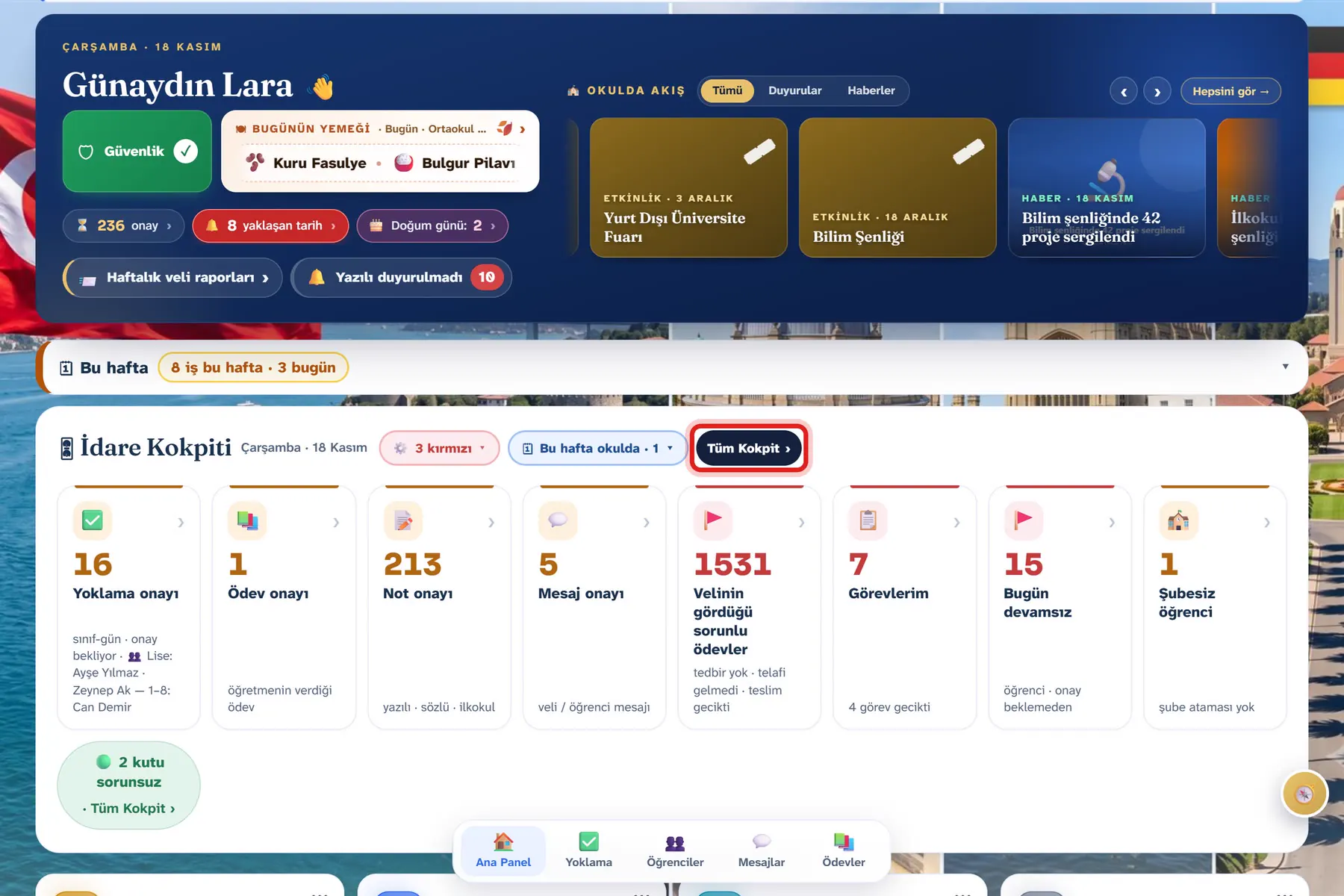
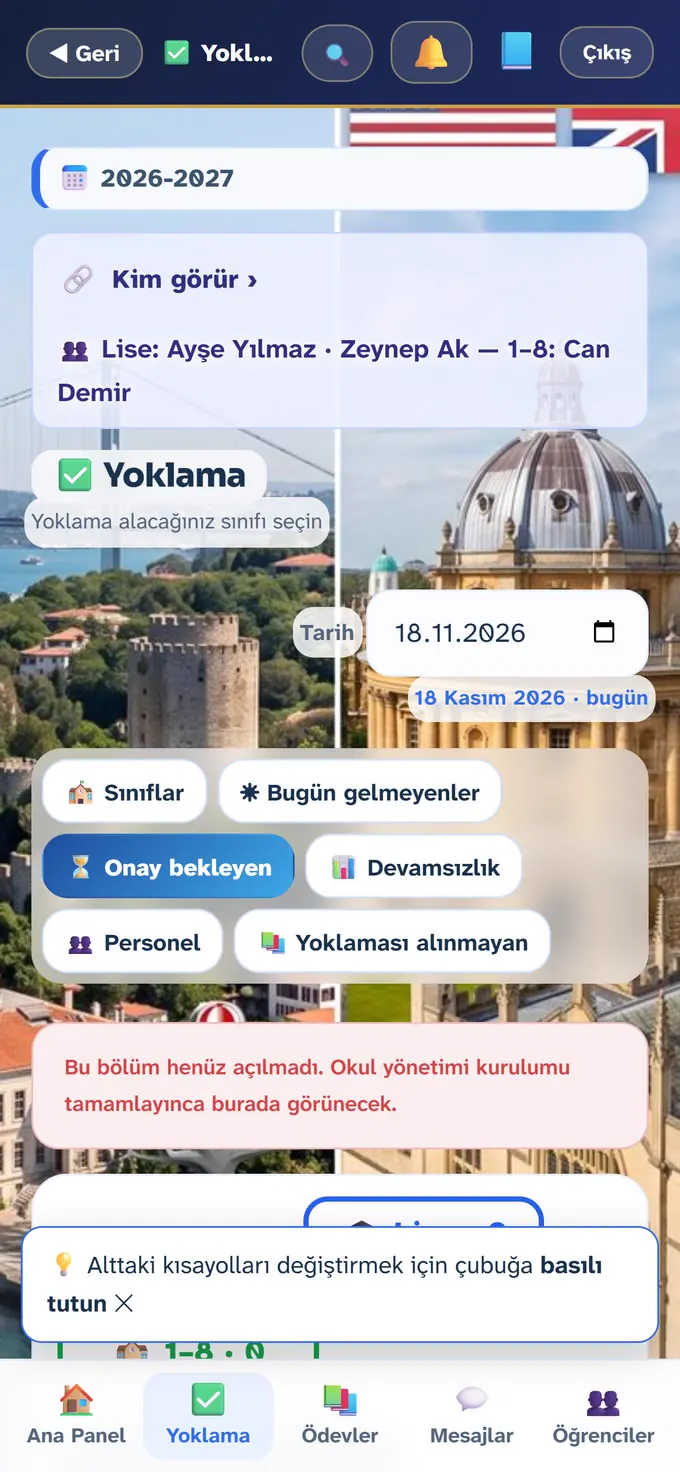
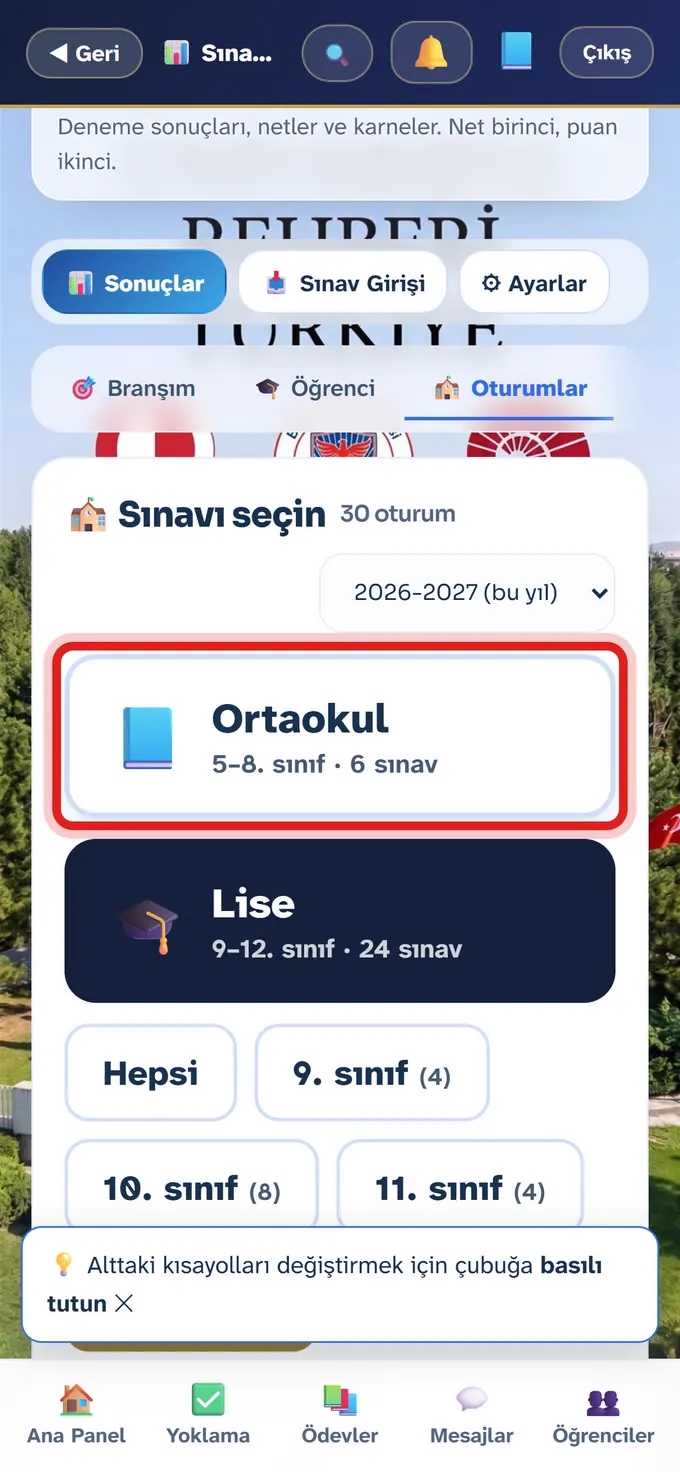
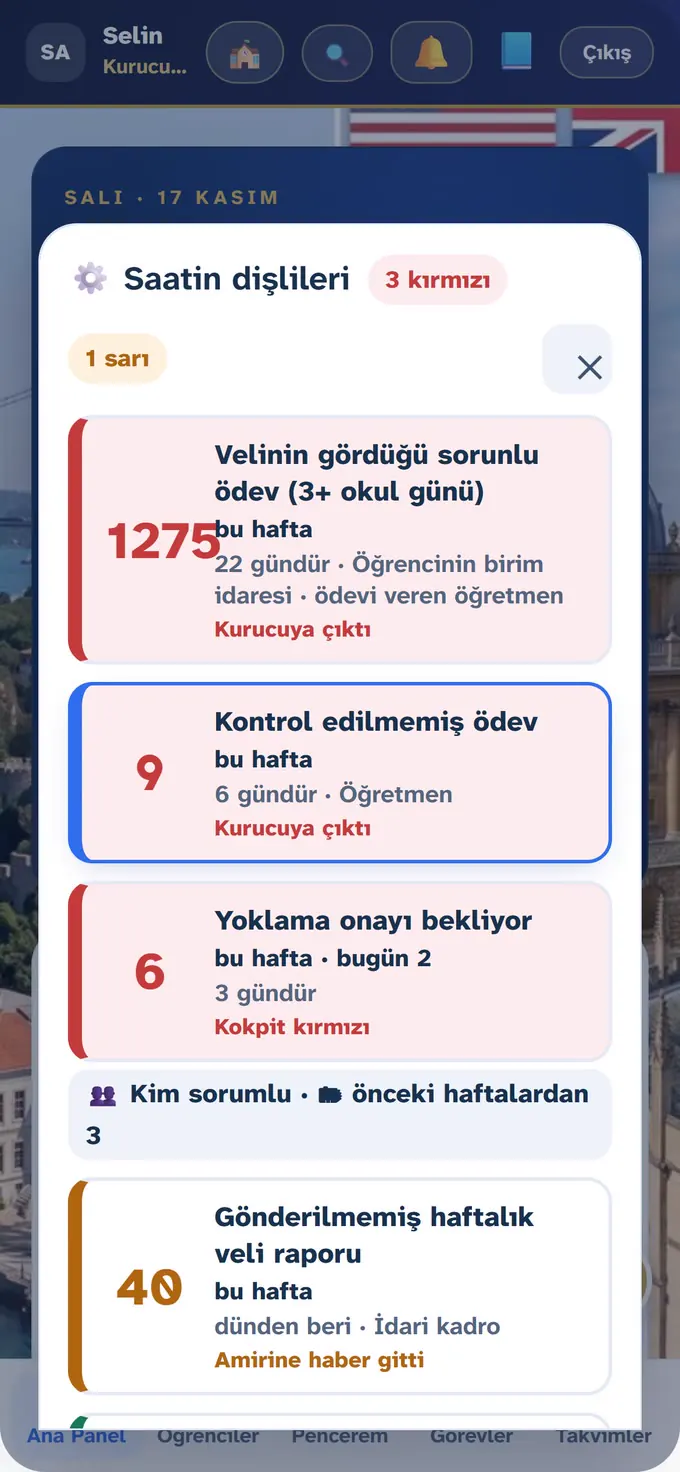
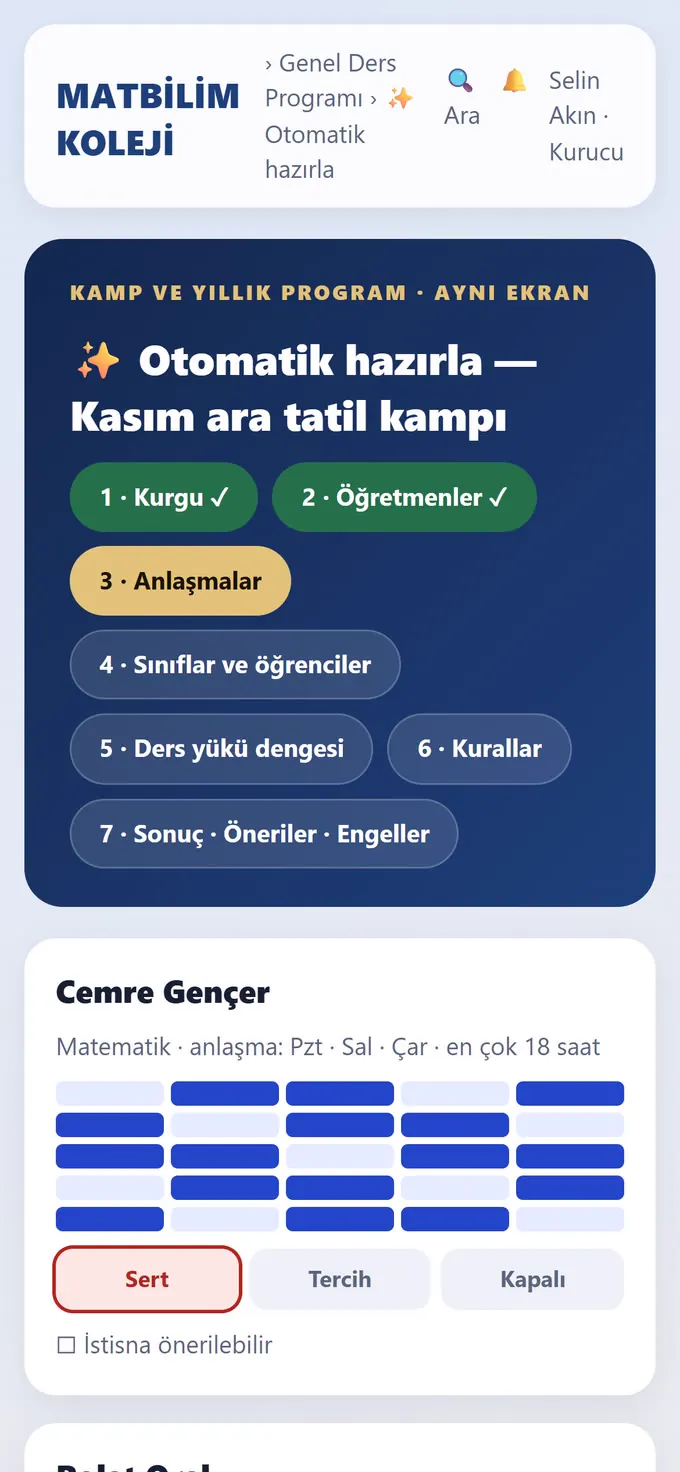
İdari kadro
İdarenin onayı bilginin kapısıdır: yoklama, not ve veli mesajı onaydan geçmeden veliye ulaşmaz.
- Kokpit, Bugün bandı. Ana Panel'in üstünde yalnız bekleyen işi olan kutular sayısıyla görünür; işi kalmayanlar tek yeşil çipte toplanır.
- Onay kuyruğu. Yoklama, ödev, not ve mesaj onayı tek dokunuşla açılır; iade edilen iş gerekçesiyle öğretmene döner.
- Sınav Merkezi. Deneme tanımlanır, optik dosya okunur, sonuç yayınlanır; veliye mesaj kendiliğinden gider.
- Öğrencilerim. Veli gelip çocuğunu sorduğunda hedef, son deneme, ödev yüzdesi ve devamsızlık tek ekrandan cevaplanır.
- MatBilim Saati. Okulda takılan işleri gösterir; bir gün takılan iş idareye, beş gün takılan iş kurucuya çıkar.
- Program taslakla değişir. Yeni ders programı ayrı taslağa yazılır; kurucu yürürlüğe alana kadar kimsenin programı değişmez.
- Otomatik hazırla. Şartlar seçilir, program yedi adımda kurallara uyarak yerleşir; kural kendi başına bozulmaz.
- Bağlı sistemler. Okul e-postası ve takvimi, Apple hesapları, iPad yönetimi ve e-fatura portala bağlıdır; kimse iki yere yazmaz.
İdari kadro ekranının bütün ayrıntıları58 konu
Bir bakışta: idarenin onayı bilginin kapısıdır
- Öğretmenin girdiği yoklama ve not, velinin yazdığı mesaj idari kadronun onayından geçmeden veliye ve öğrenciye ulaşmaz. Ana Panel'in en üstündeki Kokpit "Bugün bandı" yalnız bekleyen işi olan kutuları sayısıyla gösterir; işi kalmayan kutular tek yeşil çipte toplanır (" n kutu sorunsuz"). Kutuya dokununca onay ekranı açılır; bütün kutular "Tüm Kokpit" düğmesinde.
- Yol: Ana Panel › en üstte Kokpit · Bugün bandı
- Yoklama onayı → öğrencinin ve velinin ekranı, gelmedi/geç geldi mesajı, MEB karnesi.
- Not onayı → öğrenci ve veli görür, karneye girer, not kilitlenir.
- Ödev onayı → öğretmenin ödevi günlük kontrol edilir; telefon bildirimi onaydan sonra gider.
- Mesaj onayı → velinin/öğrencinin mesajı öğretmene iletilir ya da sebebiyle geri çevrilir.
- Sınav sonucu → "Sonuçları yayınla" ile öğrenci ve veli görür; "Sınavı sonlandır" ile otomatik mesaj gider.
- Kayıt → öğrenci sınıfa yerleşince yoklama listesine, ders programına, sınav eşleştirmesine ve velinin ekranına kendiliğinden girer.
Kim neyi yapar? (idari kadro yetkileri)
- Yol: Bütün program
- Bütün idari kadro: kayıt, yoklama onayı, sınav yönetimi, toplu mesaj ve SMS isteği, duyuru, etüt, raporlar, ödev onayı, veli mesajı onayı, giriş kartı açma ve PIN yenileme.
- Not onayı: kurucu, genel müdür, müdür, müdür yardımcısı.
- Yemek listesi girme: kurucu, öğrenci işleri, müdür yardımcısı.
- SMS: kurucu dışındaki herkesin SMS'i kurucunun onayına düşer (Kokpit › SMS onayı). Kurucu onaylayınca gider ve sonucu size bildirim olarak gelir.
- Dikkat: Bir ekranda düğmeyi görmüyorsanız yetkiniz o işe açık değildir; ekran bunu "" ile söyler. Gerekiyorsa kurucuya iletin.
Programa giriş
- İki yolla girilir: okulun verdiği kartla (kullanıcı adı + PIN) ya da e-posta ile. Kullanıcı adınız ve PIN'iniz Kayıt Yönetimi › Hesaplar'dan verilir.
- Yol: Giriş ekranı
- Kartla: "Kullanıcı adı" (ör. ad.soyad) ve 6 haneli "PIN" yazın → "Giriş yap →".
- E-posta ile: "E-posta ile giriş" → e-posta adresiniz → "Devam →". Şifreniz varsa "Şifre" yazıp "Giriş yap →".
- Şifreniz yoksa ya da unuttuysanız: " Şifre yolla" → e-postanıza gelen 6 haneli "Geçici şifre" → "Giriş yap →".
- İlk girişte " Şifrenizi belirleyin": en az 8 karakter, harf ve rakam → "Şifremi kaydet →".
- Kod gelmezse "Geçici şifreyi tekrar gönder" düğmesi biraz sonra açılır.
- Çıkmak için sağ üstte "Çıkış". Telefonda geri dönmek için sol üstte "◀ Geri".
- Dikkat: Şifreler okulda açık yazılı saklanmaz; kimse sizin şifrenizi göremez. Unutursanız " Şifre yolla" ile yenisini belirlersiniz.
Kayıt Yönetimi
- Öğrenci, veli, aday ve personel kayıtlarının tek merkezi. Öğrenciyi kaydeder, sınıfa yerleştirir, sınıfa öğretmen atar, kurs derslerini açar, eksik verileri gösterir ve giriş kartlarını basar. Sekmeler: Öğrenciler ( Öğrenci Merkezi; içinde görünümler: Öğrenciler · Veliler · Adaylar) · Sınıf – Öğrenci ( Sınıf – Öğrenci · Üyelik Atama · TC tamamla) · Sınıf – Öğretmen ( Sınıfa Göre · Öğretmene Göre · Sınıf Öğretmenleri) · Kurs Dersleri (AP · IELTS · SAT · Yabancı dil) · Kurum ve Kadro ( Personel Kayıt · Toplu Yükleme · Dönem ve Kurum) · Veri Sağlığı (eksik/kopya kayıt denetimi) · Hesaplar ( Giriş kartları (+ kurucuda E-posta ile girenler)).
- Yol: Ana Panel › Kayıt Yönetimi
- Yeni öğrenci: Öğrenciler sekmesinde sağ üstteki “+ Yeni Öğrenci”ye basın (aday için Adaylar › “+ Yeni Aday”).
- Formun sekmeleri: “ A · Öğrenci & veli”, “ B · Tanıyalım (hayal · hedef · ilgi)”, “ C · Tanıtım”. Kayıtlı öğrencide T.C. kimlik numarası zorunludur ve tekil olmalıdır.
- En üstteki yapışkan “ Öğrenciyi ekle” düğmesine basın (düzenlerken düğmenin adı “ Güncelle”). “⏳ Kaydediliyor — tekrar basmayın” yazarken bir daha basmayın.
- “ Bu öğrenci zaten kayıtlı — yeni kayıt AÇILMADI” penceresi çıkarsa ikinci kayıt açmayın; pencerede önerilen işi yapın ya da “ Forma dön”.
- Var olan öğrenci: listeden seçin ya da “ Başka öğrenci ara — ad, no, sınıf, veli, T.C.” kutusunu kullanın. Kart sekmeleri: Künye · Veli · Rehberlik · Defter · Yetenek · Başarı · Dosya · Kayıt geçmişi. Düzeltmek için “ Düzenle”.
- Ayrılan öğrenci için “ Sil” yerine “ Okuldan ayrıldı”ya basın (geçmiş korunur). Yanlışlıkla yaptıysanız “↩ Yeniden kayıtlı yap”.
- Sınıfa yerleştirme: Sınıf – Öğrenci › sınıfı açın › öğrencileri seçin › hedef sınıfı seçin › “ Taşı”. Kurs dersinde düğme “ Kursa ekle” ya da “ Derse kaydet” olur.
- Sınıf öğretmeni: Sınıf – Öğrenci › sınıfa tıklayın › “Sınıf Öğretmeni / Mentör” kutusundan kişiyi seçin. Ayrı bir kaydet düğmesi yok, seçince kaydedilir.
- Branş öğretmeni: Sınıf – Öğretmen › “ Sınıfa Göre” › sınıfı seçin › ders satırında “+ öğretmen ekle…” kutusundan seçin; çıkarmak için adın yanındaki “”.
- Yeni sınıf: Sınıf – Öğrenci › “+ Yeni Sınıf” › bilgileri girin › “Sınıfı Aç”.
- Bu bilgi başka nerede görünür? Öğrenci kaydı ve sınıf; yoklama listesine, ders programına, sınav eşleştirmesine (önce T.C. ile) ve veli bağına yansır. Silinen öğrenci Silinenler'e gider ve oradan “↩ Geri al” ile döner. Öğretmen ataması ders programının temelidir; ekrandaki cümle: “Ders programı bu bilgiyle kurulur”.
Kurs Dersleri (AP · IELTS · SAT · Yabancı dil)
- Kurs derslerini idari kadronun kendisi açar, öğretmenini ve gün/saatini girer, öğrencileri ekler. Saat değişirse yine bu ekrandan değiştirilir.
- Yol: Kayıt Yönetimi › Kurs Dersleri
- “+ Yeni kurs dersi”ye basın.
- “Program” kutusundan AP / IELTS / SAT / Yabancı dil seçin, “Dersin adı”nı yazın (ör. AP PHYSICS C), “Aç”a basın.
- Listede dersin satırında “ Düzenle”ye basın.
- “① Öğretmen ve hafta” bölümü: “Öğretmen”, “Başlangıç tarihi”, “Haftada kaç ders saati?” alanlarını doldurun.
- “② Gün ve saat” bölümü: gün seçin, saati 18.30 – 20.00 biçiminde yazın. Bir oturum daha eklemek için “+ Gün/saat ekle”, silmek için “”. 90 dakika 2 ders saati sayılır. Belli olmayan saati boş bırakın; “Belirlenecek saat için not” kutusuna açıklama yazın.
- “ Programı kaydet”e basın.
- “③ Öğrenciler” bölümü: “Öğrenci adı yazın…” kutusuna adı yazın, “ Ekle”ye basın. Çıkarmak için “Çıkar”; geçmiş yoklama ve notlar silinmez.
- “④ Ders adı” bölümü: adı düzeltip “Adı kaydet”e basın. Ders bittiyse “Dersi kapat”, yeniden açmak için “Dersi yeniden aç”.
- Üstteki “” uyarılarına bakın: öğretmeni ya da saati girilmemiş dersler ve öğretmen çakışmaları burada listelenir.
- Bu bilgi başka nerede görünür? Kaydedilen gün/saat öğretmenin Programım ekranına, yoklamaya ve öğrencinin/velinin haftasına kendiliğinden düşer. Öğretmeni ya da saati olmayan ders öğretmen programında ve yoklamada görünmez.
- Dikkat: Sekme yalnız kayıt yetkisi olan idari kadroda görünür. Saat değişikliği kaydedildiği anda öğretmen ve öğrenci programına yansır; kaydetmeden önce çakışma uyarılarını kontrol edin.
Personel Kayıt ve Hesaplar (giriş kartları)
- Personel Kayıt'ta öğretmen ve idari kadronun künyesi, mesai planı ve öğretmen anlaşması tutulur. Hesaplar'da herkese kullanıcı adı ve PIN içeren giriş kartı açılır, yazdırılır ya da kopyalanıp gönderilir.
- Yol: Kayıt Yönetimi › Kurum ve Kadro › Personel Kayıt
- Yeni personel: “+ Yeni Personel” › formu doldurun ( Mesai Planı, Öğretmen Anlaşması) › “Personeli Kaydet”.
- Personel düzeltme: listeden seçin, düzeltin, “Güncelle”ye basın.
- Giriş kartı: Hesaplar › kişinin satırında “Oluştur”a basın; kullanıcı adı ve PIN hemen satırda görünür.
- Toplu açmak için “ Eksik olanların hepsini aç (n)”.
- Göndermek için “ Kopyala”; yazdırmak için “ A4 şifre listesi” ya da “ Kesilecek kartlar”.
- PIN'i unutan için “↻ PIN”: yeni PIN üretilir, eskisi geçersiz olur.
- Arama kutusu: “Ara…”.
- Bu bilgi başka nerede görünür? Kart açılınca kişi o kullanıcı adı ve PIN ile girebilir. Personel silinirse kullanıcı hesabı ve ders programı kadrosu korunur.
- Dikkat: Hesap onayı, rol verme ve “ Erişimi kapat / Erişimi aç” yalnız kurucudadır; ekranda da “Erişimi kapatma ve hesap onayı yalnızca kurucuda” yazar. Personel Kayıt'taki “ Bu kişiye açık işler” kutusunu da yalnız kurucu görür. E-postayla girenler ve geçici şifre bölümü yalnız kurucuya çizilir.
Veri Sağlığı
- Eksik, kopya, iki yerde farklı ya da atanmamış kayıtları listeler. Kendiliğinden hiçbir şeyi değiştirmez; her satır nerede düzeltileceğini söyler.
- Yol: Kayıt Yönetimi › Veri Sağlığı
- Bölüm seçin: Hepsi · B · Öğrenci · A · Personel · C · Sınıf · D · Ders dağılımı · E · Modül · etüt · F · Şifre gönderimi ( olanlar önce).
- “ad ya da sınıf ara…” kutusuyla süzün.
- Satırdaki “ Üyelik Atama / Sınıf – Öğretmen / Personel Kayıt / Öğrenci Merkezi / Kurs Dersleri” düğmesiyle düzeltilecek ekrana gidin.
- İşi birine vermek için “ Görev ver”e basın, kişileri seçin, “Son gün”ü girin, “ Görevi ver (n kişi)”ye basın.
- Kopya öğrenci kaydında “ Önizle” ile bakın. Aynı çocuksa birleştirin; aynı adı taşıyan iki ayrı çocuksa dokunmayın.
- Düzelttikten sonra “↻ yeniden ölç”e basın.
- Dikkat: Sorumlu seçimini yalnız kurucu yapar; öbürleri sorumlunun adını görür. “ Görev ver” tüm idari kadroda. Kopya kaydı “ayrıldı” yaparak gizlemeyin.
Görevler
- Bir kişiye, sınıfa, kademeye, tüm öğretmenlere, velilere ya da idari kadroya görev verilir; cevaplar kişi kişi izlenir ve onaylanır. Size verilen görevler de burada cevaplanır. Sekmeler: Bana verilenler · Verdiklerim · Yeni görev · Veri Sağlığı.
- Yol: Ana Panel › Görevler
- “ Yeni görev” › “Görev başlığı *” ve “Görev ayrıntıları”nı yazın.
- “Öncelik”, “Başlangıç” ve “Bitiş”i seçin. İsterseniz “ Nerede yapılacak? (isteğe bağlı)” kutusundan ekranı seçin.
- “Kime verilecek?” bölümünden seçin: Seçtiğim kişiler · Bir sınıf (şube) · Bir sınıf düzeyi · Bir kademe · Tüm öğrenciler · Tüm veliler · Tüm öğretmenler · İdari kadro · Temizlik ve güvenlik. Kendinize yazmak için “ Kendime”.
- “ Görevi Ver”e basın.
- Takip: “ Verdiklerim” › “ Kişi kişi sonuç”a basın.
- Kişi bazında “ Onayla” ya da “Ne eksik? (geri göndermek için)” notunu yazıp “↩ Geri gönder”. Hepsini birden onaylamak için “ Cevapları onayla (n)”.
- Size verilen görev: “ Bana verilenler” › “Cevapla” › Yapıldı / Kısmen yapıldı / Yapılmadı / Süreye ihtiyacım var (tarih ister) › “Kaydet”.
- Görevde ekran yazılıysa “… › Git” düğmesi sizi o ekrana götürür.
- Bu bilgi başka nerede görünür? Görev verilince kişilere bildirim gider; cevap verdiklerinde size haber gelir. Geri gönderilen görev kişinin listesinde yeniden açılır ve kişiye bildirim gider.
- Dikkat: Herkes görev verebilir, ama yalnız sırası kendinden üstte olmayanlara. Atlanan kişiler “ n kişi atlanacak (sizden üst sırada)” diye yazılır. Veri Sağlığı sekmesi yalnız idari kadroda görünür.
Yoklama
- Öğretmenin aldığı yoklama idari kadronun onayına düşer; idari kadrodan biri onaylayınca yoklama alınmış sayılır. Gelmeyen öğrenciye sebep girilir ve veliye haber verilir. Sekmeler: ⏳ Onay bekleyen · Sınıflar · Bugün gelmeyenler · Devamsızlık · Personel (yalnız personel devamı yetkisi olanlar).
- Yol: Ana Panel › Yoklama
- “⏳ Onay bekleyen”i açın; bekleyen sınıf-günler kademe kademe gelir.
- Bir bölümün tamamı için “ Hepsini onayla”; tek sınıf-gün için “ Onayla”. Hatalıysa “↩ Öğretmene gönder”.
- Kendiniz yoklama alacaksanız: Sınıflar › sınıfı seçin › gelmeyenin fotoğrafına dokunun. Her dokunuş Derste → Gelmedi → Geç geldi → Derste diye döner; dokunulmayan derste sayılır.
- “ Kaydet ve onayla”ya basın (öğretmende düğmenin adı “Onaya gönder”). Yanlışsa “↺ İşaretleri temizle” ya da “ Bu saatin yoklamasını sil”.
- Kaydettikten sonra altta “Devamsız öğrenciler — sebep ve veliye haber” bölümü açılır.
- “ Sebep gir” › Raporlu · İzinli (idare onaylı) · Hastalık · Veli bildirdi · Ailevi sebep · Ulaşım · ⏰ Geç kaldı · Diğer. Gerekirse “Ayrıntı” kutusuna not yazın.
- Veliye ek mesaj için “ Veliye ek not”; ayrıca “ WhatsApp” ve “Ara”. Velinin cevabı için “Velinin cevabını yaz”.
- Hafta, dönem ve yıl özeti için “ Devamsızlık”.
- Bu bilgi başka nerede görünür? Onaylanan yoklama öğrenci ve veli panelinde görünür. Gelmeyen ve geç kalanın velisine otomatik bildirim gider. Onaylanana kadar veli devamsızlığı görmez. Onaylı yoklama değiştirilirse yeniden onaya düşer.
Genel Ders Programı
- Bütün okulun çizelgesi, nöbet, kitap okuma, zil düzeni ve program setleri tek yerde. Bir dersin öğretmeni hücreye tıklanarak değiştirilir; ders saatleri Zil Düzeni'nden, dönem programları Program Setleri'nden yönetilir. Sekmeler: Çizelge · Nöbet Çizelgesi · Kitap Okuma · Zil Düzeni · Program Setleri; Çizelge'nin içinde: Şube Çizelgesi · Öğretmen Haftası · Kadro & Yükler.
- Yol: Ana Panel › Genel Ders Programı
- Çizelge'de “ÜZERİNDE ÇALIŞILAN:” satırında doğru programın seçili olduğunu kontrol edin (MatBilim ya da MEB).
- “Şube Çizelgesi”nde şube kutusundan sınıfı seçin.
- Değiştirmek istediğiniz hücreye tıklayın; “<Sınıf> — <Gün> <n>. saat” ekranı açılır.
- Öğretmeni değiştirmek için “Bu saatte boş öğretmenler — <ders> için” listesinden birine basın. Çakışanlar ve mesaisi uymayanlar bu listede yoktur; parantezdeki sayı haftalık yükü gösterir.
- Dersi değiştirmek için “Ders seç” tablosundan dersin yanındaki öğretmen adına basın. Kırmızı ad çakışma, mesai dışı demektir. Öğretmeni olmayan ders için “Öğretmensiz ata”.
- Hücreyi silmek için “Hücreyi boşalt”. Ortak öğretmen için “ Ortak öğretmen”, grup dersi için “ Sınıf içi grup dersleri” › “Grup ekle”.
- “← Çizelgeye dön”. Tek hücre değişikliği basınca kaydedilir.
- Ders saatlerini değiştirmek: Zil Düzeni › düzeni seçin › Başlangıç/Bitiş saatlerini düzeltin. Yeni düzen için “+ Yeni düzen”, satır için “+ Satır”, toplu üretmek için “ Saatleri üret” › “ Üret ve yaz”.
- Dönem/kamp programı: Program Setleri › “+ Yeni set” (tarih aralığı + zil düzeni) › “Kaydet”. Sonra “Sınıfları düzenle”; başka bir seti kopyalamak için “⧉ Kopyala”.
- Yazdırmak için “ Çıktı al”: sınıf, öğretmen, yük ve anlaşma çizelgeleri.
- Bu bilgi başka nerede görünür? Program öğrenci, veli, öğretmen ve yoklama ekranlarında okunur. Zil saatleri bütün ekranların okuduğu ortak saatlerdir. Hangi set geçerliyse o sınıfın çizelgesi odur; dar tarih aralığı geniş olanı yener.
Rehberlik & Koçluk
- Kimle ilgilenileceğini pano söyler; görüşmeler, müdahaleler, randevular ve yönlendirmeler öğrenci öğrenci tutulur. Okul düzeyinde koçluk ekibi, görüşme planı, tarama, toplantı ve yıllık program buradadır.
- Yol: Ana Panel › Rehberlik & Koçluk
- Üst şerit: “ Pano” · “ Koçluk Ekibi” · “ Görüşme Planı” · “ Şablonlar” · “ Tarama” · “ Toplantılar” · “ Yıllık Program” (“ Haftalık Raporlar” yalnız kurucuda).
- Panodan öğrenciye “Aç →” ile girin.
- Öğrenci sekmeleri: Defter · Gelişim · Tanıma kartı · 360° Yorumlar · Ödevler · Aylık Hedefler · Müdahale · Randevu · Yönlendirme.
- Görüşme notu: “Yorum ekle” › “Yorum tipi” › “Bu notu kim görecek” › “Yorum” › “Kaydet”.
- Müdahale: “Yeni müdahale” › “Aç”. Sonra “Ölçüm ekle”.
- Randevu: “Kaydet”. Sonuç: “ Yapıldı” / “ Gelmedi” / “ İptal”.
- “◀ Panoya dön”.
- Bu bilgi başka nerede görünür? “Bu notu kim görecek” seçimine göre görünür: Rehberlik servisi (yazan, kurucu, atanmış koç/psikolog) · İdari kadro · Öğrenci ve veli de görür · Yalnız öğrenci · Yalnız veli.
- Dikkat: Ekran tüm idari kadroya açık, ama görüşme notları gizlilik seviyesine göre süzülür. Varsayılan seviye hiçbir zaman “aile” değildir; veliye gidecek notu bilerek seçin.
Sınav Merkezi
- Deneme tanımlanır, optik okuyucu dosyası okunur ve öğrenciyle eşleştirilir, konular atanır, sonuçlar yayınlanır ve sınav sonlandırılır. Ekrandaki sıra: ① Tanımla → ② Sınav Konuları → ③ Optik Oku → ④ kontrol → ⑤ Sınav Yönetimi › Sonuçları yayınla. Sekmeler: Sonuçlar ( Branşım · Öğrenci · Oturumlar · Sınıflar · Soru Analizi · Toplu Karne · Sıra Tahmini) · Sınav Girişi ( Sınav Tanımla · Sınav Konuları · Optik Oku) · Ayarlar ( Sınav Yönetimi · Puan Ayarları · Diploma Notu · Başarı ve ÖSYM · Özel Alanlar).
- Yol: Ana Panel › Sınav Merkezi
- Sınav Girişi › Sınav Tanımla › “ Yeni Sınav” › “ Genel Bilgiler”, “ Ders Bilgileri”, “ Cevap Anahtarı” (yayınevinin tek satırlık anahtarı yapıştırılabilir).
- Sonuç yayını seçimi: “ Yayınlanmadı — ben “Yayınla” diyene kadar kapalı” / “⏰ Şu zamanda açılsın” / “ Hemen açık”. Sonra “ Sınavı kaydet”.
- Sınav Konuları › ders ve kitapçık seçin › “ Sınavza konu listesini yapıştır” › Excel ya da PDF'ten “soru no · konu” sütunlarını yapıştırın › her Sınavza konusu için “Bizim konu”yu seçin ( hatırlanan / = aynı ad / Benzer konular) › “ Soruları konulara dağıt” › “ <ders> konularını kaydet”.
- Optik Oku › “1 · Hangi sınav?” › “2 · Optik okuyucu dosyası” › “ .txt dosyası seç”.
- Eşleşme sütununu kontrol edin: TC ile / numara ile / ad ile / hatırlanan ad kendiliğinden eşleşir. “ benzer ad — kontrol edin”, “ öneri — seçin”, “ numara/TC başka çocuğun — seçin”, “birden çok aday” ve “eşleşmedi” satırlarında kutudan doğru öğrenciyi seçin (önce “Önerilen”ler listelenir).
- Anahtar ilk kâğıda işaretlendiyse “ Cevap anahtarı en üstte”. Bütün listeyi görmek için “Tümünü göster (n)”. Kaydetmek için “ n sonucu kaydet”.
- Ayarlar › Sınav Yönetimi › sınavı seçin. “ Eşleşmeyen kayıtlar” satırında “— öğrenci seçin —” › “ Bağla”.
- Gerekirse “ Netleri yeniden hesapla” / “ Puanları yeniden hesapla”.
- “ Sonuçları yayınla” › onay penceresindeki eksikleri okuyun › onaylayın. Geri almak için “ Yayından kaldır”.
- “ Sınavı sonlandır”: sınav kilitlenir. Kilidi açmak için “ Kilidi aç”.
- Bu bilgi başka nerede görünür? Yayınla dedikten sonra öğrenci ve veli karnelerini görür: netler, puan, sıra, Türkiye sırası, konu analizi. Öğrenciye ve veliye otomatik mesaj sınav sonlandırılınca gider. Zamanlı açılışta otomatik mesaj gitmez. Veliye SMS: Sonuçlar › karne › SMS paneli. Adla ya da elle eşleşen öğrencinin kaydında TC yoksa kâğıttaki TC kayda yazılır. Eşleşmeyen kayıt kaydedilmez. Bağlanmamış kaydın öğrencisi sonucunu göremez.
- Dikkat: Sınav işleri bütün idari kadroda; kurucu bir öğretmene de Personel Kayıt'taki " Sınav girişi" kutusuyla açabilir. Sonlandırılan sınava yükleme ve düzeltme yapılamaz.
Takvimler ve Kurucu Ajandası
- Yazılı, ödev ve deneme takvimleri en üstte ve büyük durur; altında Öğrenciye Özel, Ajandam, Genel İşleyiş ve Kitap Okuma takvimleri var. İdari kadro en üstte kurucunun ajandasını görür ve oraya kayıt yazabilir.
- Yol: Ana Panel › Takvimler
- Takvimler'i açın; en üstte “ Kurucunun ajandası” kartı var (bugün · gecikmiş · bekleyen iş sayıları).
- “+ Ekle”ye basın.
- “Tür”, “Başlık” (ör. Veli görüşmesi · öğrencinin adı), “Tarih”, “Başlangıç”, “Bitiş”, “Yer”, “Hatırlatma” (yalnız saat girilirse açılır), “Not” alanlarını doldurun.
- “ Ajandaya yaz”a basın.
- Kayıt satırında “” yapıldı, “” düzelt (“ Değişikliği kaydet”), “” iptal. Silme yoktur, iptal edilen iz olarak kalır.
- Diğer takvimler için ilgili kutuya dokunun (Yazılı Takvimi · Ödev Takvimi · Deneme Takvimi …).
- Bu bilgi başka nerede görünür? İdari kadronun yazdığı her ajanda kaydı kurucunun telefonuna bildirim olarak gider; saatli kayıt yaklaşınca ⏰ hatırlatma, her sabah 07.30'da özet gelir.
- Dikkat: Ajanda kartı yalnız idari kadroda çizilir. Ajandadan silme yok; yanlış kaydı “” ile iptal edin.
Not Defteri ve Onay
- Yazılı, sözlü, katılım ve proje notları girilir. Öğretmenin girdiği not idare onaylayana kadar öğrenci ve veliye görünmez.
- Yol: Ana Panel › Diğer uygulamalar › Not Defteri ve Onay › “ Onay & Arşiv”
- “ Onay & Arşiv” görünümüne geçin (not girmek için “ Not Girişi”).
- “⏳ Onay Bekleyenler” sekmesinde sınıf-ders grupları listelenir.
- Hepsi için “ Tümünü Onayla (n)”; seçtikleriniz için “ Seçili n Notu Onayla”.
- Hatalıysa “↩ Tümünü İade Et” / “↩ Seçili n Notu İade Et” › “İade gerekçesi (öğretmen görür)” yazın › “Gönder”.
- “ Onaylı Arşiv”: onaylananlar. “ Eksik Notlar”: girilmeyenler.
- “ İlkokul Onayı”: ilkokul düzeylerinin onayı.
- Bu bilgi başka nerede görünür? Onaylanan not öğrenci ve veliye görünür. MEB karnesi yalnız onaylı notlarla hazırlanır. Onaylı not kilitlenir; değiştirmek için idareye başvurulur.
- Dikkat: Onaylama ve iade yalnız kurucu, genel müdür, müdür ve müdür yardımcısında. Öbür idari kadro listeyi görür. Onay yetkisi olanın kendi girdiği not doğrudan onaylı kaydedilir.
İlkokul Değerlendirme
- İlkokulda puan verilmez; dört düzey kullanılır: Çok iyi · İyi · Yeterli · Geliştirilmeli. 1 ve 2. sınıflara karne yerine gelişim raporu verilir.
- Yol: Ana Panel › Diğer uygulamalar › İlkokul Değerlendirme
- Sekme seçin: “ Ders Değerlendirmesi” · “ Davranış” · “ Gelişim Raporu”.
- “Sınıf” kutusundan sınıfı seçin, sonra dersi seçin.
- Öğrencilere düzey işaretleyin ve kaydedin.
- Onay için: Not Defteri ve Onay › İlkokul Onayı.
- Bu bilgi başka nerede görünür? Not onay yetkisi olanın girdiği düzey doğrudan onaylı yazılır, öbürlerininki onay bekler. Gelişim raporu ve karne bu verilerden çıkar.
- Dikkat: Onay yetkisi Not Defteri'ndekiyle aynı dört rol.
MEB Karnesi
- Dönem sonu okul karnesi sınıf sınıf basılır. Deneme sınavı karnesi bu değil; o Sınav Merkezi'nde.
- Yol: Ana Panel › Diğer uygulamalar › MEB Karnesi
- “Sınıf” seçin.
- “Dönem” seçin: 1. Dönem / 2. Dönem / Yıl Sonu.
- “Karneleri Hazırla →”ya basın.
- Kontrol edip yazdırın.
- Bu bilgi başka nerede görünür? Karnede yalnız onaylı notlar ve onaylı devamsızlık kullanılır.
- Dikkat: Onaylanmamış not karneye girmez; basmadan önce Not Defteri › ⏳ Onay Bekleyenler'i boşaltın. Sınıf düzeyi belirlenemezse ekran Sınıflar ekranından “kademe” alanının doldurulmasını ister.
Raporlar
- Kurum geneli listeler: Öğrenci Konu Başarı · Sınıf Listesi · Devamsızlık Listesi · Etüt Katılımı (resmî devamsızlık DEĞİL) · Personel Eksik Bilgi.
- Yol: Ana Panel › Diğer uygulamalar › Raporlar
- Rapor düğmesine basın.
- Süzgeçleri seçin.
- “ Yazdır / PDF”.
- Bu bilgi başka nerede görünür? Yalnız okur, veri değiştirmez.
- Dikkat: Tüm idari kadroya açık.
Ödev Merkezi / Günlük Onay
- Öğretmenin verdiği ödevleri idari kadro gün gün görür ve onaylar; ödev yapmayanların velisine haber verilir. Sekmeler: Ödevleri Kontrol Et · Ödev Ver · Günlük Onay · Ödev Verilmeyenler · Yapmayanlar · veliye haber · Kaynak kitaplar.
- Yol: Ana Panel › Ödev Merkezi
- “ Günlük Onay”ı açın; ödevler gün gün gruplanır. “Yalnız onaylanmamışlar” ile süzün.
- Günün tamamı için “ Bu günün n ödevini onayla”.
- Tek ödev için “ Onayla”.
- Sorunluysa “↩ Düzeltme iste” › “Neyin düzeltilmesi gerekiyor? (öğretmen bunu görecek)” yazıp gönderin.
- Ödev vermeyen öğretmenleri “ Ödev Verilmeyenler”de, yapmayan öğrencileri “ Yapmayanlar · veliye haber”de izleyin.
- Bu bilgi başka nerede görünür? Onay ödeve verilir, öğrenciye değil; birden çok sınıfa verilen tek ödev tek onayla geçer. Düzeltme isteğini öğretmen görür.
- Dikkat: Günlük Onay sekmesi yalnız idari kadroda görünür.
Koçluğum
- Mentör, eğitim koçu ve psikolog kendi öğrencilerini görür; Defter'i geride kalan öğrenci önce gelir. Seçilen öğrencinin defteri, gelişimi, hedefi, yıldız haritası ve koçluk planı buradan doldurulur.
- Yol: Ana Panel › Koçluğum
- Üstteki listeden öğrenciyi seçin.
- Sekmeler: Defter · Gelişim · Tanıma kartı · Üniversite hedefi · Görüşmeler · Başarılar.
- Görev icabı yapılacakları ilgili sekmede doldurun.
- Bu bilgi başka nerede görünür? Rehberlik ekranındaki parçaların aynısı kullanılır; girilen bilgi Rehberlik'te ve öğrenci kartında da görünür.
- Dikkat: Listede yalnız size atanmış öğrenciler çıkar.
Hedef Dosyası ve Üniversite
- Öğrencinin üniversite hedefleri, yol haritası ve tercih listeleri. Personel önce öğrenciyi seçer, sonra hedef girer.
- Yol: Ana Panel › Diğer uygulamalar › Hedef Dosyası ve Üniversite
- “ Sıra girmeden hedef seç”: üstten öğrenciyi seçin › bölüm, şehir, üniversite › “ Tercihe Ekle” ya da “ Genele Ekle”.
- “ Yurt dışı hedefi seç”: ülke › üniversite › bölüm › “ Hedeflerime Ekle”.
- Kutulardan yol haritası ve tercih listelerine girin.
- Bu bilgi başka nerede görünür? Hedef öğrenci kartında ( Öğrencilerim › Hedef) ve öğrenci ekranında görünür. Veli hedef ekleyemez.
- Dikkat: Kutu tüm idari kadroya açık.
Etüt Yönetimi
- Cumartesi ve akşam etütleri kurulur, çağrılan öğrenciler belirlenir, yoklama alınır. Soru çözümü artık Ders Programı'nda bir ders hücresidir. Sekmeler: Etütler · Yeni Etüt · Ödev Tedbirlileri (varsa Araçtan Aktar).
- Yol: Ana Panel › Diğer uygulamalar › Etüt
- “ Yeni Etüt” › “① Ne”: “ Etüt / soru çözümü” ya da “ Seçmeli ders”.
- “② Ne zaman”: tarih ve saat; tekrarlanacaksa “her hafta yap”.
- Sınıf seçip öğrenci listesini doldurun.
- “④ Kim yapacak”: “— öğretmen seç —”. Öğrencileri bölmek için “ Öğretmen ekle (öğrencileri böl)”.
- “ Etüdü kur”.
- Etütler'de etüdü açın, öğrenci ekleyin/çıkarın, yoklamayı işaretleyin. İptal için “ iptal et”.
- Bu bilgi başka nerede görünür? Etüt katılımı resmî devamsızlık değildir. Öğretmen etüdünü Programım/Pencerem ekranında görür ve yoklamasını oradan alır.
- Dikkat: Etüt kurmak tüm idari kadroda. Aynı saatte başka etüt varsa ekran “ Aynı saatte başka etüt:” diye uyarır.
İletişim Merkezi (duyuru · toplu mesaj · SMS · WhatsApp)
- Yol: Ana Panel › Diğer uygulamalar › Duyuru ve SMS
- Duyuru: Duyurular › “ Yeni duyuru” › “Başlık”, “Hedef kitle” (Herkes ya da bir rol), “Duyuru metni”, isterseniz “ Önemli duyuru olarak işaretle” › “Yayınla”.
- Mesaj: Mesaj Gönder › kanal seçin: Program içi · WhatsApp · E-posta · SMS.
- Alıcıları “Hazır hedef (hepsini seçer, göndermez)” ya da iletişim gruplarından (yıl › kurum › kademe › sınıf) seçin.
- “Şablon”, “Konu”, “Mesaj” alanlarını doldurun.
- SMS'te “Ne için gönderiyorsunuz?” kutusu zorunludur; sonra “Kurucu onayına gönder”.
- WhatsApp grubuna atmak için “ WhatsApp'a kopyala”, sonra gruba yapıştırın.
- Geçmiş için “ Gönderim geçmişi”.
- Bu bilgi başka nerede görünür? Program içi mesaj alıcının İletişim kutusuna düşer. WhatsApp'ta her kişi için sekme açılır, gönder tuşuna siz basarsınız. SMS kurucu onaylayınca gider ve sonucu size bildirim olarak gelir. Kurucu SMS isteklerini Kokpit › ONAY KUYRUĞU › SMS onayı'ndan onaylar.
- Dikkat: SMS tüm idari kadroda, ama kurucu dışında hep onaya düşer. SMS Ayarları'nı değiştirmek yalnız kurucu ve genel müdürde. Personel listesine mesaj atmak kısıtlıdır; ekranda yazar.
İletişim — mesaj onayı
- Veli ve öğrencinin yazdığı mesaj önce idareye düşer; idari kadro onaylarsa muhatabına iletilir. Personelin mesajı doğrudan gider. Sekmeler: ⏳ Onay bekleyen · Yazışmalarım · Sorun raporları · Bildirimler.
- Yol: Ana Panel › Mesajlar
- “⏳ Onay bekleyen (n)”i açın.
- Mesajı okuyun (yazan · konu · metin · varsa fotoğraf).
- Uygunsa “ Onayla ve ilet”.
- Uygun değilse “ İletme”; açılan kutuya yazana görünecek kısa sebebi yazın (boş da bırakılabilir).
- Sorunlu yazışmayı “ Sorun raporları”nda raporlayın.
- Raporu kurucuya iletmek için “ Kurucuya bildir”.
- Kendi yazışmanız için “ Yazışmalarım” › “Kime yazıyorsunuz?” › “Konu” › “Mesajınız” › “Gönder”.
- Bu bilgi başka nerede görünür? Onay beklerken mesajı muhatap görmez; onaylanınca iletilir. Reddedilen mesajda yazana “İletilmedi” ve sebep görünür.
- Dikkat: Onaylama tüm idari kadroda. “ Kurucuya bildir” yalnız kurucu ve genel müdürde. Personel (idare, öğretmen, destek) mesajı onaya düşmez.
Okulumuzdan (haber ve duyuru ekleme)
- Okulun haberleri, duyuruları ve gurur tablosu. İdari kadro fotoğraflı haber ya da duyuru ekler, düzeltir; yayınlanınca öbür kullanıcılar görür ama değiştiremez.
- Yol: Ana Panel › Diğer uygulamalar › Okulumuzdan
- Haberler bölümünde “+ Haber ekle”ye basın (duyuru için “+ Duyuru ekle”).
- “Ana başlık” (ör. 23 Nisan Töreni).
- İsterseniz “ Fotoğraf ekle”; fotoğraf zorunlu değil.
- “Açıklama”: tam ekranda görünecek metin.
- Yayın kutusu: “Taslak olarak kalacak” (yalnız idari kadro görür) ya da “Yayınlanacak” (kaydedince veliler ve öğrenciler görür).
- “ Kaydet”. Sonradan düzeltmek için “ Düzelt”.
- Bu bilgi başka nerede görünür? Yayınlanan haber velilerin ve öğrencilerin “Okulda akış” bölümünde görünür ve tam ekran açılır.
- Dikkat: Ekleme tüm idari kadroda. Kaydetmeden önce yayın kutusunun durumunu kontrol edin; taslak kalan haberi veliler görmez.
Kitap Okuma kontrolü
- Öğrencinin okuduğu kitap onaylanır: Okundu · Kısmen okundu · okunmadı. Onaylayanın adı öğrenci ve veliye görünür.
- Yol: Ana Panel › Diğer uygulamalar › Kitap Okuma
- Sağ üstten sınıfı seçin.
- “⏳ Onay bekleyenler · n” listesinde her kayda durum verin.
- Hepsi okunduysa “ Hepsi okundu”.
- Düzeltmek için düzeltin ve “Kaydet”.
- Kısmen ya da okunmadı işaretlenenler altta listelenir; okunduları da görmek için “okunduları da göster”.
- Bu bilgi başka nerede görünür? Onay ve onaylayanın adı öğrenci ve veliye görünür.
- Dikkat: Onaylayabilenler: okuma gözetmeni, Türkçe öğretmeni, idari kadro; ilkokulda sınıf öğretmeni ve İngilizce öğretmeni.
Yemek Listesi girişi
- Herkes bugünün yemeğini ve bu haftanın listesini görür. Yetkili kişi aylık listeyi Excel'den yapıştırır.
- Yol: Ana Panel › Diğer uygulamalar › Yemek Listesi
- “ Aylık listeyi yapıştır”a basın.
- Excel'de yemek listesini tarihlerle birlikte seçip kopyalayın (Ctrl+C).
- Kutuya yapıştırın (Ctrl+V).
- “ Önizle”ye basın; günlerin doğru okunduğunu kontrol edin.
- “ Kaydet (n gün)”e basın.
- Bu bilgi başka nerede görünür? Herkesin ekranında “Bugün” ve “Bu hafta” bölümlerinde görünür. Aynı gün daha önce girildiyse yenisi yazılır.
- Dikkat: Yazma yalnız kurucu, öğrenci işleri ve müdür yardımcısında. “Hiç gün okunamadı” çıkarsa tarih sütununu da kopyalayın.
Öğrencilerim (öğrencinin her şeyi tek kartta)
- Veli gelip çocuğunu sorduğunda tek ekrandan cevap verilir: fotoğraf, hedef, son deneme, yazılı ortalaması, ödev yüzdesi, devamsızlık. Okul, kurs ve yalnız danışmanlık öğrencileri tek listededir.
- Yol: Ana Panel › Öğrencilerim
- “ Öğrenci adı, numarası, sınıfı ya da kursu…” kutusuna yazın ya da süzgeç seçin: Tümü · Okul · Kurs (AP · IELTS · SAT · Dil) · Yalnız danışmanlık.
- Öğrenciye dokunun.
- Özet kutuları: Hedef · Son deneme · AP/SAT/IELTS · Yazılılar · Ödev · Devamsızlık. Kutuya dokununca ilgili sekme açılır.
- Sekmeler: Hedef · Sınavlar · Yazılılar · Ödevler · Devamsızlık · Mesaj.
- Öğrenciye ya da veliye yazmak için “ Mesaj yaz” › alıcıyı seçin › “Mesajınız…” › “ Gönder”.
- Listeye dönmek için “← Öğrencilerim”.
- Bu bilgi başka nerede görünür? Mesaj İletişim'de “<öğrenci> hakkında” konulu yazışma olarak durur. Devamsızlık kutusu bu eğitim yılının onaylı yoklamasından gelir.
- Dikkat: Öğrencinin ve velinin giriş hesabı yoksa mesaj gönderilemez; ekran telefonla ulaşmanızı söyler.
Kokpit = Bugün bandı · Tüm Kokpit · Benim işlerim
- İdari kadronun Ana Panel'inde Kokpit artık "Bugün bandı"dır: yalnız bekleyen işi olan kutular görünür (en çok 8), sayısı sıfır olanlar tek yeşil çipte toplanır. Bütün kutular "Tüm Kokpit" düğmesinin arkasında, aynı ekranda.
- Yol: Ana Panel › en üstte Kokpit başlığı › Bugün bandı
- Bantta yalnız sayısı olan işler durur (ör. " Yoklama onayı 3", " Ödev onayı 2", " Mesaj onayı 1"). Kutuya dokununca o işin onay ekranı açılır.
- " n kutu sorunsuz · Tüm Kokpit › " yeşil çipi: bekleyen işi olmayan kutuların sayısı. Dokununca bütün Kokpit açılır.
- "Tüm Kokpit" düğmesi (8'den fazla iş varsa "Tüm Kokpit · n iş") bütün kutuları açar: onay kuyruğu, kurum nabzı, Ajanda. "Topla" ile kapanır.
- Kokpit başlığındaki küçük düğmeler: Saatin dişlileri (takılan işler) ve Bu hafta okulda (genel müdür, müdür, müdür yardımcısı).
- Onay kartları (hedef onayı, yaz okulu, haftalık rapor, onay bekleyen raporlar, yazılı duyurusu) artık lacivert alanın içinde küçük çiptir; dokununca açılır.
- Benim işlerim büyük kutuların ALTINA indi: atanan görevleriniz, mesainiz; dersiniz varsa yoklamanız ve programınız.
- Büyük kutular (en çok 9): Kayıt Yönetimi · Öğrencilerim · Görevler · Yoklama · Genel Ders Programı · Rehberlik & Koçluk · Sınav Merkezi · Takvimler · MatBilim Anayasası. Öbürleri en alttaki Diğer uygulamalar'da.
- Öğrenci işlerinde Ofis Masası; psikolog ve eğitim koçunda Takip Listem (yalnız kendi öğrencileri, ilk 10 + "Tümü").
- Bu bilgi başka nerede görünür? Kutular yalnız sayar ve yönlendirir; onay ilgili ekranda verilir. Kurucunun Kokpiti tam açık gelir.
- Dikkat: Görevler sayısı yalnız AÇIK görevleri sayar (biten görev sayılmaz). Mentör atamayı bütün idari kadro yapabilir.
Telefonda alt çubuk
- Telefonda en altta 5 kısayol durur; Ana Panel sabittir. Herkes çubuğa basılı tutarak kendi kısayollarını seçer.
- Yol: Telefonda herhangi bir ekran › alt çubuğa yaklaşık yarım saniye basılı tutun
- Alt çubuğa basılı tutun; “ Alt çubuğum” açılır.
- Alttaki sayfa listesinden birini basılı tutup çubuktaki yere sürükleyin, bırakın. Çubuktaki kısayollar da sürüklenerek yer değiştirir.
- Sürüklemek zorsa: çubukta bir yere dokunun (mavi çerçeve), sonra aşağıdan sayfaya dokunun.
- “ Kaydet”. Eski hâline dönmek için “↩ Önerilen sıraya dön”, çıkmak için “Vazgeç”.
- Bu bilgi başka nerede görünür? Kişinin seçtiği sıra kaydedilir; kayıt yeri kurulmamışsa o telefonda saklanır.
- Dikkat: Yalnız telefon ekranında çıkar; masaüstünde gizlidir. Önerilen ilk sıralar rol rol farklıdır; örneğin öğrenci işleri: Ana Panel · Kayıt · Yoklama · Öğrencilerim · İletişim.
Öğrenci dosyası: sekiz bölüm, tek yer
- Bir öğrencinin her bilgisi tek dosyada. Adına dokunduğunuz her yerden (Öğrencilerim, Sınav Merkezi, veli arama raporu, Ara) aynı dosya açılır. Üstte sekiz bölüm düğmesi, her bölümün altında en çok bir sıra alt sekme vardır.
- Yol: Üst şerit › Ara › öğrencinin adını yazın › sonuçlarda en üstteki öğrenciye dokunun
- Ara kutusuna öğrencinin adını yazın (ör. "ad soyad"; küçük harf, Türkçe İ fark etmez, ad parçaları sırayla). Öğrenciler sonuçların en üstünde çıkar; dokununca dosya açılır. Bilgisayarda Ctrl+K da açar.
- Öğrencilerim listesinde ya da Sınav Merkezi'nde öğrencinin adına dokunmak da aynı dosyayı açar.
- Özet: durum özeti — devamsızlık günü, bekleyen ödev, not ortalaması (her ekranda aynı sayı, tek kuraldan).
- Akademik: denemeler (tek grafik), dış denemeler, dersler, sınavlar, OBP · ÖSYM puanları.
- Okul günlüğü: devamsızlık gün gün, ödevler, etüt ve ⏰ telafi, kitap okuma.
- Hedef ve yol planı: hedef ve tercihler, belgeler, Portfolyo (başarılar, sertifikalar, yaz/kış okulları, sınav puanları).
- Çalışma programı: koçun verdiği günlük görevler (Defter) ve öğrencinin ne kadarını yaptığı.
- Görüşmeler ve notlar: görüşme defteri, Öğrenciye İlişkin Notlar, veli aramaları.
- Rehberlik: tanıma, yönlendirme, yetenek keşfi — yalnız kurucu, psikolog, eğitim koçu ve öğrencinin koçluk ekibi görür.
- Bu bilgi başka nerede görünür? Dosyadaki her sayı kendi ekranındakiyle aynıdır (devamsızlık = Devamsızlık ekranı, not ortalaması = Not Defteri).
Programı hazırla: beş adım
- Genel Ders Programı'nın çizelgesinin üstünde beş adımlık bir şerit vardır. Yürürlükteki programa, kurucu yürürlüğe alana kadar dokunulmaz.
- Yol: Ana Panel › Genel Ders Programı › Çizelge › üstteki " Programı hazırla" şeridi
- ① Set seç / oluştur: hangi program setinde çalışacağınız (" Program Setleri'ni aç").
- ② Otomatik taslak: " Yeni taslak üret" (hızlı ~1 dk · normal ~5 dk · derin ~15 dk).
- ③ Çakışma · eksik kontrol: şeritte Yerleşen saat · Yerleşemeyen saat · Çakışma · Esnetilen anlaşma sayıları; " Raporu aç". Çizelgede çakışan hücrede " aynı saatte 9-B" rozeti çıkar.
- ④ "Taslağı ayrı programa kaydet": taslak HER ZAMAN ayrı, pasif bir sete yazılır; yürürlükteki programa tek satır yazılmaz. Çakışmalı taslak kaydedilmez. " Taslağa bak" kaydedilen taslağı salt bakış açar.
- ⑤ ▶ Yürürlüğe alma: yalnız kurucu ("▶ Yürürlüğe al (Program Setleri)", onay sorulur). Öbür idari kadroda " Yürürlüğe almayı kurucu yapar" yazar.
- Öğretmen yükü: taslak üretilince "Taslağa göre öğretmen yükleri" kartları (Derse giren öğretmen · Ortalama saat · En yüklü · En az yüklü) ve "Kaç öğretmen kaç saat giriyor" sütun grafiği. Yürürlükteki programın aynı kartları Öğretmen sekmesinde.
- Bu bilgi başka nerede görünür? Taslak kaydı kimsenin programını değiştirmez; öğretmenin, öğrencinin ve yoklamanın programı ancak kurucu yürürlüğe alınca değişir.
Bu haftanın etüt programı
- Bu haftanın etütleri gün gün, Ders Programı'yla aynı renklerle; bugünün sütunu vurgulu.
- Yol: Ana Panel › Diğer uygulamalar › Etüt › Etütler › Bu haftanın etüt programı
- Listenin üstündeki haftalık çizelgeye bakın; etüde dokununca ayrıntısı açılır.
- Öğretmen kendi etütlerini ve ⏰ telafi etütlerini Ders Programım › Etüt Programım'da görür.
Haftalık veli raporu: onay sahibi, tek bildirim
- Her Cumartesi 10.00'da geçen haftanın raporları hazırdır. Onaylanan rapor veliye haftada TEK bildirimle gider; onaylanmayan rapor gitmez.
- Yol: Ana Panel › Diğer uygulamalar › Ödev Merkezi › Haftalık veli raporları
- En üstte " Onay sahibi": raporu kimin onaylayacağı adıyla yazar. Kırmızı "atanmadı" yazıyorsa kurucu Kurucu Kokpiti › Görev dağılımı › Haftalık veli raporu'ndan kişi seçer.
- Şube seçin → raporları inceleyin → onaylayın. Onaylanınca veliye ve öğrenciye " Yeni raporunuz" bildirimi gider. Cuma 18.00 ödev raporu bildirimi kalktı (ödev bilgisi zaten bu raporda).
- Raporda yeni: o hafta açıklanan onaylı notlar ve İngilizcede iki ders (Main Course + Science). İlkokulda yıldız kavanozu (bu ay / geçen ay).
- "Şube listesinde olmayanlar (n)": şubesi olmayan ya da pasif şubedeki öğrencilerin raporu bu düğmeden hazırlanır. Kalıcı çözüm: öğrenciyi Kayıt Yönetimi'nden bir şubeye yerleştirmek.
- Bu bilgi başka nerede görünür? Cumartesi 10.00 hatırlatması idari kadroya, genel müdüre ve onay sahibine adıyla gider; her idareci kendi biriminin "n / m gönderildi" sayısını alır. Onaylanmayan raporu Saat kurucuya bildirir.
- Dikkat: Onay sahibi satırı "okunamadı" derse bağlantı sorunudur, "atanmadı" demek değildir; sayfayı yenileyin.
MatBilim Saati: yeni dişliler, kısa gün, saatin sahipleri
- Okulun takılan işlerini gösteren pencere (kurucu, genel müdür, müdür, müdür yardımcısı). 1 gün takılan iş idareye, 5 gün takılan kurucuya çıkar.
- Yol: Ana Panel › Kokpit başlığı › Saatin dişlileri (küçük düğme)
- Yeni dişliler: Notu girilmemiş yazılı (sınavdan 10 gün geçti, o şubede not yok · sahibi dersin öğretmeni) · ⏰ İşaretlenmemiş telafi (günü geçmiş, geldi/gelmedi işaretlenmemiş) · Yüklenmemiş yemek listesi (önümüzdeki 7 okul gününde menü yok; 3 gün önceden yüklenmeli).
- Pencerenin altında Saatin sahipleri: Haftalık veli raporu onayı · Sınav sorumlusu · Yemek listesi · Veri Sağlığı — kişinin adıyla. " atanmadı" yazıyorsa kurucu Görev dağılımı'ndan atar.
- ⏱ Kısa gün (arife · tören · erken çıkış): "+ Kısa gün ekle" → günü ve derslerin bittiği saati yazın (08.00–17.00 arası; en çok 14 gün geriye). Planlanmış günü " Kaldır" ile silebilirsiniz.
- Bildirimi kapalı öğretmenler: telefonunda bildirim açık olmayan öğretmen sayısı; "Adlarını göster" ile kim hiç girmedi, kim bildirimi açmadı görülür. Veli ve öğrenci için alttaki " Bildirime ulaşamadıklarımız →".
- Bu bilgi başka nerede görünür? Kısa günde o saatten sonraki dersler "yoklama alınmadı" uyarısına ve Saat'e girmez.
- Dikkat: Kısa gün eskiden yalnız veritabanından girilebiliyordu; artık bu pencereden.
Görev dağılımı: yeni görevler (yalnız kurucu)
- Kim hangi kapsamın işinden sorumlu: yoklama kontrolü, haftalık veli raporu, öğrenci görüşmesi, bildirim alamayanlar — ve 13.11'den beri Saat'in üç yeni sahibi.
- Yol: Ana Panel › Kurucu Kokpiti başlığı › Görev dağılımı
- Yeni görevler (bütün okul): Sınav sorumlusu (denemenin konu listesi ve cevap anahtarı 2 gün içinde) · Yemek listesi (en az 3 gün önceden) · Veri Sağlığı (Kayıt Yönetimi › Veri Sağlığı listesi haftada bir temizlenir).
- Kişi ekleyin ya da çıkarın; kişinin adı Saat penceresinde ve ilgili dişlide görünür.
- Haftalık veli raporu satırına yazılan kişi raporun onay sahibidir; Cumartesi 10.00 hatırlatması ona adıyla gider.
- Dikkat: Görev dağılımını yalnız kurucu değiştirir; idari kadro kendi satırını Ana Panel'inde görür.
Dil Defteri: beş dil, seviye onayı
- İngilizce, Almanca, İspanyolca, Fransızca ve İtalyanca tek defterde. Kurs dil şubeleri (Kurs Dersleri › Yabancı dil) de buradan yürür.
- Yol: Ana Panel › Diğer uygulamalar › Dil Defteri
- En üstte "⏳ onay bekleyen seviyeler" kutusu: öğretmenin girdiği dönem başı / dönem sonu seviyesini (Pre-A1 … C2) onaylayın. İngilizce sorumlusu da onaylayabilir; öğretmen kendi girdiğini onaylayamaz.
- Dil kartından dili seçin; sekmeler: Kelimeler · Pacing · Fun Friday · Spelling Quiz · Mektup · Ünite Değerlendirme · Seviye.
- Bu bilgi başka nerede görünür? Onaylanan seviye öğrencinin ve velinin Dillerim ekranında görünür; yeniden girilen seviye eskisini silmez, geçmişe yazar.
Haftanın temiz sınıfı (ilkokul)
- Her Cuma ilkokul sınıflarına üç ölçüt işaretlenir (sıralar · çöp · dolap); üçünü de tutanlardan TEK bir kazanan seçilir.
- Yol: Ana Panel › Diğer uygulamalar › İlkokul Değerlendirme › Temiz sınıf
- Her sınıf için üç ölçütü işaretleyin.
- Üçü de tutan sınıflardan kazananı seçin; değiştirirseniz eski seçim geçmişte kalır.
- Bu bilgi başka nerede görünür? Yalnız kazanan sınıfın velisi Çocuğum'da " … bu hafta tertemizdi!" ve bu yılki rozet sayısını görür; öğretmen " Tahtada kutla" ile konfeti açar.
- Dikkat: Kaybeden sınıf ve sıralama veliye gösterilmez.
Şüpheli anahtarlar (Soru Havuzu)
- Aynı soru iki kitapta farklı cevapla basılmışsa burada listelenir; önce bakılacak olan en üstte (denemede basılan · havuzda azınlık cevabı · onaylı).
- Yol: Ana Panel › Diğer uygulamalar › Soru Havuzu › Şüpheli anahtarlar
- Büyük kartta iki kitabın cevabı yan yana durur.
- "Soruyu aç" → Zümre İnceleme yalnız o sorularla açılır; kararı orada verin ( onayla · düzelt).
- Dikkat: Bu ekran kendisi hiçbir şeyi değiştirmez.
Sonuçlu SMS ("Karnen hazır" mesajı)
- Bursluluk gibi sınavlarda veliye kendi çocuğunun sonucunu SMS ile göndermek isteğe bağlıdır.
- Yol: Ana Panel › Sınav Merkezi › sınavı seçin › … — sonuçlar › "Karnen hazır" mesajı kutusu
- " Mesaja öğrencinin sonucunu ekle" kutusunu işaretleyin.
- "Listeyi hazırla": her veliye kendi çocuğunun toplam neti, puanı ve (sınavda sıra gösteriliyorsa) kurum sırası yazılır.
- Gönderin; onay sorusunda "SONUÇLU SMS gönderilecek" yazar. SMS kurucu onaylayınca gider (kurucunun kendi SMS'i doğrudan).
- Bu bilgi başka nerede görünür? Daha önce alan veliye tekrar gitmez.
- Dikkat: Kutu işaretli değilse yalnız "Karnen hazır" haberi gider, sonuç yazılmaz.
Benim Günüm: bugün ve önümüzdeki 7 gün tek sayfada
- Bugün ve önümüzdeki 7 gün: dersleriniz, nöbetiniz, etütleriniz, görevleriniz, onay bekleyen işleriniz ve toplantılarınız saat sırasıyla. Kendiliğinden dolar; kendi notunuzu ve hatırlatmanızı da ekleyebilirsiniz.
- Yol: Ana Panel › Benim Günüm
- Ana Panel'deki Benim Günüm kutusuna dokunun (telefonda alt çubukta "Bugünüm").
- En üstte bugünün özeti: kaç ders, kaç iş, sıradaki ne. Saat geçtikçe biten satır soluklaşır.
- Günler arasında ‹ › ile gezin; bir satıra dokununca kendi ekranı açılır (yoklama, ödev, görüşme …).
- "+ Not" ile kendinize hatırlatma ekleyin; yalnız siz görürsünüz.
- Bu bilgi başka nerede görünür? Benim Günüm yeni bilgi yazmaz; Ders Programı, Etüt, Ödev, Takvim ve Görevler'den okur. Oralarda değişen her şey burada da değişir.
Ana sayfamı düzenle (kutular ve alt çubuk)
- Ana sayfada hangi büyük kutuların, hangi sırayla duracağını siz seçersiniz. Çıkardığınız kutu silinmez; Diğer uygulamalar'da ve Ara'da durur. Telefonun alt çubuğu da aynı pencereden seçilir.
- Yol: Ana Panel › en alttaki " Ana sayfamı düzenle"
- Ana Panel'in en altındaki " Ana sayfamı düzenle" düğmesine basın.
- "Ana sayfamdakiler" listesinde ▲ ▼ ile sırayı değiştirin, ile kutuyu çıkarın.
- "Eklenebilecek uygulamalar"dan + ile yeni kutu ekleyin (en çok 12).
- Alt çubuk sekmesinde telefonda en altta duracak 5 kısayolu seçin; Ana Panel hep ilk sıradadır.
- İdari kadro: "Kokpit'in içinde tut" seçilen kutular Ana Panel yerine Tüm Kokpit'in en üstünde durur.
Ana sayfada kaç kutu: 6 · 9 · 12 · 15
- " Ana sayfamı düzenle" penceresinin en üstündeki "Kaç büyük kutu?" ile ana sayfada kaç büyük kutu göreceğinizi seçersiniz: 6 · 9 · 12 · 15 (başlangıçta 12). Az kutu = sade ekran; çok kutu = her şey bir dokunuşta.
- Yol: Ana Panel › Ana sayfamı düzenle › "Kaç büyük kutu?" › 6 · 9 · 12 · 15
- Sayıya dokunun; liste o sayıya göre kısalır ya da uzar.
- Sığmayan kutular silinmez, Diğer uygulamalar'a iner; Ara da bulur.
- Bilgisayarda kutular sıra sıra dolar (6 = 3×2 · 9 = 3×3 · 12 = 4×3 · 15 = 5×3); telefonda alt alta.
- Bu bilgi başka nerede görünür? Seçim hesabınıza kaydolur; bütün cihazlarınızda aynıdır.
Rol görünümü ve Kişiye göre (kurucu)
- Kurucu programı başka bir rolün ya da belli bir kişinin gözünden görür: öğretmen ne görüyor, veli neyi göremiyor. Bakarken hiçbir şey değiştirilemez.
- Yol: Sol menü (bilgisayar) ya da üst şerit › Rol görünümü › Rol seç · ya da Kişiye göre
- " Rol görünümü"ne basın; rol listesi açılır (müdür, öğretmen, öğrenci, veli …).
- " Kişiye göre" ile adını yazdığınız kişinin tam ekranını açın (ör. bir öğretmen ya da bir veli).
- Üstteki şerit kimin gözünden baktığınızı söyler; "↩ Kurucuya dön" ile çıkın.
- Dikkat: Bu kipte yazma düğmeleri kapalıdır; yalnız bakılır.
⏰ Telafi onayı (öneri → idare onayı → kesin)
- Öğretmenin onayladığı telafi etüdü önerileri idarenin onayına düşer. Onaylanan telafi kesinleşir, öğrenciye ve veliye bildirim gider; reddedilen öğretmene geri döner.
- Yol: Ana Panel › Kokpit · Bugün bandı › ⏰ Telafi onayı › ya da Ödev Merkezi › ⏰ Telafi
- Listede öğrenci, ders, sebep (yapmadı · getirmedi · ikinci kez eksik) ve önerilen gün/dilim yazar.
- Onayla → kesinleşir; başka güne taşı; reddet (sebebiyle).
- Haftada en çok 4 saat: fazlası "ertesi haftaya devretti" olur.
- Etüt günü öğretmen Geldi / Gelmedi işaretler; gelmeyen Kokpit'te kırmızı sayılır.
- Bu bilgi başka nerede görünür? Kesin telafi öğrenci ve velinin takviminde ⏰, öğretmenin Etüt Programım'ında, haftalık veli raporunda görünür.
Devamsızlık: resmî gün, MEB sınırları, kamp
- Devamsızlık ekranı her öğrenci için resmî günü (MEB kuralı) ve kaçırılan ders saatini ayrı sayar; özürlü/özürsüz, geç kalma (lisede 5 geç = yarım gün özürsüz) ve sınıra yaklaşanlar kırmızıyla görünür. Tatildeki kamp günü resmî sayıya girmez.
- Yol: Ana Panel › Diğer uygulamalar › Devamsızlık
- Sınıf ya da kademe seçin; liste en çok devamsızdan aza sıralanır.
- "Sınıra yaklaşıyor" ve "sınırı aştı" rozetleri yönetmeliğin maddesini yazar (lise md. 36/5 · ortaokul md. 31/2-b).
- Öğrenciye dokunun → dosyasında gün gün döküm.
- Veli bildirim günleri (5 · 15 · 25) gelince Kokpit hatırlatır.
- Bu bilgi başka nerede görünür? Aynı sayı öğrenci, veli, öğrenci dosyası ve MEB karnesinde.
Yoklamada "Görevli izinli"
- Okulu temsilen yarışmada, turnuvada, gezide ya da resmî görevde olan öğrencinin devamsızlık sebebi " Görevli izinli (MEB faaliyet izni)" olarak yazılır. MEB kuralına göre bu saat devamsızlığa HİÇ sayılmaz (resmî gün, özürlü, özürsüz).
- Yol: Yoklamada öğrenciyi "Yok" işaretleyin › sebebi idare yazar: Devamsızlık › sebep listesi › Görevli izinli
- Yoklamada öğrenci gelmediyse "Yok" işaretleyin ve idareye görevde olduğunu söyleyin (ya da onay ekranında sebep notu yazın).
- İdare sebep listesinden " Görevli izinli (MEB faaliyet izni)"yi seçer.
- Öğrencinin dosyasında o saatler yeşil "görevli izinli (devamsız sayılmaz)" diye görünür; resmî gün sayısına girmez.
- Bu bilgi başka nerede görünür? Öğrencinin ve velinin Devamsızlık ekranında, öğrenci dosyasında ve raporlarda "görevli izinli (devamsız sayılmaz)" yazar.
Kamp programı (ara tatil · yarıyıl)
- Tatil kampı, tarihli ayrı bir program setidir: yalnız kamp günlerinde geçerlidir, yıllık programı bozmaz. Kampa katılan sınıflar, öğretmenler ve saatler bu sette durur; öğrenci ve öğretmen kamp günlerinde takviminde kamp derslerini görür.
- Yol: Ana Panel › Genel Ders Programı › Program Setleri › Kamp seti
- "+ Yeni set" → adı (ör. Kasım ara tatil kampı) ve tarih aralığı.
- Katılan şubeleri seçin; çizelgeyi doldurun ya da var olan bir seti kopyalayın (geçen yılın kamp seti silinmez, kopyalanır).
- Dar tarih aralığı geniş olanı yener: kamp günlerinde kamp seti geçerlidir, kamp bitince standart programa kendiliğinden dönülür.
- Kamp yoklaması resmî devamsızlığa girmez; "kamp" diye ayrı sayılır.
- Bu bilgi başka nerede görünür? Öğrencinin ve öğretmenin birleşik takviminde kamp dersleri ayrı renkte görünür.
Sınav Merkezi: önce Ortaokul / Lise, sonra sınıf, sonra sınav
- Sınav Merkezi açılınca önce Ortaokul ya da Lise seçilir, sonra sınıf düzeyi; en yeni sınav en üstte gelir. Seçilen sınavın sonuçları, konu analizi ve kıyas raporu yalnız o sınav için açılır.
- Yol: Ana Panel › Sınav Merkezi › Ortaokul · Lise › sınıf › sınav
- Ortaokul (LGS denemeleri) ya da Lise (TYT · AYT · KTS) düğmesine basın.
- Sınıf düzeyini seçin (ör. 8. sınıf).
- Listeden sınavı seçin → Sonuçlar · konu analizi · şube kıyası.
- Öğrenci adına dokunun → öğrenci dosyasında bütün denemeleri.
- Bu bilgi başka nerede görünür? Sonuç yayınlanınca öğrenci, veli, mentör ve branş öğretmeni aynı anda görür.
Hata veya Öneri Bildir
- Bir ekranda hata gördüyseniz ya da "şöyle olsa daha iyi olur" diyorsanız buradan yazın. Hangi ekranda olduğunuz kendiliğinden eklenir; cevap aynı yerde ve bildirimle gelir.
- Yol: Ana Panel › Diğer uygulamalar › Hata veya Öneri Bildir
- Bildir sekmesinde " Hata bildir" ya da " Öneri yaz" kartına basın.
- Ne olduğunu bir iki cümleyle yazın; isterseniz ekran görüntüsü ekleyin → Gönder.
- Bildirdiklerim sekmesinde yazdıklarınız "bekliyor" görünür; cevaplanınca " cevaplandı" olur ve size bildirim gelir.
- Bilgi gönder: programda eksik ya da yanlış bir bilgi (tarih, kural, kaynak) varsa belgesiyle buradan yollayın.
- Bu bilgi başka nerede görünür? Bildirimler kurucunun Kokpit'ine düşer; her Pazartesi tek tek cevaplanır.
Ders programını otomatik hazırla: yedi adım
- Kamp ve yıllık program aynı ekranda hazırlanır: siz şartları süzgeç gibi seçersiniz, program şartlara uyarak yerleştirir; daha iyi bir yol görürse öneri yazar, kendi başına kural bozmaz.
- Yol: Ana Panel › Genel Ders Programı › Otomatik hazırla
- ① Kurgu: yıllık mı kamp mı · tarihler · günler · kademe başına başlangıç saati ve ders sayısı ("geçen kampı kopyala").
- ② Öğretmenler: katılanlar işaretlenir; haftalık yük ve anlaşma yan yana.
- ③ Anlaşmalar: her öğretmenin geldiği gün/saat ızgarası, en az / en çok saat; her satır Sert · Tercih · Kapalı.
- ④ Sınıflar ve öğrenciler: katılan şubeler; kampta yeniden gruplama.
- ⑤ Ders yükü dengesi: şube × ders saat tablosu öğretim programından dolu gelir; sığıyor mu hemen görünür.
- ⑥ Kurallar: öğretmen boşluğu az · ders haftaya yayılsın · günde en çok 2 saat aynı ders · üst üste 3 saat olmasın.
- ⑦ Sonuç · Öneriler · Engeller: yerleşen %, şart ihlali 0, boşluk, yayılım; öneri kartı "Uygula / Reddet"; engel kartı hangi şartın çakıştığını adıyla söyler. Taslak → kurucunun onayıyla yürürlük.
- Bu bilgi başka nerede görünür? Yürürlüğe alınan program öğretmenin Ders Programım'ına, öğrencinin takvimine ve yoklama listelerine aynı anda geçer.
- Dikkat: Sert şart asla bozulmaz; siz basmadan hiçbir öneri uygulanmaz.
Öğrencinin özel devamsızlık durumu
- Birinci derece yakınını kaybeden, sürekli tedavi gören (organ nakli, koruma altı dâhil) ya da kaynaştırma eğitimi alan öğrencinin MEB devamsızlık sınırı farklıdır (standart 10 / 30 gün; ör. sürekli tedavide 10 / 60). Durum öğrenci dosyasından girilir; sınır ve uyarılar kendiliğinden ona göre hesaplanır.
- Yol: Öğrenci dosyası ( Ara) › Okul günlüğü › Devamsızlık gün gün › Özel devamsızlık durumu
- "+ Özel durum ekle" → durumu, başlangıç (ve varsa bitiş) tarihini seçin, belgeyi ekleyin → Kaydet.
- Kartta durum ve yeni sınır yazar (ör. "Sürekli tedavi · 10 / 60 gün"); üstteki resmî sayı satırında "özel sınır" görünür.
- Belge · Düzelt · ⊘ İptal düğmeleri kartın sağında; iptal edilen kayıt silinmez.
- Bu bilgi başka nerede görünür? Sınır öğrencinin ve velinin Devamsızlık ekranında ve idarenin Devamsızlık listesinde kullanılır.
- Dikkat: Sebep yalnız öğrenci işleri, rehberlik, müdür ve kurucuya görünür; öbürleri yalnız "özel sınır uygulanıyor" görür.
LGS için ayrı "Hazır" eşiği
- Çalışma Sonuçları'nda bir konunun " Hazır" sayılması öğrencinin sınıfına göre iki ayrı eşikle hesaplanır: 5–8. sınıfta LGS eşiği (1 kitap bitti · 30 soru · %75 doğru; Dikkat %55 altı, 15 soruda), 9–12 ve mezunda YKS eşiği (40 soru · %70; Dikkat %50 altı, 20 soruda). Hangi eşiğin kullanıldığı ekranda yazar.
- Yol: Öğrencinin Çalışma Programı › Sonuçlar › en altta " Hazır nasıl hesaplanıyor? (LGS eşiği)"
- Sonuçlar sekmesinde ders ders Hazır · Yolda · Dikkat · Veri yok sayıları.
- En alttaki açılır kutu hangi eşiğin kullanıldığını ve kuralı yazar.
- Deneme yolu da var: o başlığın sorulduğu son 3 denemenin 2'sinde eşik tutturulursa da "Hazır".
- Bu bilgi başka nerede görünür? Aynı hüküm koçun Öğrencilerim › Program › Sonuçlar ekranında ve öğrenci dosyasında.
Doğum günü kartları
- Herkes yalnız kendi çevresinin doğum günlerini görür (sınıfınız, dersine girdiğiniz öğrenciler, birlikte çalıştığınız kadro). Ana Panel'deki " Bugün doğum günü: N" çipinden kart gönderirsiniz: tasarım seçilir, hazır cümle eklenir.
- Yol: Ana Panel › lacivert alandaki " Bugün doğum günü: N" çipi › Kart gönder
- " Bugün doğum günü" çipine dokunun → bugün doğum günü olanların listesi açılır.
- Kişinin satırında " Kart gönder" → altı tasarımdan birini seçin, hazır cümlelerden birini ekleyin → Gönder.
- Kart sahibine bildirimle gider. Her kişiye yılda bir kart.
- Size gelen kartlar " N kart geldi" çipinde.
- Bu bilgi başka nerede görünür? Kurucu cümleleri ve 6 tasarımı Kurucu Kokpiti › Tüm Kokpit › Doğum günü kartları'ndan yönetir; eksik doğum tarihleri Veri Sağlığı'nda sayılır.
- Dikkat: Doğum tarihi ve yaş kartta görünmez.
Yol Arkadaşım: yazılı ve sesli, herkese
- Sağ alttaki düğmesiyle okulun durumunu sorun: "Bugün yoklaması alınmayan sınıf var mı?", "8. sınıflarda en çok düşen ders?" Cevap yetkinizdeki veriden gelir, ilgili ekranı açar.
- Yol: Ana Panel › sağ alttaki Yol Arkadaşım
- 'ya dokunun.
- Yazın ya da "Sesli konuş"a basıp söyleyin.
- Cevabın altındaki düğmeyle ilgili ekran açılır (ör. " Yoklama onayını aç").
- Dikkat: Yol Arkadaşım yalnız sizin görebildiğiniz bilgiyi okur ve kendi başına hiçbir şeyi değiştirmez.
MatBilim Classroom: havuz · sınav · iPad defter · güvenli sınav
- Okulun bütün dijital dersliği tek yapıda: soru havuzu ve zümre onayı, Sınav Merkezi, iPad defteri, güvenli sınav ve cihaz yönetimi (ders dışında tablet kısıtı).
- Yol: Ana Panel › MatBilim Classroom
- Zümre onaylı sorular Sınav Merkezi'ne, ödeve ve dergiye üç yolla gider.
- Cihaz yönetimi: ders saatlerinde yalnız ders uygulamaları açık; sınavda tek uygulama kipi.
- Sonuçlar ve teslimler Kokpit'te sayılır; öğretmen öğretmen ve sınıf sınıf görülür.
- Bu bilgi başka nerede görünür? Classroom'daki her puan ve teslim, bugünkü Not Defteri, Ödev ve Sınav Merkezi ekranlarıyla aynı kaydı kullanır.
Entegrasyonlar: Google Workspace · Apple School Manager · Jamf · İşNet
- Okul e-postası ve takvimi (Google Workspace), yönetilen Apple hesapları ve sınıf listeleri (Apple School Manager), iPad yönetimi (Jamf School) ve e-fatura (İşNet) portala bağlıdır. Hesaplar ve sınıflar portaldan eşitlenir; kimse iki yere yazmaz.
- Yol: Ana Panel › Kurum ayarları › Entegrasyonlar
- Her kartta bağlantı durumu ve son eşitleme.
- Kayıt Yönetimi'nde açılan öğrencinin Google ve Apple hesabı kendiliğinden açılır.
- Ders saatlerinde iPad yalnız ders uygulamalarını açar; sınavda tek uygulama kipi.
- Dikkat: Entegrasyon ayarlarını yalnız kurucu değiştirir.
Telefona uygulama gibi kurma ve bildirimler
- MatBilim telefonunuzun ana ekranına uygulama gibi eklenir; bir kez giriş yaparsınız, bir daha şifre sorulmaz. Mesaj, ödev, sonuç ve duyuru bildirimleri telefona gelir.
- Yol: Ana Panel › MatBilim'i telefonunuza ekleyin kartı
- Android: kartta " Telefona ekle". Düğme yoksa: sağ üstteki ⋮ menüsü → "Uygulamayı yükle" ya da "Ana ekrana ekle" → "Yükle".
- iPhone: Safari'de Paylaş () → "Ana Ekrana Ekle" → "Ekle". Simgeden açıp BİR KEZ giriş yapın.
- Bildirim: Mesajlar (eski adı İletişim) → " Bildirimler" → " Bildirimleri aç" (iPhone'da önce ana ekrana eklenmiş olmalı).
- " Gece sessizliği" ile gece saatlerinde ses gelmez (varsayılan 22:00–07:00).
- " Hangi bildirimler gelsin" listesinden istemediklerinizi kapatın. Acil durum bildirimi kapatılamaz.
- Alt çubuk: telefonda en alttaki 5 kısayol. Çubuğa yarım saniye basılı tutun → " Alt çubuğum" → sayfayı sürükleyip bırakın (ya da yere, sonra sayfaya dokunun) → " Kaydet". Ana Panel hep ilk sırada.
- Bu bilgi başka nerede görünür? Alt çubuk seçiminiz bütün cihazlarınızda aynı olur.
Şunu nasıl yaparım?
- Yeni öğrenci kaydı açmak → Kayıt Yönetimi › Öğrenciler › “+ Yeni Öğrenci” › formu doldur (T.C. zorunlu) › “ Öğrenciyi ekle”
- Öğrenciyi sınıfa yerleştirmek / sınıf değiştirmek → Kayıt Yönetimi › Sınıf – Öğrenci › sınıfı aç › öğrencileri seç › hedef sınıf › “ Taşı”
- Sınıf öğretmeni (mentör) atamak → Kayıt Yönetimi › Sınıf – Öğrenci › sınıfa tıkla › “Sınıf Öğretmeni / Mentör” kutusundan seç (seçince kaydedilir)
- Branş öğretmenini sınıfa atamak → Kayıt Yönetimi › Sınıf – Öğretmen › “ Sınıfa Göre” › sınıf › ders satırında “+ öğretmen ekle…”
- Kurs dersi açmak (AP/IELTS/SAT/Dil) → Kayıt Yönetimi › Kurs Dersleri › “+ Yeni kurs dersi” › Program + Dersin adı › “Aç”
- Kurs dersine öğretmen ve gün/saat girmek ya da saatini değiştirmek → Kurs Dersleri › dersin “ Düzenle” › “① Öğretmen ve hafta” + “② Gün ve saat” › “ Programı kaydet”
- Kurs dersine öğrenci eklemek → Kurs Dersleri › “ Düzenle” › “③ Öğrenciler” › adı yaz › “ Ekle”
- Ders programında bir dersin öğretmenini değiştirmek → Genel Ders Programı › Çizelge › Şube Çizelgesi › sınıfı seç › hücreye tıkla › “Bu saatte boş öğretmenler” listesinden kişiye bas (yalnız okul yönetimi ve öğrenci işleri)
- Ders saatlerini (zil) değiştirmek → Genel Ders Programı › Zil Düzeni › düzeni seç › Başlangıç/Bitiş saatlerini düzelt
- Kamp ya da dönem programı kurmak → Genel Ders Programı › Program Setleri › “+ Yeni set” › “Kaydet” › “Sınıfları düzenle”
- Yoklama onaylamak → Yoklama › “⏳ Onay bekleyen” › “ Hepsini onayla” ya da tek tek “ Onayla” (hatalıysa “↩ Öğretmene gönder”)
- Devamsızlığa sebep girmek ve veliye haber vermek → Yoklama › sınıfı aç › “Devamsız öğrenciler” › “ Sebep gir” / “ Veliye ek not” / “ WhatsApp” / “Ara”
- Veli mesajını onaylamak → İletişim › “⏳ Onay bekleyen” › “ Onayla ve ilet” ya da “ İletme”
- Not onaylamak → Not Defteri ve Onay › Onay & Arşiv › “⏳ Onay Bekleyenler” › “ Tümünü Onayla” (yalnız kurucu, genel müdür, müdür, müdür yardımcısı)
- Öğretmenin ödevini günlük onaylamak → Ödev Merkezi › “ Günlük Onay” › “ Bu günün n ödevini onayla”
- Deneme tanımlamak → Sınav Merkezi › Sınav Girişi › Sınav Tanımla › “ Yeni Sınav” › “ Sınavı kaydet”
- Sınav konularını Sınavza listesinden atamak → Sınav Merkezi › Sınav Konuları › “ Sınavza konu listesini yapıştır” › “ Soruları konulara dağıt” › “ … konularını kaydet”
- Deneme okutmak ve öğrencilerle eşleştirmek → Sınav Merkezi › Optik Oku › sınavı seç › “ .txt dosyası seç” › // satırlarda öğrenciyi seç › “ n sonucu kaydet”
- Eşleşmeyen sınav kaydını öğrenciye bağlamak → Sınav Merkezi › Ayarlar › Sınav Yönetimi › sınav › “— öğrenci seçin —” › “ Bağla”
- Sonuçları yayınlamak ve otomatik mesajı göndermek → Sınav Yönetimi › “ Sonuçları yayınla” › ardından “ Sınavı sonlandır” (otomatik mesaj sonlandırınca gider)
- Görev vermek ve takip etmek → Görevler › “ Yeni görev” › “Kime verilecek?” › “ Görevi Ver”; takip: “ Verdiklerim” › “ Kişi kişi sonuç” › “ Onayla” / “↩ Geri gönder”
- Eksik ya da kopya kayıtları bulmak (Veri Sağlığı) → Kayıt Yönetimi › Veri Sağlığı (ya da Görevler › Veri Sağlığı) › satırdaki “ …” ile düzelt ya da “ Görev ver”
- Giriş kartı açmak ve basmak → Kayıt Yönetimi › Hesaplar › “Oluştur” ya da “ Eksik olanların hepsini aç” › “ A4 şifre listesi” / “ Kesilecek kartlar” / “ Kopyala”
- Şifresini (PIN) unutan kişi → Kayıt Yönetimi › Hesaplar › kişinin satırında “↻ PIN” (eski PIN geçersiz olur); e-posta ile girenin geçici şifresi yalnız kurucuda
- Yeni hesabı onaylamak, rol vermek, erişimi kapatmak → Yalnız kurucu: Kokpit › Hesap onayı / Hesaplar › “ Erişimi kapat”
- Toplu SMS göndermek → İletişim Merkezi › Mesaj Gönder › SMS › alıcılar › mesaj › “Ne için gönderiyorsunuz?” › “Kurucu onayına gönder”
- Okulumuzdan'a haber eklemek → Okulumuzdan › “+ Haber ekle” › başlık, fotoğraf, açıklama › “Yayınlanacak” › “ Kaydet”
- Yemek listesini girmek → Yemek Listesi › “ Aylık listeyi yapıştır” › “ Önizle” › “ Kaydet” (kurucu, öğrenci işleri, müdür yardımcısı)
- Kurucunun ajandasına not düşmek → Takvimler (ya da Ana Panel'in üstü) › “ Kurucunun ajandası” › “+ Ekle” › “ Ajandaya yaz”
- Velinin sorduğu öğrencinin durumuna bakmak → Öğrencilerim › ara › öğrenciye dokun › özet kutuları / “ Mesaj yaz”
- Yanlışlıkla silinen kaydı geri almak → Ana Panel › Silinenler › “↩ Geri al”
- Telefonda alt kısayolları değiştirmek → Alt çubuğa basılı tut › sürükle-bırak › “ Kaydet”
Ana Panel ve Kokpit'in bütün ayrıntıları28 konu
Ana Panel nedir, nasıl dönülür
- Herkes
- Programa her girişte açılan ilk ekran. Rolünüze göre değişir: üstte karşılama ve okulun haberleri, ortada size düşen işler, altta app kutuları.
- Yol: Girişte kendiliğinden açılır
- Bir app'in içindeyken Ana Panel'e dönmek: bilgisayarda üstteki "◀ Ana menü"; telefonda sol üstteki "◀ Geri" ya da en alttaki " Ana Panel". Kurucuda sol menünün ilk satırı " Ana Panel".
- Okulun adı (MATBİLİM KOLEJİ yazısı) düğme değildir; dokununca bir şey olmaz.
- Ara: üstte. Bir işin ya da ekranın adını yazın ("yoklama onayı", "kursa ekle"…) — sizi doğrudan oraya götürür. Bilgisayarda Ctrl+K da açar.
- Çıkış: sağ üstte "Çıkış".
- Yeni mesaj gelince üstte 6 saniyelik bir şerit çıkar; "Aç › " ile mesaja gidersiniz.
- Dikkat: Anayasa ve Manifesto tam ekran açılır; oradan dönüş düğmesi idari kadroda "← Yönetim Paneli", öbür rollerde "← Ana ekran".
Karşılama: tarih, selam ve bugünün işleri (çipler)
- Herkes
- En üstteki lacivert alan (sahne). Bugün sizi bekleyen işler onun İÇİNDE tek bir çip satırındadır; hatırlatma, dergi, rapor ve onay kartları da aynı alanda küçük çiptir.
- Yol: Ana Panel › en üstteki lacivert alan › çip satırı
- Üst satırda tarih; öğrenci ve velide okulun kademe sözüyle ("LİSE · ZİRVEYE GİDEN YOL · Pazartesi · 5 Ekim").
- Selam saate göre değişir: 11'e kadar "Günaydın", 18'e kadar "İyi çalışmalar" (velide "Hoş geldiniz"), sonra "İyi akşamlar".
- Çip satırı (en çok 6 iş) bugünün işleridir: " 2 ders yoklama bekliyor", " 1 ödev", " 3 yaklaşan tarih"… Yalnız sayısı sıfırdan büyük iş çıkar.
- Öğrenci, veli ve öğretmende sıfır olan işler tek yeşil çipte toplanır: " n kutu sorunsuz".
- Çipe dokununca doğrudan o işin ekranı açılır (ör. yoklama çipi → Yoklama › ⏳ Onay bekleyen; çipi → Takvimler).
- Hatırlatma, dergi, " Yeni raporunuz", onay kartları: kapalıyken yarı saydam küçük düğme; dokununca o satır açılır, yeniden dokununca kapanır. Hepsi kapalıyken tek kayan satırdır — telefonda ilk büyük kutu ilk ekranda görünür.
- Hiç iş yoksa çipler yerine günün özeti ya da "Uğruna çok uğraştığımız gelecek bizimdir." sözü yazar.
Okulda akış
- Herkes
- Okulun duyuruları, yaklaşan etkinlikleri ve haberleri fotoğraflı kartlarla lacivert alanın içinde kendiliğinden kayar.
- Yol: Ana Panel › lacivert alan › Okulda akış
- "Tümü / Duyurular / Haberler" düğmeleriyle süzün (Tümü seçili gelir).
- ‹ › okları kartları elle çevirir. Fare üstündeyken şerit durur; telefonda dokununca 2 saniye sonra yeniden kayar.
- Duyuru ya da habere dokununca tamamı pencerede açılır ("Kapat" · "Tüm haberler ve duyurular →"). Etkinliğe dokununca Etkinlik sayfası açılır.
- "Hepsini gör →" Okulumuzdan app'ini açar.
- Bu bilgi başka nerede görünür? Duyuru ve haberler Okulumuzdan app'inde yazılır, buraya kendiliğinden düşer. Hiç içerik yoksa şerit görünmez.
Yaklaşan tarih çipi ve Takvimler
- Herkes
- Önümüzdeki önemli tarihler (son başvuru, sınav, yazılı, deneme, ödev, etkinlik) artık kutuların üstünde ayrı bir şerit değil, lacivert alandaki " n yaklaşan tarih" çipidir.
- Yol: Ana Panel › lacivert alan › n yaklaşan tarih çipi
- Çipe dokununca Takvimler açılır (tarih öğrencinin hedefinden geliyorsa Hedefim).
- Bütün takvimler: büyük kutularda Takvimler.
- Ne kadar önce görünür: son başvuru 30 gün · sınav 10 gün · yazılı ve deneme 7 gün · ödev, etkinlik, tatil 3 gün önce.
- Kurucuda yaklaşan tarihler Ajanda kutusunun kayan şeridindedir (sahnede ikinci kez çıkmaz).
- Dikkat: Öğretmen yalnız kendi sınıflarının yazılı ve denemelerini görür. Yaklaşan tarih yoksa çip çıkmaz.
App kutuları (en çok 9) ve Diğer uygulamalar
- Herkes
- Her kutu bir app. Büyük kutular (her rolde EN ÇOK 9) rolünüzün günlük işleridir; geri kalanlar en alttaki katlı satırdadır.
- Yol: Ana Panel › kutular › en altta Diğer uygulamalar
- Kutuya dokununca app açılır. Telefonda büyük kutular ilk ekranda görünür.
- Büyük kutular: öğrenci — Ödevlerim · Yazılılarım · Ders Programım · Çalışma Programım · Gelişimim · Hedefim ve Üniversite · Takvimler · Mesajlar · Anayasa. Veli — Çocuğum · Ödevleri · Yazılıları · Deneme Sonuçları · Devamsızlık · Çocuğumun Ders Programı · Mesajlar · Takvimler · Anayasa. Öğretmen — Yoklama · Ders Programım · Ödev · Not ve Değerlendirme · Sınıflarımın Yazılıları · Rehberlik & Koçluk · Takvimler · Mesajlar · Anayasa. İdari kadro — Kayıt Yönetimi · Öğrencilerim · Görevler · Yoklama · Genel Ders Programı · Rehberlik & Koçluk · Sınav Merkezi · Takvimler · Anayasa.
- Kutunun altındaki renkli yazı canlı sayıdır ("5 ders bugün", "1 kontrol bekliyor", "2 yaklaşan tarih"); sayı yoksa "Aç →" yazar.
- Kutuların sırası kurucunun belirlediği sıradır; her rolde en son kutu MatBilim Anayasası.
- Öbür app'ler en alttaki " Diğer uygulamalar (N)" satırındadır; dokununca açılır. 8'den fazla app varsa "Uygulama ara…" kutusu çıkar.
- Dikkat: Bir app'i bulamazsanız üstteki Ara'ya adını yazın.
Telefonda
- Herkes
- Telefonda aynı ekran tek sütun olur; en altta 5 düğmelik bir çubuk çıkar. Çubuktaki düğmeler rolünüzün en sık işidir.
- Yol: Telefonda › ekranın en altındaki çubuk
- Kurucu: Ana Panel · Pencerem · Görevler · Kayıt · Silinenler.
- Genel müdür, müdür, müdür yardımcısı: Ana Panel · Yoklama · İletişim · Not Defteri · Ödevler.
- Psikolog ve eğitim koçu: Ana Panel · Rehberlik · İletişim · Takvimler · Görevler.
- Öğretmen: Ana Panel · Yoklama · Programım · Not Defteri · Ödevler.
- Öğrenci: Ana Panel · Defterim · Bugünüm · Sınavlar · Hedefim. Veli: Ana Panel · Defteri · Çocuğum · Sınavlar · İletişim.
- Ana Panel'in en üstünde " MatBilim'i telefonunuza ekleyin" kartı çıkar: " Telefona ekle" ile ana ekranınıza simge olur; sonra " Bildirimleri aç". "Sonra" kartı 7 gün gizler.
- Dikkat: Telefonda üstte adınız yazar; bir app'in içindeyken onun yerine app'in adı ve solda "◀ Geri" çıkar.
Kurum seçici: Hepsi · MATBİLİM KOLEJİ
- Kurucu İdari kadro
- İki kurumu (okul ve kurs) tek programda yönetirsiniz. Şeritteki seçim, ekrandaki öğrenci ve veli sayılarını o kuruma indirir. Yanında eğitim yılı yazar.
- Yol: Her sayfanın en üstü › Kurum:
- "Hepsi": iki kurum birlikte.
- "MATBİLİM KOLEJİ": yalnız okul.
- Seçim sayfadan sayfaya geçerken korunur.
- Dikkat: Kokpit'teki ONAY KUYRUĞU her zaman iki kurumu birlikte sayar (başlığında "iki kurum birlikte" yazar) — onay bekleyen hiçbir iş gözden kaçmasın diye.
Kokpit: Bugün bandı · Tüm Kokpit · ONAY KUYRUĞU
- Kurucu İdari kadro
- Kurucu ve idari kadronun iş masası. Kurucuda " Kurucu Kokpiti" tam açık gelir. İdari kadroda Kokpit "Bugün bandı"dır: yalnız bekleyen işi olan kutular (en çok 8), sıfır olanlar tek yeşil çipte; bütün kutular "Tüm Kokpit"te. Öğretmen, öğrenci ve veli Kokpit görmez.
- Yol: Ana Panel › en üstte Kokpit › Bugün bandı (idari kadro) · ONAY KUYRUĞU (Tüm Kokpit içinde)
- İdari kadro: bantta yalnız sayısı olan işler (" Yoklama onayı 3" gibi). " n kutu sorunsuz · Tüm Kokpit › " yeşil çipi ya da "Tüm Kokpit" düğmesi bütün kutuları açar; "Topla" kapatır. 8'den fazla iş varsa düğme "Tüm Kokpit · n iş" der.
- Kokpit başlığındaki küçük düğmeler: Saatin dişlileri · Bu hafta okulda (genel müdür, müdür, müdür yardımcısı) · kurucuda ayrıca Görev dağılımı.
- Onay kartları (hedef onayı, yaz okulu, haftalık rapor, onay bekleyen raporlar, yazılı duyurusu) lacivert alanın içinde çiptir. " Ana sayfamı düzenle"de "Kokpit'in içinde tut" seçilirse "Tüm Kokpit"in en üstünde durur.
- Hesap onayı — onaylanmamış giriş hesapları. Dokununca sayfadaki "Onay bekleyenler" tablosuna iner ("Onayla" yalnız kurucuda çalışır).
- Yoklama onayı — onay bekleyen sınıf-gün sayısı → Yoklama › ⏳ Onay bekleyen.
- Not onayı — yazılı/sözlü, ilkokul ve gelişim raporu → Not Defteri › onay. Onay düğmesi kurucu, genel müdür, müdür ve müdür yardımcısında çalışır.
- Ödev onayı → Ödev Merkezi › Günlük Onay.
- Mesaj onayı — veli/öğrenci mesajları → İletişim › ⏳ Onay bekleyen.
- SMS onayı (yalnız kurucu) — idari kadronun SMS istekleri. Bekleyen varsa altta " SMS onayı bekleyen (N)" listesi açılır: " Onayla" gönderir, " Reddet" siler.
- Dikkat: Sayısı 0 olan kutular tek yeşil çipte toplanır (" n sorunsuz · göster"); dokununca açılır. Görevlerim yalnız AÇIK görevleri sayar.
Kokpit: KURUM NABZI ve HIZLI EYLEM
- Kurucu İdari kadro
- Kurumun canlı sayıları. Her kutu dokununca o listenin ekranını açar.
- Yol: Ana Panel › Kokpit › KURUM NABZI
- Kayıtlı öğrenci → Kayıt › Öğrenci Merkezi · Tüm personel (her kişi bir kez sayılır) → Personel Kayıt · Şubesiz öğrenci → Sınıf – Öğrenci.
- Aday öğrenci → Adaylar · Veli → Veliler · Bugünkü ödev → Günlük Onay · Bugün devamsız → Bugün gelmeyenler · Öneriler → Öneriler.
- Yalnız durum varsa çıkanlar: Henüz giriş yapmadı → Hesaplar · Koçluk ekibi eksik → Rehberlik › Koçluk Ekibi · Defter bu hafta → Rehberlik › Defter · Görüşme planı eksik → Görüşme Planı · Okunmamış haftalık rapor (yalnız kurucu) · Veri Bakımı.
- Kırmızı "Acil görevim — …" şeridi geciken ve acil görevlerinizi sayar → "Görevler →".
- HIZLI EYLEM: Hesaplar · Kayıt Merkezi · Takvimler · Kadro & Mesai (Kadro & Mesai yalnız kurucu, genel müdür ve müdürde).
- Dikkat: KURUM NABZI bilgisayarda açık, telefonda katlı gelir — başlığına dokunup açın.
Günlük Denetim Masası ve Bekleyen görevlerim
- Kurucu İdari kadro
- Okulun her günkü dört denetimi (kurucu ve genel müdürde) ve size verilmiş açık görevler (bütün idari kadroda, görev varsa).
- Yol: Ana Panel › Kokpit'in altı
- Dört madde: Bina düzeni · Temizlik · Nöbet · Derse giriş. Her birinde " Tamam" ya da "! Sorun".
- Sağ üstte "N/4 tamam" sayacı ve tarih; tarihi değiştirip geçmiş bir güne bakabilirsiniz.
- " Bekleyen görevlerim · N görev": size verilmiş açık görevler; geciken kırmızı, yaklaşan tarihiyle.
İdari kadronun kendi kartları
- İdari kadro
- Kokpit'in altında, göreve göre bir kart daha çıkar. Büyük kutular bütün idari kadroda aynı dokuz: Kayıt Yönetimi · Öğrencilerim · Görevler · Yoklama · Genel Ders Programı · Rehberlik & Koçluk · Sınav Merkezi · Takvimler · MatBilim Anayasası.
- Yol: Ana Panel › Kokpit'in altı
- Öğrenci işleri — eski " Ofis Masası" kartının işleri artık Kokpit’in Bugün bandında: Hesap onayı · Şubesiz öğrenci · Bekleyen belge · aday öğrenci (yalnız sayısı olanlar; hepsi Tüm Kokpit’te).
- Genel müdür, müdür, müdür yardımcısı — " Sık kullanılanlar": Yoklama onayı · Rehberlik · Akademik Takvim.
- Psikolog ve eğitim koçu — " Takip Listem" (yalnız kendi öğrencileri, ilk 10 + "Tümü"): Geciken hedef · Yapılmamış çalışma · son 5 görüşme; düğmeler "Rehberlik" ve "Atölye & Modüller".
- Genel müdürde ayrıca Günlük Denetim Masası.
- Dersi olan idarecide "Programım" app'i de eklenir ( Diğer uygulamalar'da; dersleriniz ayrıca Benim işlerim'de).
Benim işlerim (eski Pencerem)
- İdari kadro
- İdari kadronun kendi işleri — eskiden ayrı "Pencerem" ekranıydı, artık Ana Panel'de (karar 74).
- Yol: Ana Panel › büyük kutuların altı › Benim işlerim
- Kapalı gelir; başlığa dokununca açılır. Açık bırakırsanız o cihazda açık hatırlanır.
- İçinde: Atanan Görevlerim · Mesai & Görev Tanımım; dersiniz varsa yoklamanız ve haftalık programınız; etüt ve nöbetiniz.
- Veri sağlığı sorumlusu seçildiyseniz üstünde " Veri sağlığı · size atananlar" kartı çıkar → " Veri Sağlığı'nı aç".
- Dikkat: Kurucunun ekranında "Benim işlerim" yoktur; kurucunun Pencerem'i sol menüde durur.
Öğretmenin Ana Paneli
- Öğretmen
- Kokpit yoktur. Lacivert alandaki çipler günün işidir; büyük kutular (en çok 9) hemen altında başlar.
- Yol: Ana Panel
- Lacivert alandaki çipler: " N ders yoklama bekliyor" → Yoklama · " N ödev kontrol bekliyor" → Ödev · " N açık görev" → Görevlerim · " N yaklaşan tarih" → Takvimler · " n kutu sorunsuz".
- 9 büyük kutu: Yoklama · Ders Programım · Ödev · Not ve Değerlendirme · Sınıflarımın Yazılıları · Rehberlik & Koçluk (mentör/koç) · Takvimler · Mesajlar · MatBilim Anayasası. Sınav Sonuçları ve Cuma Değerlendirmesi Diğer uygulamalar'da.
- " Bu haftaki görevlerim" katlı tek satırdır; dokununca açılır.
- Kutu rozetleri: Yoklama "N ders bugün" · Ödev "kontrol bekliyor" · İletişim "yeni" · Görevlerim "açık".
- Diğer uygulamalar: Sınav Sonuçları · Cuma Değerlendirmesi · Dil Defteri · Kitap Okuma · Kaynaklar · Okulumuzdan · Öneriler · Görevlerim · İlkokul Değerlendirme · Soru Havuzu ve öbürleri.
- Varsa " Hatırlatma" kartı: etüt, gözetmenlik ve kendi görüşmeleriniz.
Yol Arkadaşım
- Öğrenci Veli
- Lacivert alanın sağında kişisel koç kartı: bugün ne yapmalı. Telefonda selamın altına iner.
- Yol: Ana Panel › lacivert alanın sağı
- Üstte durum: Plan yolunda · Dikkat · Acil · Çok acil.
- En çok 6 öncelik: ⏰ kritik tarih · ↩ dünden kalan · bugünün Defter görevi · düşüş eğilimi. ↩ ve satırlarında " Yaptım".
- En çok 2 not (ör. "TYT Matematik: son üç denemede yükseliş — tebrikler!"); fazlası "+ N not daha".
- Öğrencide düğmeler: Defterim · Gelişimim · Hedefim.
- Velide: "Çocuğunuz için bugün N öncelik var" gibi yazar, tek düğme Defter; " Yaptım" yoktur (işaretlemeyi öğrenci yapar).
Öğrencinin Ana Paneli: çipler ve 9 kutu
- Öğrenci
- Lacivert alandaki çipler (hatırlatma dahil) ve 9 büyük kutu.
- Yol: Ana Panel › lacivert alan ve altındaki büyük kutular
- Lacivert alandaki çipler: " N ödevin bekliyor" · " N yeni sonuç" (→ Deneme Sonuçlarım) · " N saat devamsızlık" · " N yaklaşan tarih" · " n kutu sorunsuz". " Yeni raporunuz" çipi Cumartesi gelen haftalık raporu açar.
- " Hatırlatma · N yeni": 7 gün içindeki etüt, sınav, Defter görevi, görüşme ve ödevin son günü. Renk: bugün · yarın · 2–7 gün.
- Hatırlatmaya dokununca ilgili ekran açılır (Defter → Defterim · ödev → Ödevlerim · etüt → program · sınav → Takvimler). " Gördüm" ile kapanır; görülenler altta katlı durur.
- 9 büyük kutu: Ödevlerim · Yazılılarım · Ders Programım · Çalışma Programım · Gelişimim · Hedefim ve Üniversite · Takvimler · Mesajlar · MatBilim Anayasası.
- Diğer uygulamalar: Deneme Sonuçlarım · Devamsızlığım · Okuduğum Kitaplar · Etüt Programım · Dillerim · Raporlarım · Kaynaklar · Okulumuzdan · Öneriler · Görevlerim ve öbürleri.
Velinin Ana Paneli: çocuk seçici, çipler, 9 kutu
- Veli
- Veli çocuğunun ekranlarını görür. Birden çok çocukta en üstten çocuk seçilir; seçim bütün ekranlarda geçerlidir.
- Yol: Ana Panel › en üstte ÇOCUĞUM
- En üstte "ÇOCUĞUM" (birden çok çocukta "ÇOCUKLARIM · dokunarak geçin"): fotoğrafa dokununca bütün ekranlar o çocuğa geçer.
- " Dikkat edilmesi gerekenler" (lacivert alanda çip): son 14 günde devamsızlık, yapılmayan ödev, kitap okuma, etüt. İlk 5 madde, sonra "hepsini göster". Satıra dokununca ilgili sayfa açılır.
- Sorun yoksa: " Son 14 günde dikkat gerektiren bir durum yok (devamsızlık, ödev, kitap okuma, etüt)."
- " Hatırlatma" kartı öğrencidekiyle aynıdır.
- 9 büyük kutu: Çocuğum · Ödevleri · Yazılıları · Deneme Sonuçları · Devamsızlık · Çocuğumun Ders Programı · Mesajlar · Takvimler · MatBilim Anayasası.
- Diğer uygulamalar: Çocuğumun Etüt Programı · Çocuğumun Çalışma Programı · Çocuğumun Gelişimi · Hedefi ve Üniversite · Okuduğu Kitaplar · Dillerim · Raporlarım ve öbürleri.
- Çocuğunuz 1–4. sınıftaysa Çocuğum sayfası ilkokul görünümündedir; en üstteki " Çocuk köşesi" telefonu çocuğa vermek içindir (çıkış: basılı tut).
Haftalık özet (Çocuğum) ve haftalık rapor
- Veli
- Çocuğunuzun haftası tek kartta: ödevler, okulun takvimi, son notlar, bugünün yemeği ve yeni mesajlar. Her Cumartesi ayrıca okulun onayladığı haftalık rapor gelir (haftada tek bildirim).
- Yol: Ana Panel › Çocuğum › … · haftalık özet
- Sağ üstteki "Bu hafta" ve "Gelecek hafta" düğmeleriyle hafta değişir (Pazartesi–Pazar).
- düğmesi yeni mesaj sayısını söyler; dokununca İletişim açılır. düğmesi bugünün yemeğini gösterir; dokununca Yemek Listesi açılır.
- ÖDEVLER: teslim günü sırasıyla; başlıkta yaptı · eksik · yapmadı · ⏳ bekliyor sayıları. Satıra dokununca Ödevleri açılır.
- YAPILACAKLAR: denemeler ve okul takvimindeki yazılı, etkinlik, tatil. Dokununca Takvimler açılır.
- SON NOTLAR: son 30 günün en yeni üç notu. Dokununca Yazılı ve Sözlü Notları açılır.
- Birden çok çocuğunuz varsa üstten fotoğrafa dokunun; kart o çocuğa geçer.
Bildirimler: gece sessizliği, hangi bildirimler gelsin, acil durum
- Herkes
- Telefona gelen bildirimlerin ayarı. Herkes kendi telefonu için ayarlar.
- Yol: Mesajlar (eski adı İletişim) › Bildirimler (en sağdaki sekme)
- Bu telefon: bildirimler kapalıysa " Bildirimleri aç"a basın, telefon izin sorar → İzin ver. iPhone'da önce programı ana ekrana ekleyin.
- Gece sessizliği: varsayılan 22:00–07:00. Bu arada gelen bildirim sabah gelir. İşareti kaldırırsanız her saatte gelir; saatleri de seçebilirsiniz.
- Hangi bildirimler gelsin: istemediğinizin işaretini kaldırın (ör. velide yarının yemeği, öğretmende nöbet · etüt · gözetmenlik, yoklama hatırlatması).
- Acil durum (yalnız okul personeli): ne olduğunu yazın, " Acil bildirimi gönder"e basın, onaylayın. Kurucu, genel müdür, müdürler, müdür yardımcıları ve rehberliğin telefonuna gece de gelir ve ekranda kalır. Acil bildirim kapatılamaz.
- Son bildirimlerim: size gelen son 15 bildirim ve durumu (geldi · sırada).
- Dikkat: Bildirim yalnız telefonunda "Bildirimleri aç" demiş kişiye gider. Acil bildirimden sonra telefonu kapalı kişiler için ekranda kaç kişiye gitmediği yazar; onları telefonla arayın.
Ödev Ver: "Bu haftanın ödevi hazır"
- Öğretmen
- Yıllık ödev programına girdiğiniz bu haftanın ödevi Ödev Ver'in en üstünde hazır bekler. Kendiliğinden öğrenciye gitmez; siz verirsiniz.
- Yol: Ödev Merkezi › Ödev Ver › en üstteki mavi çerçeve
- Çerçevede girdiğiniz her sınıf × ders için bu haftanın kaynakları yazar (ör. "MEB s.10–12 — Limit 20 soru").
- "Ödevi ver →": sınıf, ders ve kaynaklar dolar, Tarihler adımı açılır. Tarihlere bakın, en alttaki "… öğrenciye ödevi ver" düğmesine basın.
- O sınıfa o dersten bu hafta ödev verdiyseniz satırda " bu hafta verildi" yazar.
- Dikkat: Çerçeve yalnız yıllık ödev programı girilmişse görünür (Yıllık Plan › ödev programı).
Benim Günüm: bugün ve önümüzdeki 7 gün tek sayfada
- İdari kadro Öğretmen
- Bugün ve önümüzdeki 7 gün: dersleriniz, nöbetiniz, etütleriniz, görevleriniz, onay bekleyen işleriniz ve toplantılarınız saat sırasıyla. Kendiliğinden dolar; kendi notunuzu ve hatırlatmanızı da ekleyebilirsiniz.
- Yol: Ana Panel › Benim Günüm
- Ana Panel'deki Benim Günüm kutusuna dokunun (telefonda alt çubukta "Bugünüm").
- En üstte bugünün özeti: kaç ders, kaç iş, sıradaki ne. Saat geçtikçe biten satır soluklaşır.
- Günler arasında ‹ › ile gezin; bir satıra dokununca kendi ekranı açılır (yoklama, ödev, görüşme …).
- "+ Not" ile kendinize hatırlatma ekleyin; yalnız siz görürsünüz.
- Bu bilgi başka nerede görünür? Benim Günüm yeni bilgi yazmaz; Ders Programı, Etüt, Ödev, Takvim ve Görevler'den okur. Oralarda değişen her şey burada da değişir.
- Öğrenci Veli
- Bugünkü derslerin, etütlerin, ödevlerin, sınavların ve çalışma programındaki görevlerin saat sırasıyla tek sayfada. Hiçbir şey yazmana gerek yok; her şey kendiliğinden dolar.
- Yol: Ana Panel › Benim Günüm
- Ana Panel'deki Benim Günüm kutusuna dokunun (telefonda alt çubukta "Bugünüm").
- En üstte bugünün özeti: kaç ders, kaç iş, sıradaki ne. Saat geçtikçe biten satır soluklaşır.
- Günler arasında ‹ › ile gezin; bir satıra dokununca kendi ekranı açılır (yoklama, ödev, görüşme …).
- Çalışma programındaki görevler de burada: yaptım · ◐ yarım · yapamadım diye işaretlenir.
- Bu bilgi başka nerede görünür? Benim Günüm yeni bilgi yazmaz; Ders Programı, Etüt, Ödev, Takvim ve Görevler'den okur. Oralarda değişen her şey burada da değişir.
Ana sayfamı düzenle (kutular ve alt çubuk)
- Herkes
- Ana sayfada hangi büyük kutuların, hangi sırayla duracağını siz seçersiniz. Çıkardığınız kutu silinmez; Diğer uygulamalar'da ve Ara'da durur. Telefonun alt çubuğu da aynı pencereden seçilir.
- Yol: Ana Panel › en alttaki " Ana sayfamı düzenle"
- Ana Panel'in en altındaki " Ana sayfamı düzenle" düğmesine basın.
- "Ana sayfamdakiler" listesinde ▲ ▼ ile sırayı değiştirin, ile kutuyu çıkarın.
- "Eklenebilecek uygulamalar"dan + ile yeni kutu ekleyin (en çok 12).
- Alt çubuk sekmesinde telefonda en altta duracak 5 kısayolu seçin; Ana Panel hep ilk sıradadır.
- Seçiminiz bütün cihazlarınızda aynı olur.
Ana sayfada kaç kutu: 6 · 9 · 12 · 15
- Herkes
- " Ana sayfamı düzenle" penceresinin en üstündeki "Kaç büyük kutu?" ile ana sayfada kaç büyük kutu göreceğinizi seçersiniz: 6 · 9 · 12 · 15 (başlangıçta 12). Az kutu = sade ekran; çok kutu = her şey bir dokunuşta.
- Yol: Ana Panel › Ana sayfamı düzenle › "Kaç büyük kutu?" › 6 · 9 · 12 · 15
- Sayıya dokunun; liste o sayıya göre kısalır ya da uzar.
- Sığmayan kutular silinmez, Diğer uygulamalar'a iner; Ara da bulur.
- Bilgisayarda kutular sıra sıra dolar (6 = 3×2 · 9 = 3×3 · 12 = 4×3 · 15 = 5×3); telefonda alt alta.
- Bu bilgi başka nerede görünür? Seçim hesabınıza kaydolur; bütün cihazlarınızda aynıdır.
Saatin dişlileri (Kokpit başlığındaki )
- Kurucu İdari kadro
- Takılan işleri gösterir: kontrol edilmemiş ödev, onay bekleyen yoklama, gönderilmemiş haftalık veli raporu, cevaplanmamış Yol Arkadaşım sorusu … 1 gün geçen sarı (amirine sabah özeti), 3+ gün kırmızı, 5+ gün kurucuya gider.
- Yol: Ana Panel › Kokpit başlığı › n kırmızı
- düğmesine basın; dişliler pencerede açılır.
- Her kartta kaç iş, kaç gündür beklediği ve sahibi yazar (" Kim sorumlu").
- Karta dokununca ilgili ekran açılır; "Önceki haftalardan kalan" ayrı satırdadır.
- Bu bilgi başka nerede görünür? Sahipler Görev dağılımı'ndan gelir.
Görev dağılımı (Tüm Kokpit)
- Kurucu
- Hangi işin kimde olduğu tek tabloda: yoklama onayı, haftalık veli raporu, sınav sorumlusu, yemek listesi, Veri Sağlığı … kademe kademe (lise · 1–8 · kurs). Atanmamış görev sarı görünür.
- Yol: Ana Panel › Kurucu Kokpiti › Görev dağılımı
- Görev satırında kapsamı (lise · 1–8) ve kişiyi seçin.
- Kaydet → Saat dişlileri ve hatırlatmalar bu kişiye adıyla gider.
- Bu bilgi başka nerede görünür? Atanan kişi Kokpit kutularının altında "Lise: … — 1–8: …" diye yazar.
- Dikkat: Görev dağılımını yalnız kurucu değiştirir.
Rol görünümü ve Kişiye göre (kurucu)
- Kurucu
- Kurucu programı başka bir rolün ya da belli bir kişinin gözünden görür: öğretmen ne görüyor, veli neyi göremiyor. Bakarken hiçbir şey değiştirilemez.
- Yol: Sol menü (bilgisayar) ya da üst şerit › Rol görünümü › Rol seç · ya da Kişiye göre
- " Rol görünümü"ne basın; rol listesi açılır (müdür, öğretmen, öğrenci, veli …).
- " Kişiye göre" ile adını yazdığınız kişinin tam ekranını açın (ör. bir öğretmen ya da bir veli).
- Üstteki şerit kimin gözünden baktığınızı söyler; "↩ Kurucuya dön" ile çıkın.
- Dikkat: Bu kipte yazma düğmeleri kapalıdır; yalnız bakılır.
Hata veya Öneri Bildir
- Herkes
- Bir ekranda hata gördüyseniz ya da "şöyle olsa daha iyi olur" diyorsanız buradan yazın. Hangi ekranda olduğunuz kendiliğinden eklenir; cevap aynı yerde ve bildirimle gelir.
- Yol: Ana Panel › Diğer uygulamalar › Hata veya Öneri Bildir
- Bildir sekmesinde " Hata bildir" ya da " Öneri yaz" kartına basın.
- Ne olduğunu bir iki cümleyle yazın; isterseniz ekran görüntüsü ekleyin → Gönder.
- Bildirdiklerim sekmesinde yazdıklarınız "bekliyor" görünür; cevaplanınca " cevaplandı" olur ve size bildirim gelir.
- Bilgi gönder: programda eksik ya da yanlış bir bilgi (tarih, kural, kaynak) varsa belgesiyle buradan yollayın.
- Bu bilgi başka nerede görünür? Bildirimler kurucunun Kokpit'ine düşer; her Pazartesi tek tek cevaplanır.
Doğum günü kartları
- Herkes
- Herkes yalnız kendi çevresinin doğum günlerini görür (sınıfınız, dersine girdiğiniz öğrenciler, birlikte çalıştığınız kadro). Ana Panel'deki " Bugün doğum günü: N" çipinden kart gönderirsiniz: tasarım seçilir, hazır cümle eklenir.
- Yol: Ana Panel › lacivert alandaki " Bugün doğum günü: N" çipi › Kart gönder
- " Bugün doğum günü" çipine dokunun → bugün doğum günü olanların listesi açılır.
- Kişinin satırında " Kart gönder" → altı tasarımdan birini seçin, hazır cümlelerden birini ekleyin → Gönder.
- Kart sahibine bildirimle gider. Her kişiye yılda bir kart.
- Size gelen kartlar " N kart geldi" çipinde.
- Dikkat: Doğum tarihi ve yaş kartta görünmez.
Yol Arkadaşım: yazılı ve sesli, herkese
- Kurucu İdari kadro Öğretmen
- Sağ alttaki düğmesiyle okulun durumunu sorun: "Bugün yoklaması alınmayan sınıf var mı?", "8. sınıflarda en çok düşen ders?" Cevap yetkinizdeki veriden gelir, ilgili ekranı açar.
- Yol: Ana Panel › sağ alttaki Yol Arkadaşım
- 'ya dokunun.
- Yazın ya da "Sesli konuş"a basıp söyleyin.
- Cevabın altındaki düğmeyle ilgili ekran açılır (ör. " Yoklama onayını aç").
- Dikkat: Yol Arkadaşım yalnız sizin görebildiğiniz bilgiyi okur ve kendi başına hiçbir şeyi değiştirmez.
- Şunu nasıl yaparım?
- Yoklama onayı vermek → Ana Panel › Kokpit Bugün bandı › Yoklama onayı (sıfırsa "Tüm Kokpit"te)
- Ödev onayı vermek → Ana Panel › Kokpit › Ödev onayı
- Veli / öğrenci mesajını onaylamak → Ana Panel › Kokpit › Mesaj onayı
- İdari kadronun SMS'ini onaylamak → Ana Panel › Kokpit › SMS onayı › Onayla
- Yeni giriş hesabını onaylamak → Ana Panel › Kokpit › Hesap onayı › Onay bekleyenler › Onayla
- Bugün okula gelmeyenleri görmek → Ana Panel › Kokpit › Tüm Kokpit › KURUM NABZI › Bugün devamsız
- Kendi görevlerim ve mesaim → Ana Panel › Benim işlerim
- Yoklama almak → Ana Panel › Yoklama kutusu (telefonda alt çubukta Yoklama)
- Bugün ne yapmalıyım → Ana Panel › Yol Arkadaşım
- Diğer çocuğuma geçmek → Ana Panel › en üstte ÇOCUKLARIM › çocuğun fotoğrafı
- Bütün takvimleri açmak → Ana Panel › Takvimler kutusu (ya da lacivert alandaki çipi)
- Kaybolan bir app'i bulmak → Ana Panel › en altta Diğer uygulamalar — ya da üstte Ara
- Gece bildirimlerini kapatmak → Mesajlar › Bildirimler › Gece sessizliği
- Acil durum bildirmek → Mesajlar › Bildirimler › Acil durum
- Bu haftanın ödevini vermek → Ödev Merkezi › Ödev Ver › Bu haftanın ödevi hazır › Ödevi ver →
- Çocuğumun bu haftasını görmek → Ana Panel › Çocuğum › … · haftalık özet (Cumartesi raporu: lacivert alandaki Yeni raporunuz)
- Bir öğrencinin dosyasını açmak → Üst şerit › Ara › öğrencinin adı › sonuçtaki öğrenci (sekiz bölümlü dosya)
- Bekleyen işi olmayan kutuları görmek → Ana Panel › yeşil " n kutu sorunsuz" çipi
- Programı telefona kurmak → Telefonda Ana Panel › en üstteki Telefona ekle kartı
Kayıt
Kayıt, ailenin okulla ilk temasından sınıfa yerleşmeye kadar tek kayıtla yürür.
- Takipli aday görüşmesi. Aday kaydında takip sorumlusuna görev açılır, görüşmeyi yapana da görüşme notunu tamamlama görevi düşer.
- Çocuğu tanıyan form. Kayıt formunda kimlik bilgisinin yanında isteğe bağlı "Tanıyalım" bölümü vardır: hayal, hedef, ilgi.
- Bir çocuk, tek kayıt. Okul öğrencisi kursa da giderse yeni kayıt açılmaz, kursa eklenir.
- Kayıtla her şey hazır. Öğrenci sınıfa yerleşince yoklama listesine, ders programına ve velinin ekranına kendiliğinden girer.
- Giriş kartı kendiliğinden. Yeni öğrenci ve veli kaydında giriş kartı (kullanıcı adı ve PIN) kendiliğinden açılır.
- İki çocuğa tek kart. İki çocuklu velinin tek giriş kartı vardır; iki çocuğu da kendi ekranında seçer.
- Belgeler görünür. Kayıt belgelerinin durumu (teslim alındı, eksik) velinin "Belgelerim" ekranında da aynı satırdır.
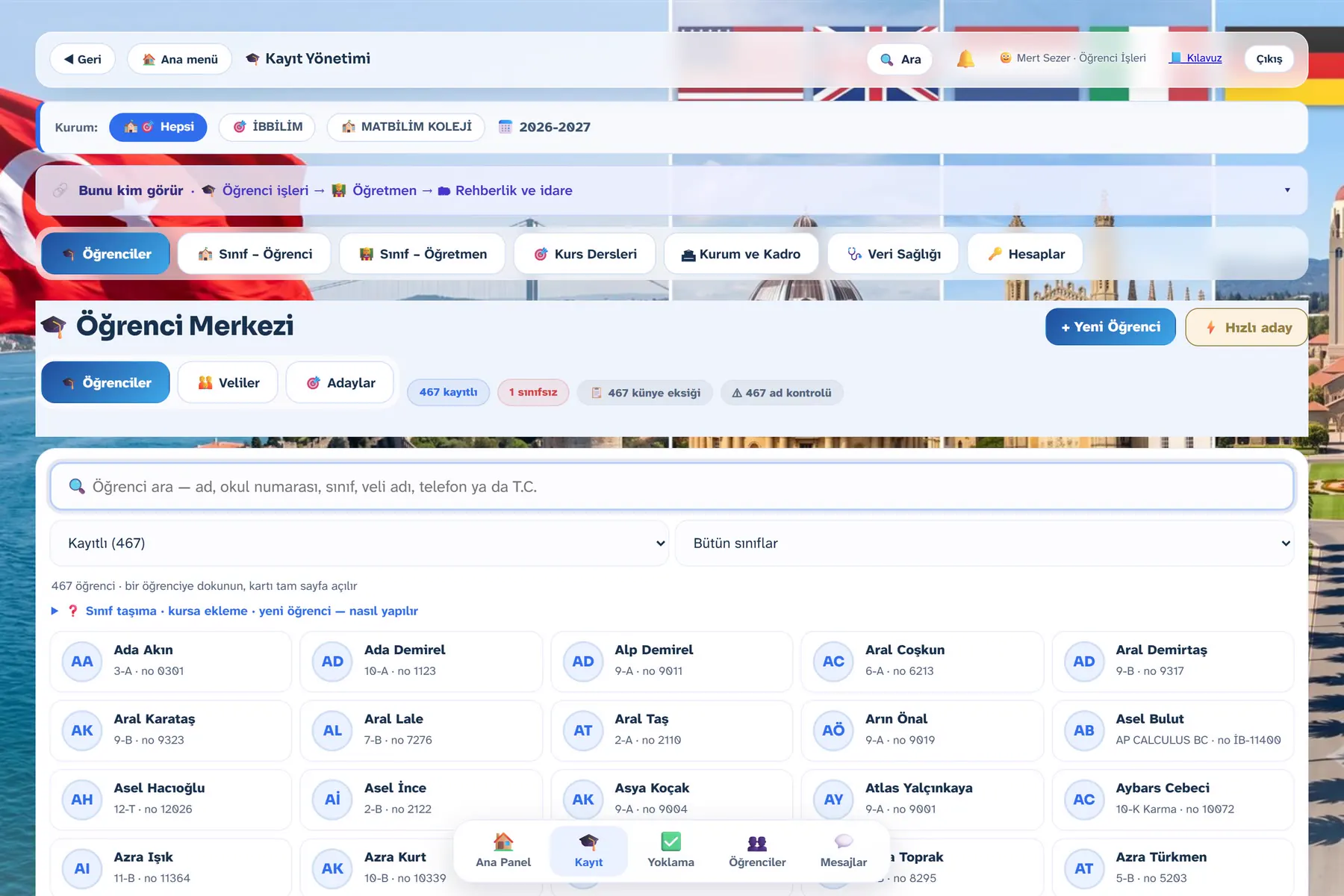
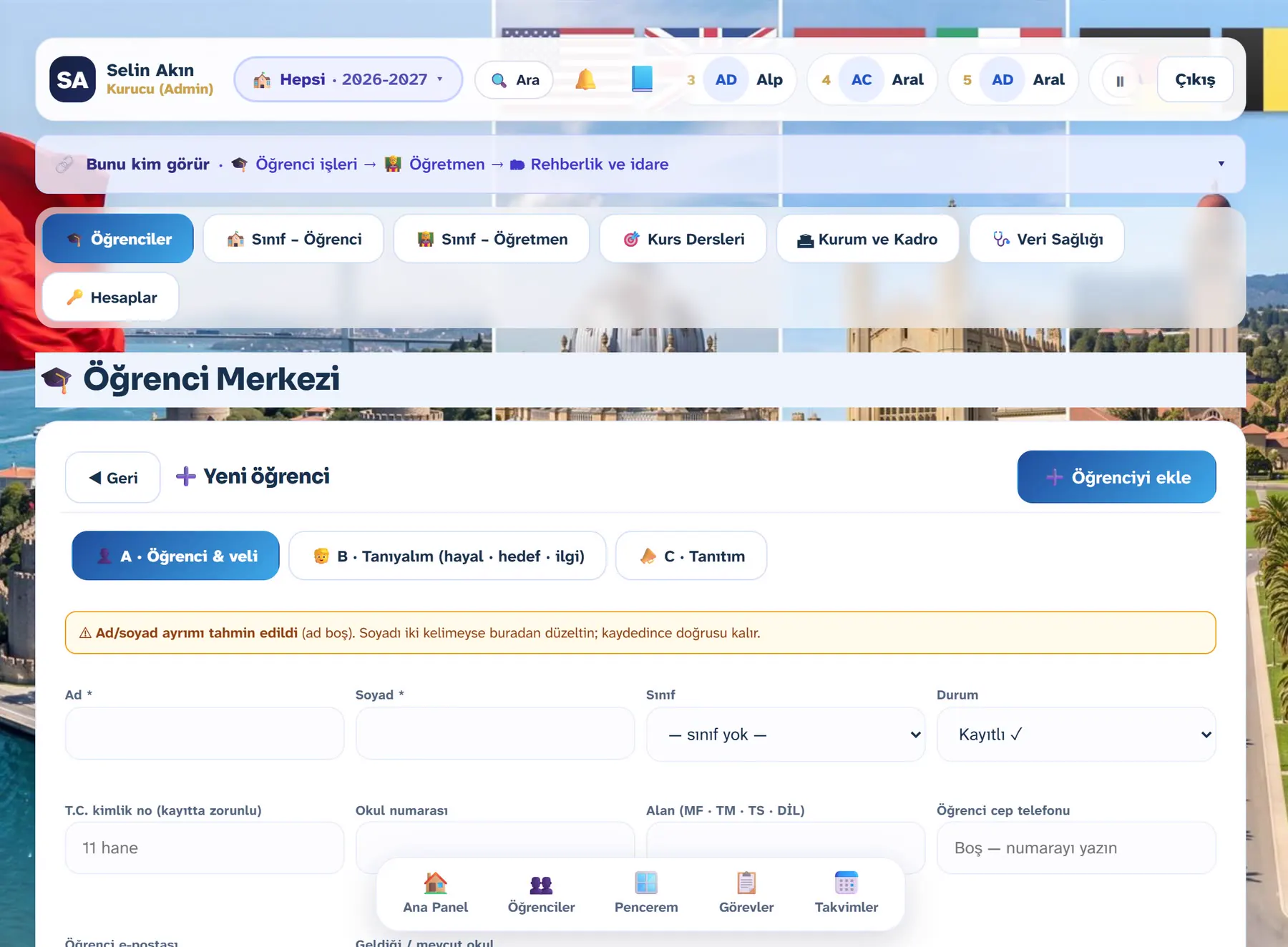
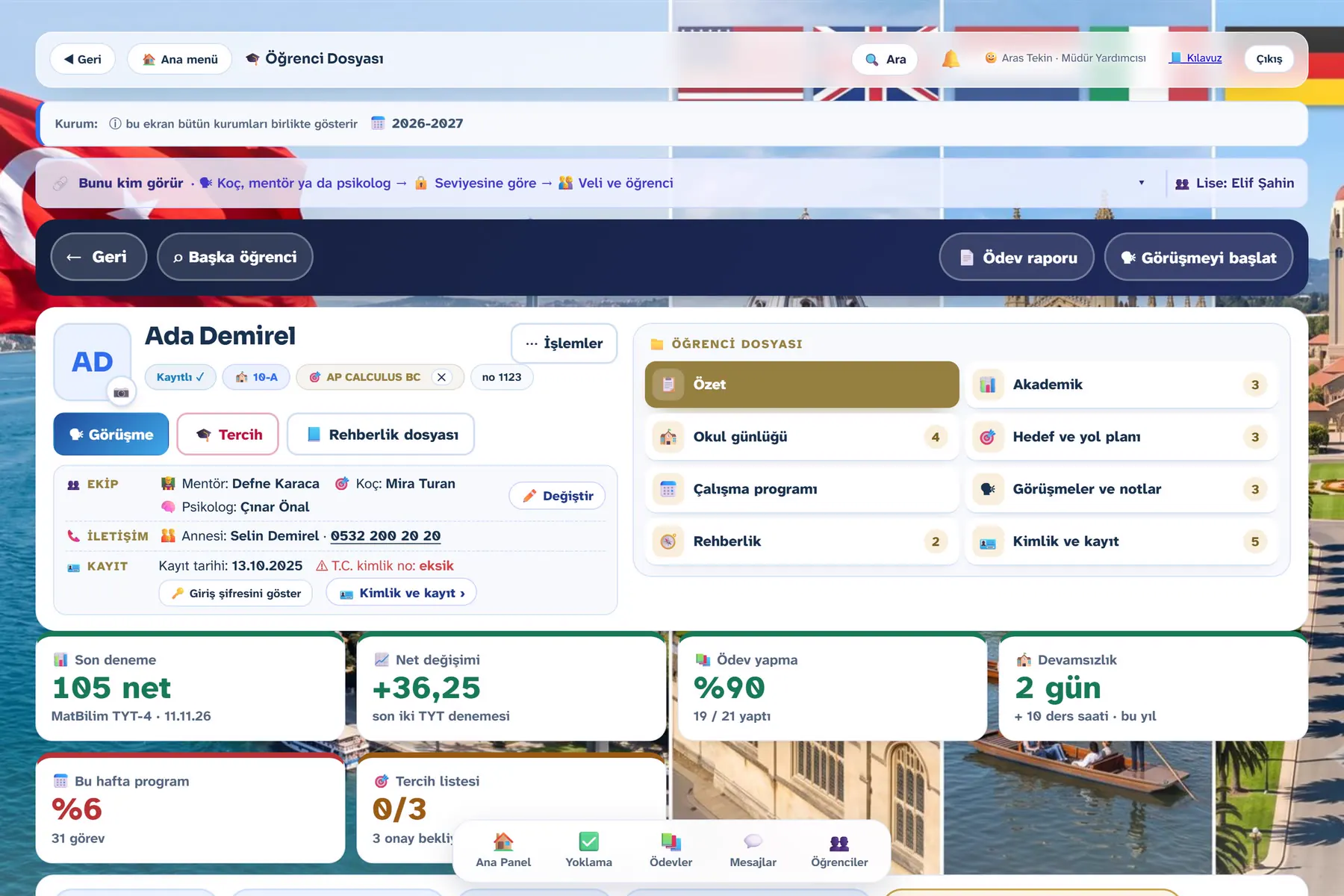
Kayıt sürecinin bütün ayrıntıları16 konu
Kayıt Yönetimi'ne giriş
- Öğrencilerin, velilerin, sınıfların, öğretmen atamalarının ve giriş kartlarının tek yeri. Üstte altı düğme var; her biri bir iş alanı.
- Yol: Sol menü › Kayıt Yönetimi
- Öğrenciler — öğrenci bul, yeni öğrenci kaydet, öğrencinin kartını aç.
- Sınıf – Öğrenci — sınıfları gör, öğrencileri sınıflar arasında taşı; Üyelik Atama ve TC tamamla da burada.
- Sınıf – Öğretmen — hangi öğretmen hangi sınıfa hangi dersi veriyor.
- Kurum ve Kadro — personel kaydı, Excel ile toplu yükleme, eğitim yılı.
- Veri Sağlığı — eksik ya da hatalı kayıtların listesi; her kontrolün bir sorumlusu olur.
- Hesaplar — herkesin giriş kartı (kullanıcı adı + PIN), erişimi kapatma.
- Dikkat: Aradığınız işi bulamazsanız sol menünün üstündeki Ara'ya işin adını yazın ("kursa ekle", "madalya", "TC"…). Sonuç, nereye basacağınızı da yazar.
Öğrenci bulmak
- Öğrenciyi adıyla, okul numarasıyla, sınıfıyla, velisinin adıyla, telefonla ya da T.C. ile bulursunuz.
- Yol: Kayıt Yönetimi › Öğrenciler
- En üstteki büyük arama kutusuna yazın — harfleri Türkçe yazmasanız da bulur ("cagla" → Çağla).
- İsterseniz altındaki iki kutuyla daraltın: "Kayıtlı / Aday / Ayrılmış" ve sınıf.
- Üstteki renkli çipler hazır süzgeçtir: "sınıfsız", "künye eksiği", "ad kontrolü". Dokununca liste o öğrencilere iner.
- Öğrencinin kartına dokunun — kartı tam sayfa açılır. Öğrenci açıkken de üstte "Başka öğrenci ara" kutusu durur.
Yeni öğrenci kaydı
- Okula ya da kursa yeni gelen çocuğun kaydı. Bir çocuk = tek kayıt: okul öğrencisi kursa da giderse yeni kayıt AÇILMAZ, kursa eklenir (aşağıda "Kursa ekle").
- Yol: Öğrenciler › sağ üstte "+ Yeni Öğrenci"
- "A · Öğrenci & veli" bölümünde ad, soyad, sınıf ve T.C. kimlik no (kayıtta zorunlu) yazın. Veli adı ve telefonu da burada.
- İsterseniz "B · Tanıyalım" (hayal · hedef · ilgi) ve "C · Tanıtım" bölümlerini doldurun; boş da kalabilir.
- Sağ üstteki " Öğrenciyi ekle"ye basın.
- Aynı adla kayıtlı biri varsa program durur ve "Bu kayıt zaten var — şöyle yapın" penceresini açar: aynı çocuksa var olan kaydı açın; kursa ekleyecekseniz oradan ekleyin.
- Bu bilgi başka nerede görünür? Kaydedince: sınıfın listesine, yoklamaya ve ders programına düşer · giriş kartı kendiliğinden açılır ( Hesaplar) · Ana Panel sayıları güncellenir.
Öğrenci dosyası: sekiz bölüm, Kayıt satırı, ⋯ İşlemler
- Öğrenciye dokununca tek öğrenci dosyası açılır: solda adı, sınıfı, kursları, ekibi ve iletişimi; altında " Kayıt" satırı (kayıt tarihi, eksik T.C. uyarısı, giriş şifresi, "Kimlik ve kayıt › "); sağda sekiz bölüm: Özet · Akademik · Okul günlüğü · Hedef ve yol planı · Çalışma programı · Görüşmeler ve notlar · Rehberlik · Kimlik ve kayıt. Altta özet kartlar (son deneme, net değişimi, ödev yapma, devamsızlık, bu hafta program, tercih listesi).
- Yol: Öğrenciler › öğrenciye dokunun
- "⋯ İşlemler" düğmesi: Düzenle (ad, sınıf, veli, telefon) · Okuldan ayrıldı (kayıt kapanır, geçmiş durur) · Sil (onay sorulur, Silinenler'den geri alınır).
- Başka sınıfa taşı ve Kursa ekle: Düzenle penceresinde. Kursa eklenen okul öğrencisinin okul sınıfı AYNEN kalır; kurs adının yanında görünür.
- " Kayıt" satırı: kayıt tarihi, T.C. eksikse kırmızı uyarı, Giriş şifresini göster ve " Kimlik ve kayıt › " kısayolu.
- Üstteki ◀ ▶ ile aynı listedeki bir önceki / sonraki öğrenciye geçin; "⌕ Başka öğrenci" ile arayın.
- Bölüme dokununca alt sekmeleri açılır (en çok iki kat: bölüm → alt sekme).
Kimlik ve kayıt › Künye ve iletişim: koçluk ekibi, üyelikler, ders değişimi
- Öğrencinin temel bilgileri ve "bugün nerede" sorusunun cevabı.
- Yol: öğrenciye dokunun (öğrenci dosyası) › Kimlik ve kayıt › Künye ve iletişim
- Giriş şifresini göster: öğrencinin kullanıcı adı ve PIN'i (yanında olana göstermek için).
- Koçluk ekibi: mentör öğretmen · eğitim koçu · psikolog. Atanmamışsa kırmızı yazar. Atama Rehberlik › Koçluk Ekibi'nden yapılır.
- Üyelikler: öğrencinin bugün hangi sınıfta, kursta, modülde ve grupta olduğu.
- ↪ Ders değişimi › "+ Ekle": öğrenci bir dersini başka sınıfta görüyorsa ("gider") ya da bir grup dersini bıraktıysa (" bıraktı") buradan girin; başlangıç gününü seçin. Önizleme, o haftanın programını gösterir.
- Bu bilgi başka nerede görünür? Ders değişimi: öğrencinin ve velinin ders programına, öğretmenin yoklama listesine ve ders kuponuna değişimin başladığı haftadan itibaren düşer.
Kimlik ve kayıt › Veli
- Anne, baba ya da diğer veli: ad, telefon, e-posta, meslek. Veliye giriş kartı ve SMS buradaki telefona gider.
- Yol: öğrenciye dokunun (öğrenci dosyası) › Kimlik ve kayıt › Veli
- Veli satırında bilgileri düzeltin ya da yeni veli ekleyin.
- İki çocuklu velinin tek kartı vardır; iki çocuğu da kendi ekranında seçer.
Rehberlik ve Çalışma programı (dosyanın kendi bölümleri)
- Görüşme notları (gizlilik seviyesiyle) ve öğrencinin Defter'i (iş listesi): şablondan gelen görevler, koçun eklediği görevler.
- Yol: öğrenci dosyası › Rehberlik · Çalışma programı
- Görüşme notu: Rehberlik sekmesinde "+ Görüşme"; kim görebilir seçilir (yalnız ekip · öğrenci · veli…).
- Defter: öğrencinin bugün · bu hafta · bu ay görevleri; yapıldı işaretleri. Yıldız Haritası'ndaki tarihi yaklaşan adımlar Defter'e kendiliğinden düşer.
- Bu bilgi başka nerede görünür? Defter, öğrencinin kendi ekranında Defterim olarak, koçun ekranında Koçluğum'da görünür.
Yetenek keşfi ( Rehberlik bölümünde)
- On alanda ilgi ve yetkinlik puanı (0–3); program puanlara göre modül önerir.
- Yol: öğrenci dosyası › Rehberlik › Yetenek keşfi
- Her alan için "İlgi" ve "Yetkinlik" sayısına dokunun (0 = yok, 3 = yüksek). Her alanın altında o kademedeki modüller adıyla yazar (Tiyatro, E-spor, Satranç ve Go, MUN, Ekonomi…).
- "Önerilen modül ve atölyeler" bölümünde işaretli modüle dokunun: rehberi program içinde sayfa sayfa açılır; − / + ile büyütülür.
- En alttaki "Bu kademedeki gelişim modülleri"nde karta dokunun → " Rehberi oku".
Başarılar: madalya, yarışma, sertifika
- Geçmiş başarılar () ve altında OBP / ÖSYM puanları. Başarıyı idare ve öğretmen girer; öğrenci ve velisi görür.
- Yol: öğrenciye dokunun (öğrenci dosyası) › Kimlik ve kayıt › Başarılar › "+ Başarı ekle"
- "Ne kazandı?" kutusuna başarının adını yazın (örn. "TÜBİTAK 4006 Bilim Fuarı").
- Alanı seçin; dereceyi ( 1. · Mansiyon · Sertifika…) ve düzeyi (Okul → Uluslararası) seçin.
- İsterseniz düzenleyen kurumu, tarihi ve not yazın; belge fotoğrafı ekleyin (telefonla çekilen fotoğraf kendiliğinden küçültülür).
- " Kaydet". Yanlış girdiyseniz satırdaki Düzelt ya da Sil (Silinenler'e gider).
- Bu bilgi başka nerede görünür? Öğrenci ve velisi Öğrencim'de " Başarılarım" kartında derece, düzey ve Belge ile görür. Mentör/koç Koçluğum › Başarılar'da da girebilir.
- Dikkat: Belge fotoğrafı için okulun bir kez .\sql 276 çalıştırması gerekir; o zamana kadar ad · alan · tarih kaydedilir.
- Beş kayıt belgesinin durumu (teslim alındı · eksik …) ve öğrencinin dosyası. Kayıt geçmişi: dönem kaydı, sınıf değişimi, kurs, ders değişimi — yeniden eskiye.
- Yol: öğrenciye dokunun (öğrenci dosyası) › Kimlik ve kayıt › Belgeler · Kayıt geçmişi
- Belgenin satırındaki durum düğmesine dokunun (tek dokunuş).
- Kayıt geçmişinde kim, ne zaman, neden değiştirdi yazar.
- Bu bilgi başka nerede görünür? Belge durumu öğrencinin ve velinin "Belgelerim" ekranında aynı satırdır; Kokpit eksik belgeleri sayar.
Sınıf – Öğrenci · Üyelik Atama · TC tamamla
- Sınıflar kademe kademe; sınıfsız öğrenciler en üstte. Toplu taşıma, modül ve grup üyelikleri, eksik T.C. numaraları.
- Yol: Kayıt Yönetimi › Sınıf – Öğrenci
- Sınıfsız öğrenciyi işaretleyin, hedef sınıfı seçin, " Taşı".
- Sınıf kartını açıp birden çok öğrenciyi işaretleyerek başka sınıfa toplu taşıyabilirsiniz.
- Üyelik Atama: modül öğrencileri, AP seçmeli, sınıf içi grup / kur, toplu mentör. Kaydedince program, yoklama ve hatırlatmaya düşer.
- TC tamamla: T.C. numarası olmayan öğrenciler sınıf sınıf; yazıp kaydedin (optik okumada eşleşme için gerekir).
Sınıf – Öğretmen
- Hangi öğretmen hangi sınıfa hangi dersi veriyor. Sınıf öğretmeni de buradan atanır.
- Yol: Kayıt Yönetimi › Sınıf – Öğretmen
- Sınıfı seçin; dersin yanındaki kutudan öğretmeni seçin.
- Ders programındaki öğretmenle farklıysa program uyarır (engellemez).
- Bu bilgi başka nerede görünür? Öğretmenin yoklama listesi, ödev verebileceği sınıflar ve not defteri bu atamadan gelir.
Kurum ve Kadro: personel, toplu yükleme, eğitim yılı
- Öğretmen ve idari kadronun künyesi; Excel listesinden toplu öğrenci yükleme; eğitim yılı.
- Yol: Kayıt Yönetimi › Kurum ve Kadro
- Personel Kayıt › "+ Yeni Personel": ad, rol, branş, haftalık saat. Kartta Nerede? kişinin nerelerde göründüğünü gösterir.
- Toplu Yükleme: Excel listesini seçin, önizlemeye bakın, yükleyin. 2025-2026 K12 arşiv dosyaları buradan YÜKLENMEZ (öğrenciyi yeniden kayıtlı sayar).
- Dönem ve Kurum: üstte " 2026-2027" kartı. Yeni yıla geçiş düğmesi 1 Haziran 2027'de açılır.
Veri Sağlığı ve sorumlular
- Eksik T.C., velisiz öğrenci, sınıf öğretmeni olmayan sınıf, öğretmensiz ders, kopya kayıt… Ekran hiçbir şeyi kendiliğinden değiştirmez; her satır nerede düzeltileceğini söyler.
- Yol: Kayıt Yönetimi › Veri Sağlığı
- Bölüm düğmeleriyle (Öğrenci · Personel · Sınıf · Ders dağılımı · Modül) daraltın.
- Satırdaki "" düğmesi düzeltmenin yapıldığı sekmeyi açar.
- Kurucu: her kontrolün yanındaki " sorumlu seç…" kutusundan idari kadrodan birini seçer.
- Kopya öğrenci: " Önizle" → boş kopyayı Silinenler'e taşı ya da birleştir (veri yeşil kayda taşınır).
- Bu bilgi başka nerede görünür? Sorumlu kişi, Ana Panel'inde " Veri sağlığı · size atananlar" kartını görür: hangi kontrol, kaç kayıt, " Veri Sağlığı'nı aç".
Hesaplar: giriş kartları
- Herkes programa giriş kartıyla (kullanıcı adı + PIN) girer. Öğrenci · Veli · Öğretmen · İdari personel sekmeleri.
- Yol: Kayıt Yönetimi › Hesaplar
- Kişinin satırında "Oluştur": kartı açılır, kullanıcı adı ve PIN hemen yanında görünür.
- " Eksik olanların hepsini aç": o sekmede kartı olmayan herkese birden açar.
- " Kesilecek kartlar" ya da " A4 şifre listesi": sınıf sınıf basılır (Sınıf seçicisiyle tek sınıf).
- Erişimi kapat (yalnız kurucu): satırın sağında; "Evet, kapat" diye sorar. ile yeniden açılır.
- E-posta ile girenler: e-postayla giren hesapların durumu (şifreler gösterilmez).
- Dikkat: Hesap onayı burada değil, Ana Panel › Kokpit'te.
Silinenler: geri almak
- Programda silinen her kayıt önce buraya gelir (iPhone'daki "Son Silinenler" gibi).
- Yol: Sol menü › Silinenler
- Kaydı bulun → "Geri al". Birden çok kaydı kutucukla seçip "Seçilenleri geri al".
- Kurucu: "Tamamen sil" — satırda "emin misiniz?" diye sorar; bundan sonra geri dönmez.
Şunu nasıl yaparım?
- Öğrencinin bütün bilgisini tek yerde görmek → Öğrenciye dokunun (ya da Ara › adı) › öğrenci dosyası (sekiz bölüm)
- Öğrenciyi başka sınıfa almak → Öğrenci dosyası › ⋯ İşlemler › Düzenle › sınıf
- Okul öğrencisini IELTS / AP / SAT kursuna yazmak → Öğrenci dosyası › ⋯ İşlemler › Düzenle › Kursa ekle (yeni kayıt açmayın)
- Madalya / yarışma / sertifika girmek → Öğrenci dosyası › Kimlik ve kayıt › Başarılar › + Başarı ekle
- Öğrenci bir dersi başka sınıfta görüyor → Öğrenci dosyası › Kimlik ve kayıt › Künye ve iletişim › Ders değişimi › + Ekle
- Mentör / eğitim koçu atamak → Rehberlik › Koçluk Ekibi (öğrencinin satırında Ata)
- Modül ya da grup üyeliği → Kayıt Yönetimi › Sınıf – Öğrenci › Üyelik Atama
- Eksik T.C. numaralarını tamamlamak → Kayıt Yönetimi › Sınıf – Öğrenci › TC tamamla
- Veliye ya da öğrenciye giriş kartı vermek → Kayıt Yönetimi › Hesaplar › kişinin satırı › Oluştur
- Yanlışlıkla sildiğim kaydı geri almak → Sol menü › Silinenler › Geri al
- Hatalı / eksik kayıtları görmek → Kayıt Yönetimi › Veri Sağlığı
Okulun portala kuruluşu: bütün ayrıntılar8 konu
Okul 7 adımda kurulur
- Bir ev gibi düşünün: önce oda, sonra eşya, sonra insanlar, en son zil. Sıra önemli: sınıf yoksa öğrenci oturamaz, ders yoksa program kurulamaz.
- 1 YılTakvim yaprağı açık mı?
- 2 SınıfBoş bir oda açarız
- 3 DersOdaya hangi dersler girecek?
- 4 ÖğretmenHer derse bir öğretmen
- 5 ÖğrenciÇocuklar odaya oturur
- 6 ProgramZil çalar, dersler başlar
- 7 KontrolHerkes görüyor mu?
Yıl açık mı?
- Takvimde doğru yaprak açık olmalı. Okul bu yıl 2026-2027 yaprağında.
- Yol: Kayıt Yönetimi › Kurum ve Kadro › Dönem ve Kurum
- Üst şeride bakın. 2026-2027 yazıyorsa yıl açık demektir. Bu adımı geçin.
- Yeni yıl açmak gerekirse: Kurum ve Kadro › Dönem ve Kurum.
- Kurumu, eğitim yılını ve tarihleri yazın, sonra Dönemi Aç düğmesine basın.
- Yeni yıl kapalı (pasif) açılır. Hazırlık bitince listede Aktif yap deyin.
- Oldu mu?Üst şeritte ile yeni yıl yazar.
- DikkatYıl aktif değilse eklediğiniz dersler “ dönemsiz” olur ve ders programında GÖRÜNMEZ.
- Bulamadım, olmadı“Kurum aç” diye bir düğme yok, gerek de yok: MatBilim Koleji ve İBBilim hazır duruyor. Yıl değiştirmek bütün okulun ekranlarını değiştirir; Aktif yap’a basmadan önce kurucuya danışın.
- K12’de alışkanlıkK12’de: Eğitim-öğretim yılı açardınızBurada: Kurum ve Kadro › Dönem ve Kurum. Çoğu zaman hiç dokunmanız gerekmez.
- ↑ Yol haritası
Adım 2 ·
- Sınıfı aç
- Önce boş bir oda açarız. İçinde henüz ne ders ne çocuk var.
- Yol: Kayıt Yönetimi › Sınıf – Öğrenci › + Yeni Sınıf
- Ana Panel’de Kayıt Yönetimi kutusuna basın.
- Üstten Sınıf – Öğrenci sekmesini seçin.
- Sağdaki + Yeni Sınıf düğmesine basın.
- Sınıf seviyesi ve Alan seçin. Ad kendiliğinden önerilir. MatBilim adı seviye ile başlamalı: 9-A, 11-MF-T gibi.
- Ev sahibi kurum seçin (zorunlu). Sınıf öğretmeni sonra da seçilebilir.
- Sınıfı Aç düğmesine basın.
- Oldu mu?Sınıf listede yeni bir kart olarak görünür ve yeşil “açıldı ” yazısı çıkar.
- Düzeltmek, kaldırmakAdı yanlış mı yazdınız? Kartın üstündeki ile düzeltin. Sınıfı kaldırmak için › ⏸ Kapat (pasife al): sınıf listeden kalkar, hiçbir kayıt silinmez.
- Bulamadım, olmadı+ Yeni Sınıf yalnız Sınıf – Öğrenci sekmesinde çıkar. Üstte bu sekme mavi (seçili) olmalı.
- K12’de alışkanlıkK12’de: “Şube” açardınızBurada: Burada adı “sınıf”. Resmî MEB adını ayrı kutuya (MEB adı) yazarsınız; ikisi birlikte durur.
- ↑ Yol haritası
Adım 3 ·
- Sınıfın derslerini yaz
- Odaya hangi derslerin, haftada kaç saat gireceğini yazarız.
- Yol: Kayıt Yönetimi › Sınıf – Öğretmen › Sınıfa Göre
- Sınıf – Öğretmen sekmesine basın. (Ekranın başlığında “Öğretmen Atama” yazar; aynı yer.)
- Sınıfa Göre seçili olsun. Ders yazacağınız sınıfın kartına basın.
- En kolayı: ⧉ Şablondan Ders Getir. Sınıfın bütün dersleri tek seferde gelir.
- Şablonu seçin, ne geleceğini okuyun, Onayla ve getir deyin.
- Tek bir ders eklemek için: ders adını yazın, haftalık saati girin, Ekle deyin.
- Saati değiştirmek için Haftalık kutusuna yeni sayıyı yazıp kutudan çıkın. Kendiliğinden kaydolur.
- Oldu mu?Sınıf kartında “N ders” yazar. 0 ders kırmızı görünür.
- DikkatDers yazmadan ders programı kurulamaz. Program ekranı boş görünüyorsa önce buraya bakın.
- Bulamadım, olmadıDers silme düğmesi yok. Yanlış eklediğiniz dersin haftalık saatini 0 yapın; programa girmez. ⧉ Şablondan Ders Getir çıkmıyorsa o seviye için şablon yoktur; dersleri tek tek ekleyin.
- K12’de alışkanlıkK12’de: Ders yükü / ders atama ekranıBurada: Kayıt Yönetimi › Sınıf – Öğretmen. Ders programı ekranında ders YAZILMAZ; orada yalnız yerleştirilir.
- ↑ Yol haritası
Adım 4 ·
- Derslere öğretmen ata
- Her derse bir öğretmen veririz. Öğretmen girdiği sınıfı kendi ekranında görür.
- Yol: Kayıt Yönetimi › Sınıf – Öğretmen › Sınıfa Göre
- Aynı tabloda, dersin satırındaki + öğretmen ekle… listesinden öğretmeni seçin.
- Öğretmenin adı yeşil olur. Kaydet düğmesi yok, hemen kaydolur. Çıkarmak için adın yanındaki .
- Kimin kaç saati var? Öğretmene Göre sekmesi gösterir.
- Oldu mu?Ders satırında “ atanmadı” yazısı kalkar, yerine öğretmenin adı gelir.
- Bulamadım, olmadıÖğretmen listede yoksa önce kaydı açılmalı: Kurum ve Kadro › Personel Kayıt › + Yeni Personel. Görevi öğretmen seçin (idareci derse giriyorsa “Aynı zamanda öğretmen kadrosunda” kutusunu işaretleyin) ve Personeli Kaydet deyin. Sonra bu ekrana dönün.
- K12’de alışkanlıkK12’de: Öğretmene ders verirdinizBurada: Aynı şey, Sınıf – Öğretmen ekranında. Branş dışı atama yasak değil; yalnız ile işaretlenir.
- ↑ Yol haritası
Adım 5 ·
- Öğrenciyi sınıfına yerleştir
- Çocuklar odaya oturur. Üç yol var; işinize uyanı seçin.
- Yol: Kayıt Yönetimi › Öğrenciler › + Yeni Öğrenci
- A · Yeni gelen bir öğrenci
- Öğrenciler sekmesinde + Yeni Öğrenci düğmesine basın.
- Ad, soyad yazın. Sınıf kutusundan sınıfını seçin.
- T.C. kimlik no kayıtta zorunlu (11 hane).
- Veli bilgilerini doldurun: en az bir velinin telefonu zorunlu (veli T.C. isteğe bağlı). Sonra en üstteki Öğrenciyi ekle düğmesine basın.
- B · Kayıtlı öğrenciyi sınıfına koymak ya da sınıf değiştirmek
- Sınıf – Öğrenci sekmesinde sınıfa basın. Öğrencilerin yanındaki kutuları işaretleyin. Altta bir şerit çıkar: hedef sınıfı seçin, Taşı deyin.
- Sınıfı olmayan öğrenciler listenin başında Sınıfı Atanmamış Öğrenciler kartında bekler. Oradan da işaretleyip taşıyabilirsiniz.
- C · Çok öğrenci, Excel dosyasından
- Kurum ve Kadro › Toplu Yükleme. Önce ① Şube Listesi, sonra ② Öğrenci + Veli. Her seferinde önce Ne olacağını göster (kuru çalışma), okuyun, sonra ② Uygula.
- Oldu mu?Öğrenci sınıfın listesinde görünür. Yoklama listesi ve ders programı kendiliğinden güncellenir.
- Dikkat2025-2026 ve önceki yılların Excel dosyalarını Toplu Yükleme’den YÜKLEMEYİN. Yüklenen her öğrenci bu yıl kayıtlı sayılır ve yeni kart açılır.
- Bulamadım, olmadı“ Bu öğrenci zaten kayıtlı — yeni kayıt AÇILMADI” penceresi bir HATA DEĞİL: aynı çocuğa ikinci kart açılmasın diye program sizi durdurur. Bu öğrenciyi aç deyin, var olan kaydı kullanın.
- K12’de alışkanlıkK12’de: Öğrenci kaydı ve şube değiştirme (nakil)Burada: Yeni öğrenci: Öğrenciler › + Yeni Öğrenci. Şube değiştirme: Sınıf – Öğrenci › işaretle › Taşı.
- ↑ Yol haritası
Adım 6 ·
- Ders programını kur
- Önce zil saatleri, sonra hangi sınıf hangi zille çalışır, en son haftalık çizelge.
- Yol: Ana Panel › Genel Ders Programı
- Ana Panel’de Genel Ders Programı kutusuna basın.
- Ekran hep Çizelge ile açılır; zil ve setler üstteki sekmelerdedir. Sıra soldan sağa değil, şöyle: Zil → Set → Çizelge.
- 1 · Zil saatleri
- Zil Düzeni › + Yeni düzen.
- Düzene bir ad verin (ör. “Lise Standart”), kurumu seçin, Kaydet.
- Düzeni seçip Saatleri üret: ilk ders saati, ders süresi, teneffüs, yemek… yazın ve Üret ve yaz.
- Böyle görünür. Tek bir satırı elle de düzeltebilirsiniz.
- 2 · Program seti (hangi sınıf hangi zille)
- Program Setleri › + Yeni set.
- Adı yazın, zil düzenini seçin. Tarihleri boş bırakırsanız bütün yıl geçerli olur. Kaydet.
- Setin satırında Sınıfları düzenle.
- + Sınıf ekle… listesinden sınıfları tek tek ekleyin.
- Alttaki “henüz bir programa bağlı değil” listesinde sınıf kalmamalı.
- 3 · Çizelge (haftalık program)
- Çizelge › Şube Çizelgesi › listeden sınıfı seçin.
- Boş bir kareye basın.
- Ders seç tablosunda dersin satırındaki öğretmen adına basın. Hemen kaydolur. Aşağıdaki “Bu saatte boş öğretmenler” listesi o saatte kimin boş olduğunu gösterir. Dersin öğretmeni yoksa Öğretmensiz ata.
- Kısa yol: çizelgenin altındaki "Programı hazırla" şeridi beş adımdır (Set seç · Otomatik taslak · Çakışma · eksik kontrol · Taslağı kaydet · Yürürlüğe alma). 2. adımda Otomatik taslak üret bütün okulu kendisi dağıtır. Taslak her zaman ayrı bir sete kaydolur; yürürlükteki programa dokunmaz. Yürürlüğe almayı kurucu yapar.
- 4 · Otomatik hazırla: yedi adımda bütün okul (kamp ve yıllık)
- Otomatik hazırla › ① Kurgu (yıllık mı kamp mı, tarihler, günler) › ② Öğretmenler › ③ Anlaşmalar: her öğretmenin gün/saat ızgarası; her satır Sert · Tercih · Kapalı.
- ④ Sınıflar ve öğrenciler › ⑤ Ders yükü dengesi (sığıyor mu hemen görünür) › ⑥ Kurallar (boşluk az, ders haftaya yayılsın) › ⑦ Sonuç · Öneriler · Engeller: öneriye Uygula ya da Reddet; siz basmadan hiçbir şey değişmez. Taslak, kurucunun onayıyla yürürlüğe girer.
- Oldu mu?Kareler ders adıyla dolar. Öğretmen, öğrenci ve veli programı kendi ekranında hemen görür.
- Dikkat Yayınla zorunlu değil: yaptığınız değişiklik zaten herkese görünür. Yayınla yalnız “bu hâli onayladım” diye kayda geçirir.
- Bulamadım, olmadıSınıfa basınca “ bu sınıf hiçbir program setine bağlı değil” yazıyorsa 2. adımı yapın. “ zil düzeni yok — yedek saatler” yazıyorsa 1. adımı yapın ve sette zil düzenini seçin. Bir öğretmeni aynı saatte iki sınıfa koymaya çalışırsanız program izin vermez (“Çakışma!”).
- K12’de alışkanlıkK12’de: Ders dağıtım çizelgesi ve ders saatleriBurada: Genel Ders Programı. Zil saatleri Zil Düzeni sekmesinde, haftalık çizelge Çizelge sekmesinde.
- ↑ Yol haritası
Adım 7 ·
- Kontrol et
- Her şey yerinde mi? Program size eksikleri kendisi söyler.
- Yol: Kayıt Yönetimi › Veri Sağlığı
- Veri Sağlığı sekmesi eksikleri sayar: sınıfı olmayan öğrenci, dersi olmayan sınıf, öğretmeni olmayan ders… Her satırdaki düğmesi sizi düzelteceğiniz ekrana götürür.
- Sınıf – Öğretmen › Sınıfa Göre ekranının altındaki “Ders programına hazır mısınız?” kartı eksik ders ve öğretmeni sayar.
- Son kontrol: bir öğretmen kendi ekranında Ders Programım kutusuna bassın; öğrenci Ders Programım, veli Çocuğumun Ders Programı kutusuna (etütler ayrı kutuda: Etüt Programım).
- Oldu mu?Veri Sağlığı’nda kırmızı kalmaz, öğretmen kendi programını görür.
- ↑ Yol haritası
- En çok karışan 6 şey
- Taşı mı, Kursa ekle mi?Okul sınıfına geçiş = TAŞI (eski sınıftan çıkar). İBBilim kursu (AP · IELTS · SAT ve kurs şubeleri) = EKLE: okul sınıfı değişmez, kurs yanına eklenir. Kurs için yeni öğrenci kaydı AÇILMAZ.
- Kurs dersi sınıf değildirAP, IELTS, SAT gibi kurs dersleri Kayıt Yönetimi › Kurs Dersleri’nde açılır, günü ve saati orada yazılır. Genel Ders Programı’nda kurulmaz.
- Bir ekranın iki adıSekmede “ Sınıf – Öğretmen”, ekranın başlığında “Öğretmen Atama” yazar. Ana Panel’de “Genel Ders Programı”, ekranın başlığında “Ders Programı” yazar. İkisi de aynı yer.
- “Yalnız danışmanlık” öğrencisiOkulda okumayan, yalnız danışmanlık alan öğrencinin sınıfı olmaz. Listede “ Yalnız danışmanlık” kartında durur; okul sınıfına taşınmaz.
- Silmek yerine kapatSınıfı kaldırmak için ⏸ Kapat: listelerden kalkar, geçmişi ve notları durur. Kalıcı silme okul yönetimindedir.
- Kaydet düğmesi nerede?Çoğu yerde yok: öğretmen atama, haftalık saat ve çizelge kareleri seçer seçmez kaydolur. Yalnız formlarda (Sınıfı Aç, Öğrenciyi ekle, Personeli Kaydet, Kaydet) düğme vardır. Otomatik Yerleştir’de Bu programı kaydet şarttır.
- K12’de alıştığım iş nerede?
- Şube açmak → Kayıt Yönetimi › Sınıf – Öğrenci › + Yeni Sınıf
- Şubenin resmî (MEB) adını yazmak → Aynı formda “MEB adı (resmi kayıt)” kutusu
- Öğrenci kaydı → Kayıt Yönetimi › Öğrenciler › + Yeni Öğrenci
- Şube değiştirme (nakil) → Öğrencinin kartı › Başka sınıfa taşı · ya da Sınıf – Öğrenci › işaretle › Taşı
- Excel’den öğrenci aktarma → Kurum ve Kadro › Toplu Yükleme (önce şubeler, sonra öğrenciler)
- Öğretmen / personel kaydı → Kurum ve Kadro › Personel Kayıt › + Yeni Personel
- Derse öğretmen vermek, ders yükü → Kayıt Yönetimi › Sınıf – Öğretmen
- Öğretmenin toplam saati → Sınıf – Öğretmen › Öğretmene Göre
- Sınıf öğretmeni (rehber öğretmen) → Yeni sınıf formu · ya da Sınıf – Öğretmen › Sınıf Öğretmenleri
- Ders saatleri, teneffüs, zil → Genel Ders Programı › Zil Düzeni
- Haftalık ders programı → Genel Ders Programı › Çizelge
- Programı yazdırmak → Genel Ders Programı › Çizelge › Çıktı al
- Eğitim-öğretim yılı → Kurum ve Kadro › Dönem ve Kurum
- Eksik bilgi listesi → Kayıt Yönetimi › Veri Sağlığı
- Ekranda bu yazı çıktı, ne demek?
- Ekrandaki yazı → Anlamı — Ne yapmalı
- dönemsiz → Yıl aktif değilken ders eklenmiş. — Adım 1’e bakın, kurucuya haber verin.
- Bu sınıfın hiç ders tanımı yok → Sınıfın dersleri yazılmamış. — Adım 3.
- atanmadı → Dersin öğretmeni yok. — Adım 4.
- Bu öğrenci zaten kayıtlı → Aynı adla kayıt var; ikinci kart açılmadı. — Bu öğrenciyi aç. Farklı çocuksa iki karta da T.C. yazın.
- bu sınıf hiçbir program setine bağlı değil → Sınıf bir sete eklenmemiş. — Adım 6 › 2.
- zil düzeni yok — yedek saatler → Sınıfın zil saatleri seçilmemiş. — Adım 6 › 1, sonra sette zil düzenini seçin.
- Çakışma! … aynı saatte … → Öğretmen o saatte başka sınıfta. — Başka saat ya da başka öğretmen seçin.
- Program KAYDEDİLMEDİ → Otomatik Yerleştir’in taslağında sorun var. — Yazının devamını okuyun; çoğu zaman sete bağlı olmayan bir sınıftır.
Hangi işlem neyi tetikler
Bir kez yazılır, herkese ulaşır.
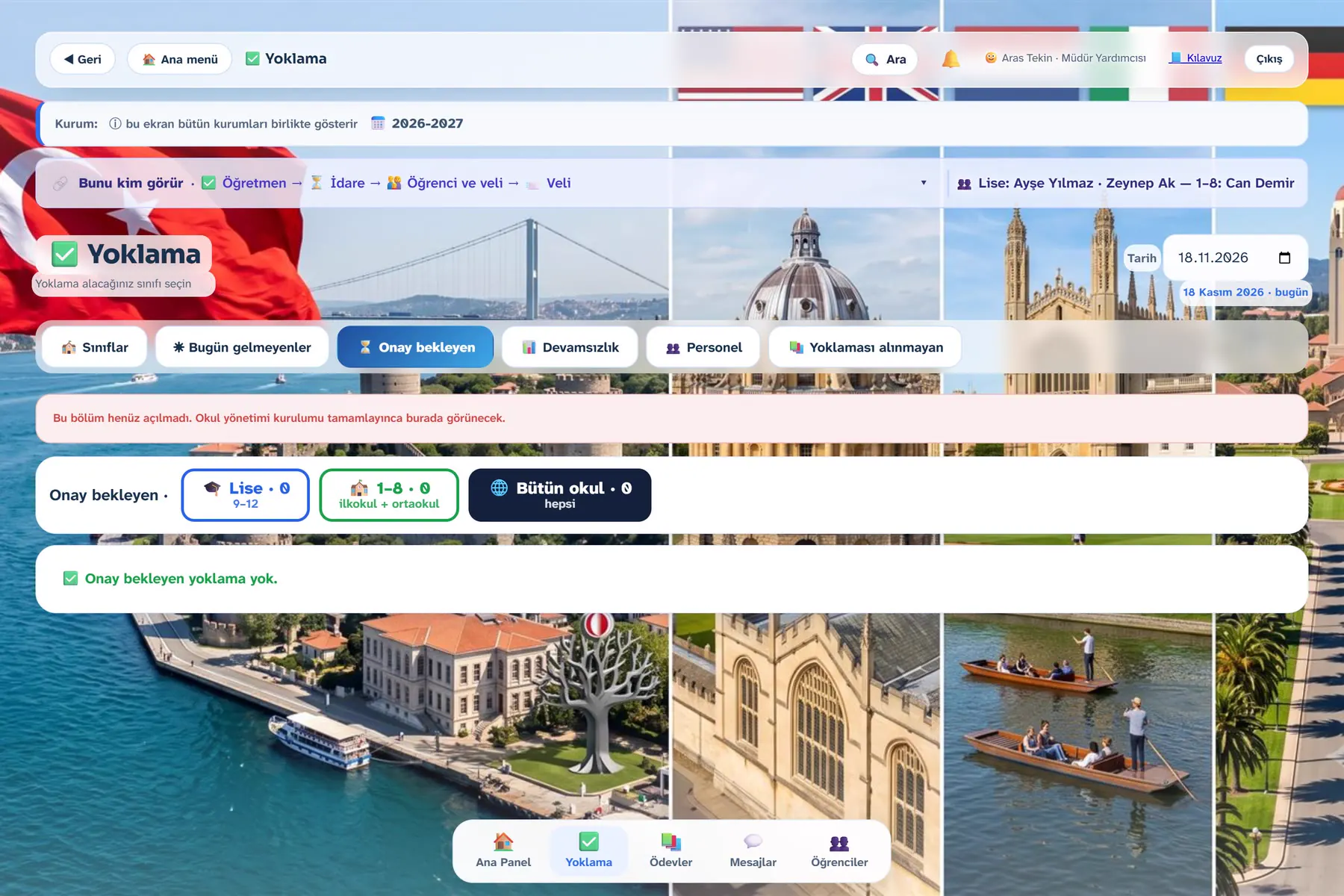
- Öğretmen yoklama alır → idare onaylar → veli mesaj alır. Gelmeyen ya da geç kalan öğrencinin kendisine ve velisine devamsızlık mesajı ve telefon bildirimi gider.
- Ders başladı, yoklama yok → öğretmene hatırlatma. On dakika sonra öğretmene, yirminci dakikada müdür yardımcılarına özet bildirim gider.
- Öğretmen ödev verir → idare onaylar → öğrenci ve veli görür. Onaydan sonra "Yeni ödev" bildirimi gider; teslimden önceki akşam 19.00'da hatırlatma gelir.
- Öğretmen "Yapmadı" işaretler → telafi önerisi → idare onaylar → veli haber alır. Telafi kesinleşince öğrenciye ve veliye gün bildirimi gider.
- Öğretmen not girer → idare onaylar → veli mesaj alır. Onaylanan yazılı notu öğrenciye ve veliye mesajla gider; onaylı not kilitlenir.
- Deneme yayınlanır → veli, öğrenci ve koç haber alır. Veliye önceki denemeye göre farkla mesaj, mentör ve koça deneme başına tek özet gider.
- Veli mesaj yazar → idare onaylar → öğretmene ulaşır. Onay beklerken öğretmen mesajı görmez; reddedilirse veliye sebebi yazar.
- Kurucu programı yürürlüğe alır → herkesin ekranı değişir. Öğretmenin, öğrencinin, velinin programı ve yoklama listesi yeni programdan okunur.
Güvenlik ve gizlilik
Onaysız bilgi veliye gitmez.
- Şifreler açık saklanmaz. Kimse sizin şifrenizi göremez; unutursanız e-postanıza gelen geçici şifreyle yenisini belirlersiniz.
- Onaysız bilgi veliye gitmez. Yoklama, not ve veli mesajı idari kadronun onayından geçmeden karşı tarafa ulaşmaz; veli başka veliye ya da öğrenciye yazamaz.
- Herkes yetkisi kadar görür. Görüşme notları gizlilik seviyesine göre süzülür; erişimi kapatma ve hesap onayı yalnız kurucudadır.
- Yol Arkadaşı için veli izni. Soyadı, T.C. kimlik numarası, telefon, adres ve sağlık bilgisi asla gönderilmez; izin istendiği an geri alınır.
- Silinen kayıt kaybolmaz. Programda silinen her kayıt önce "Silinenler"e gelir ve geri alınabilir.
Ekranlar
Portalın içinden kareler.
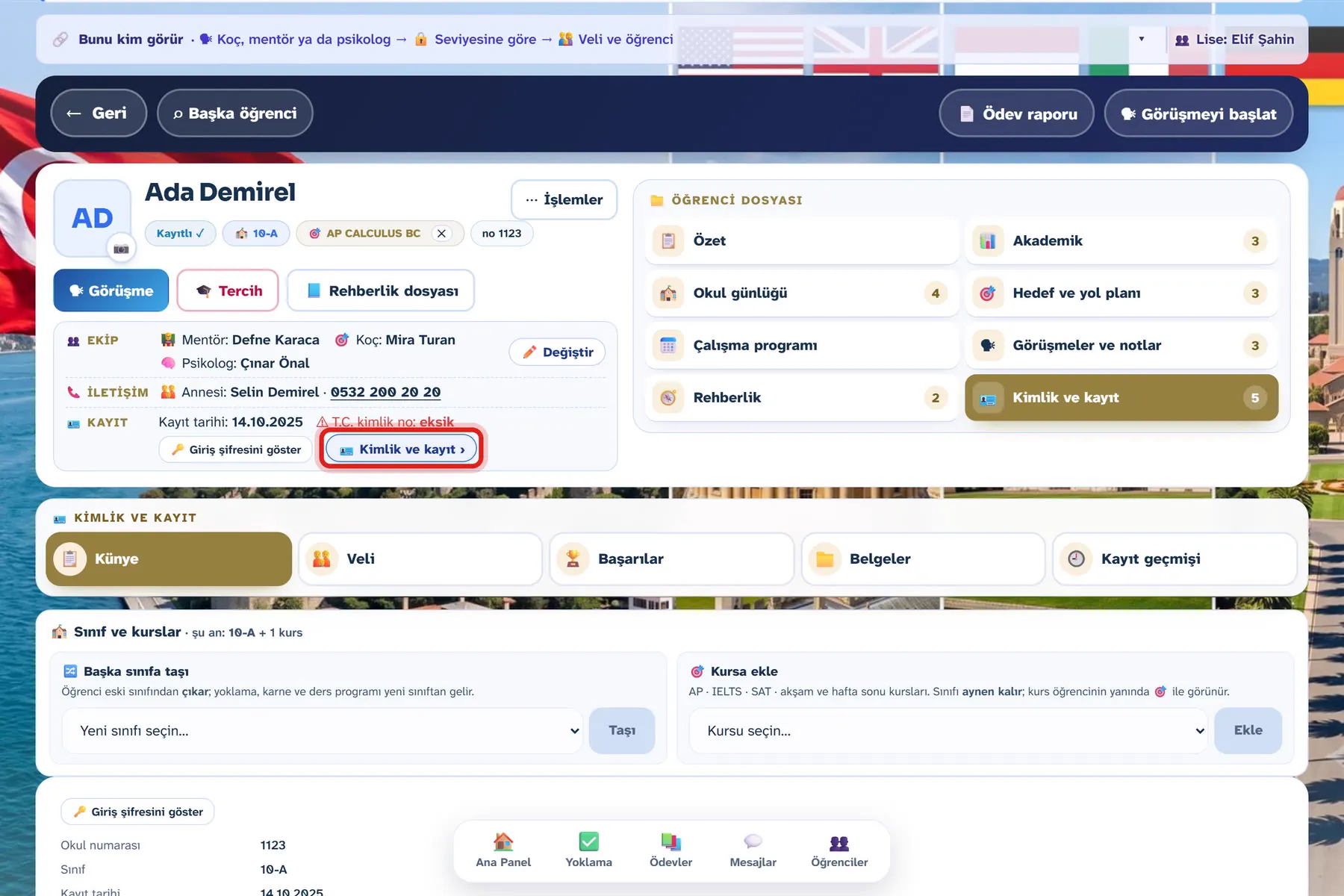
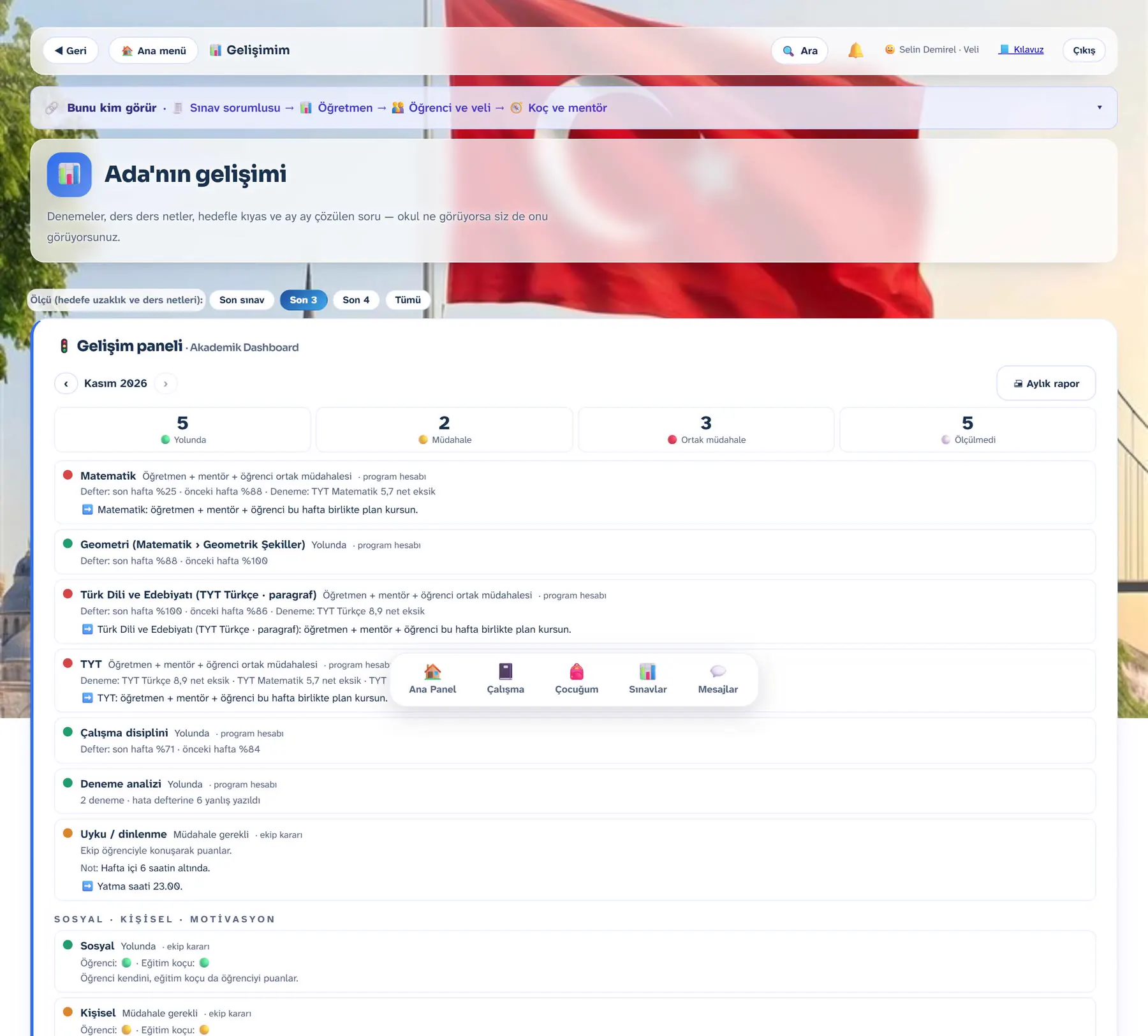
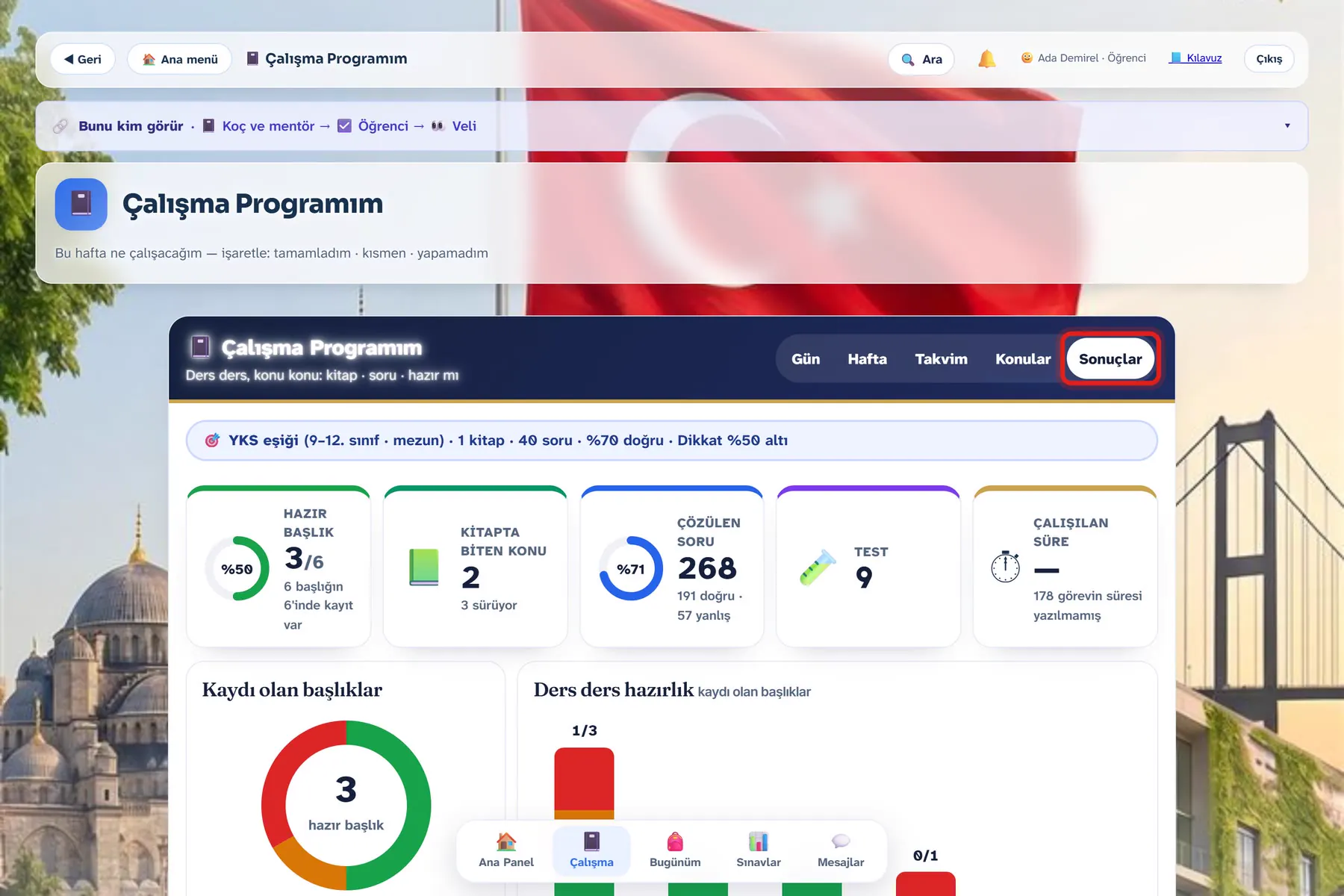
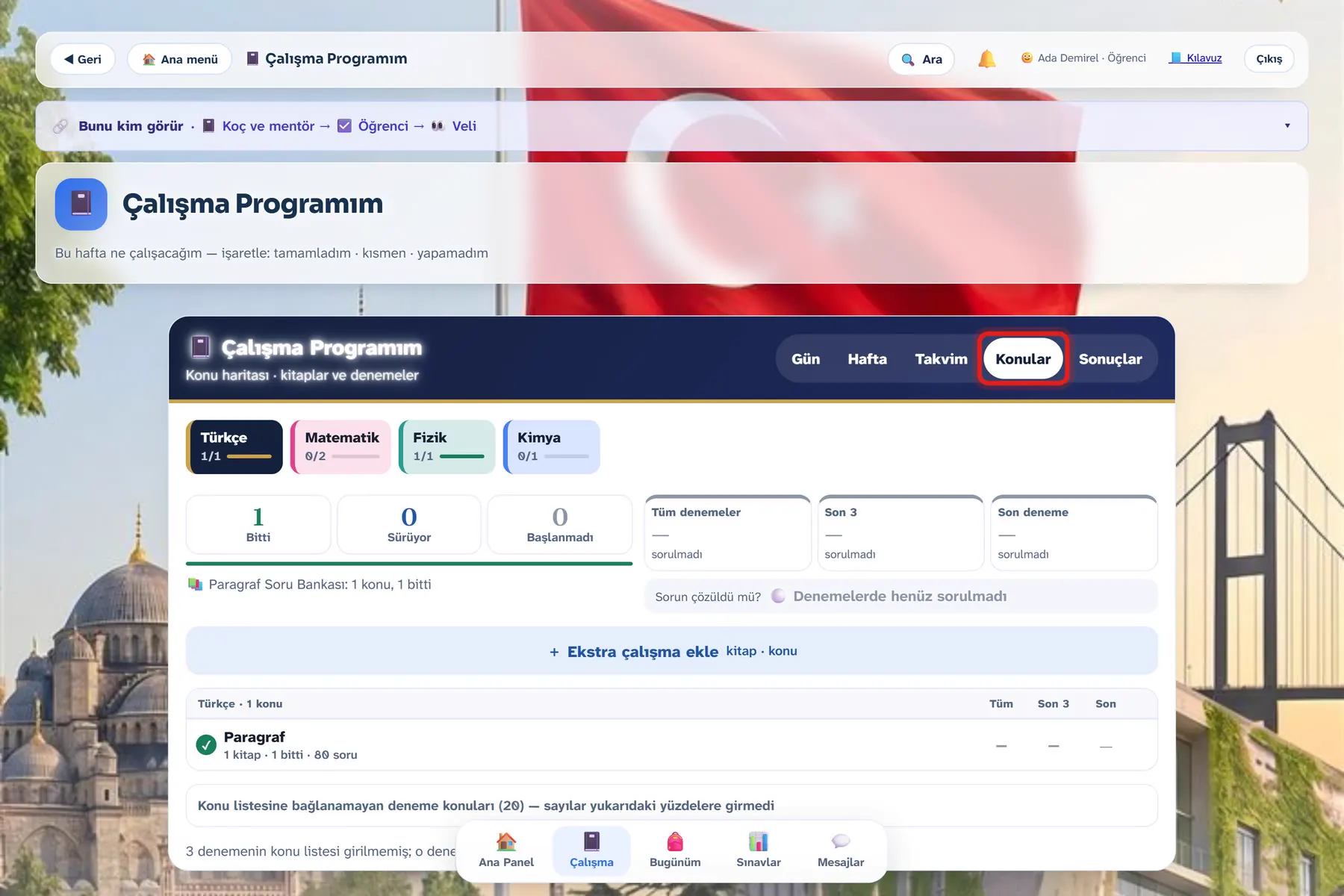
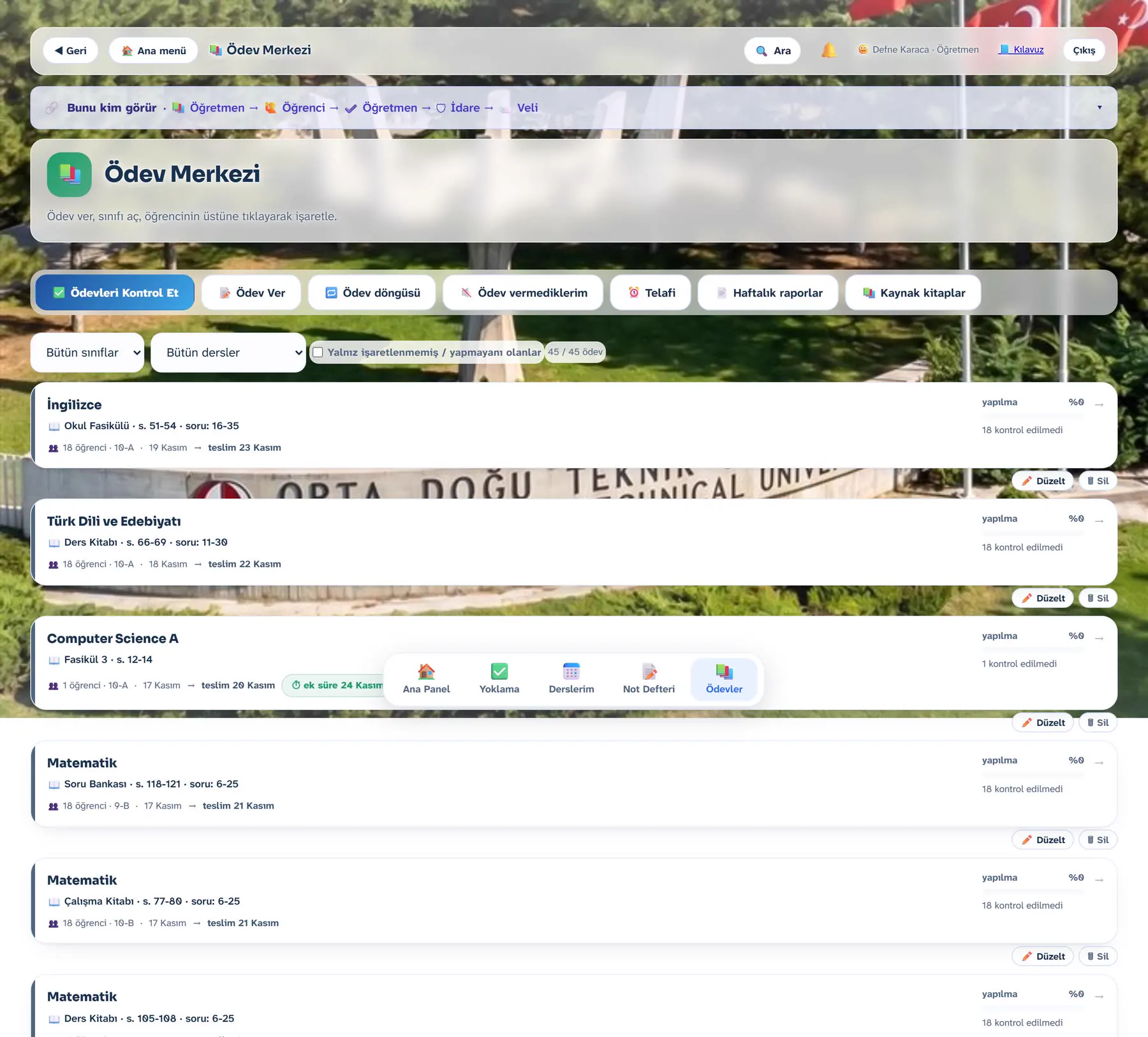
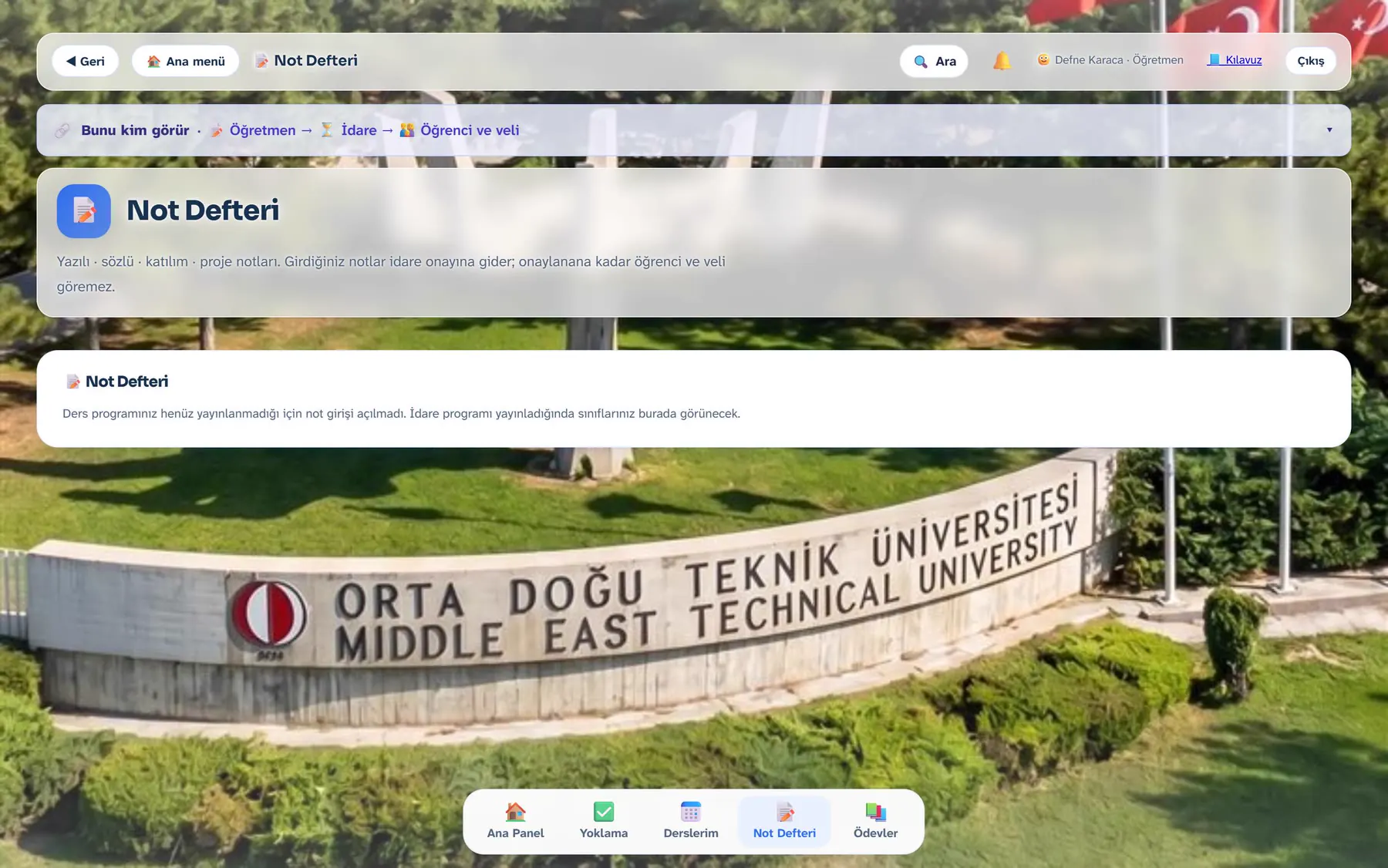
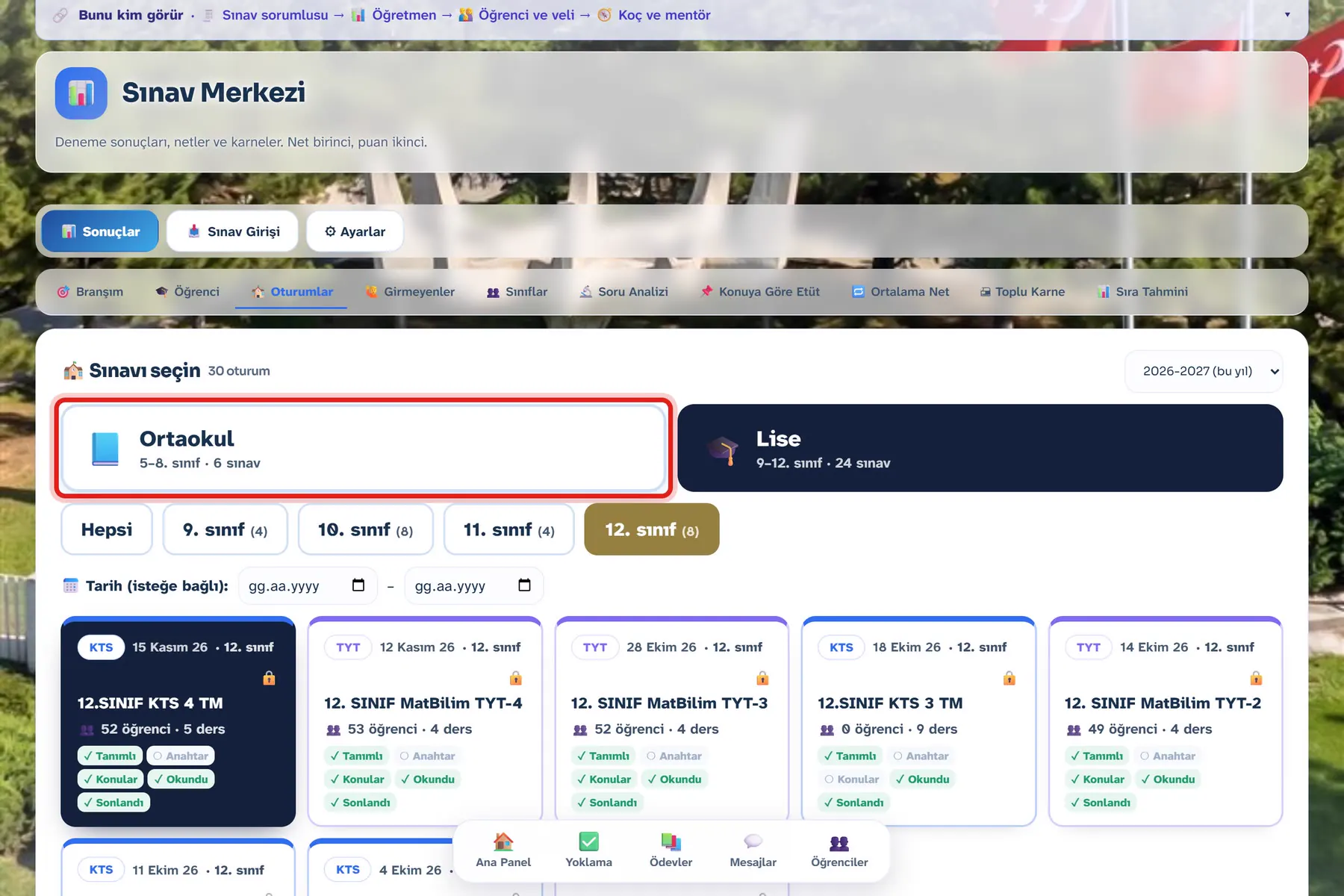
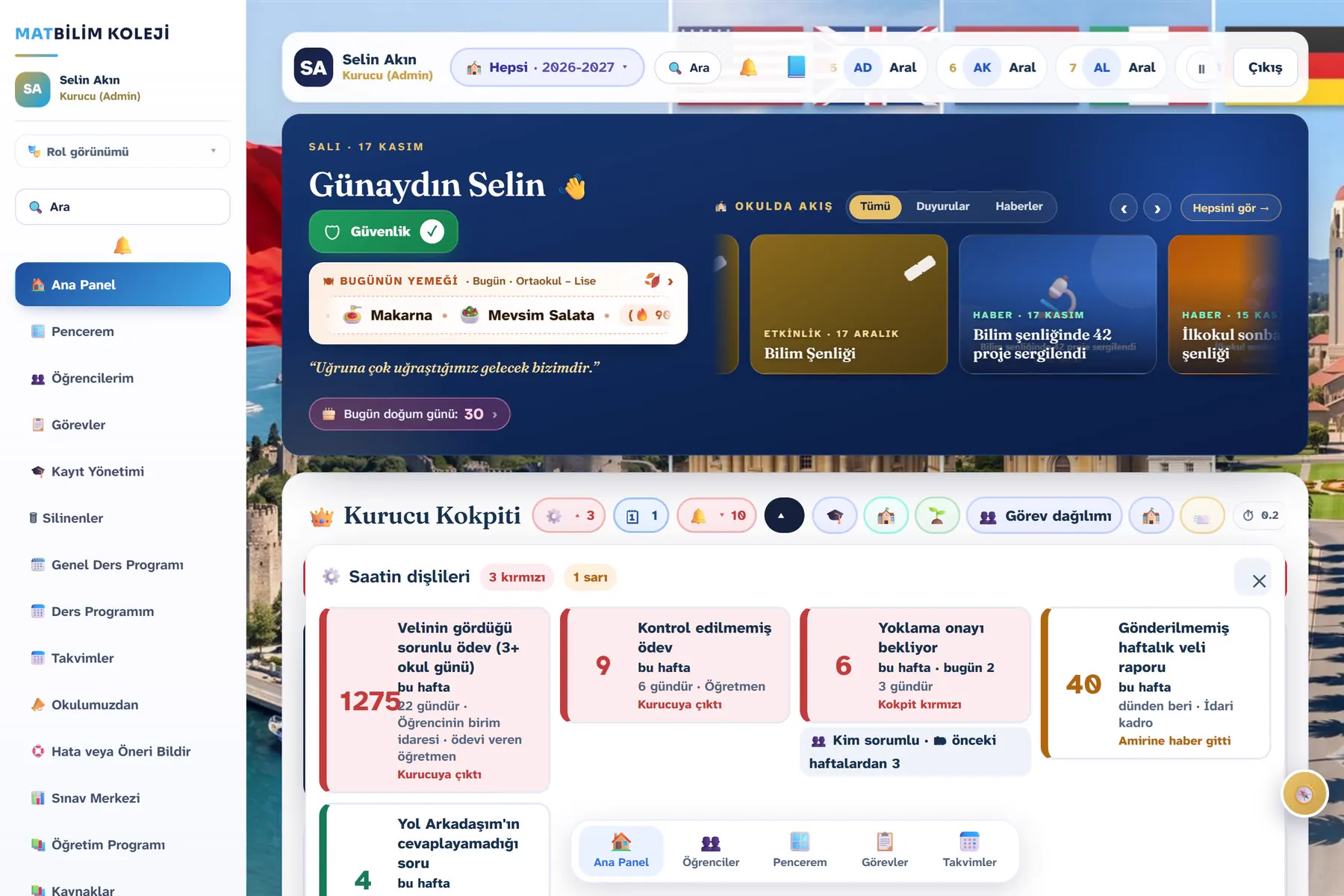
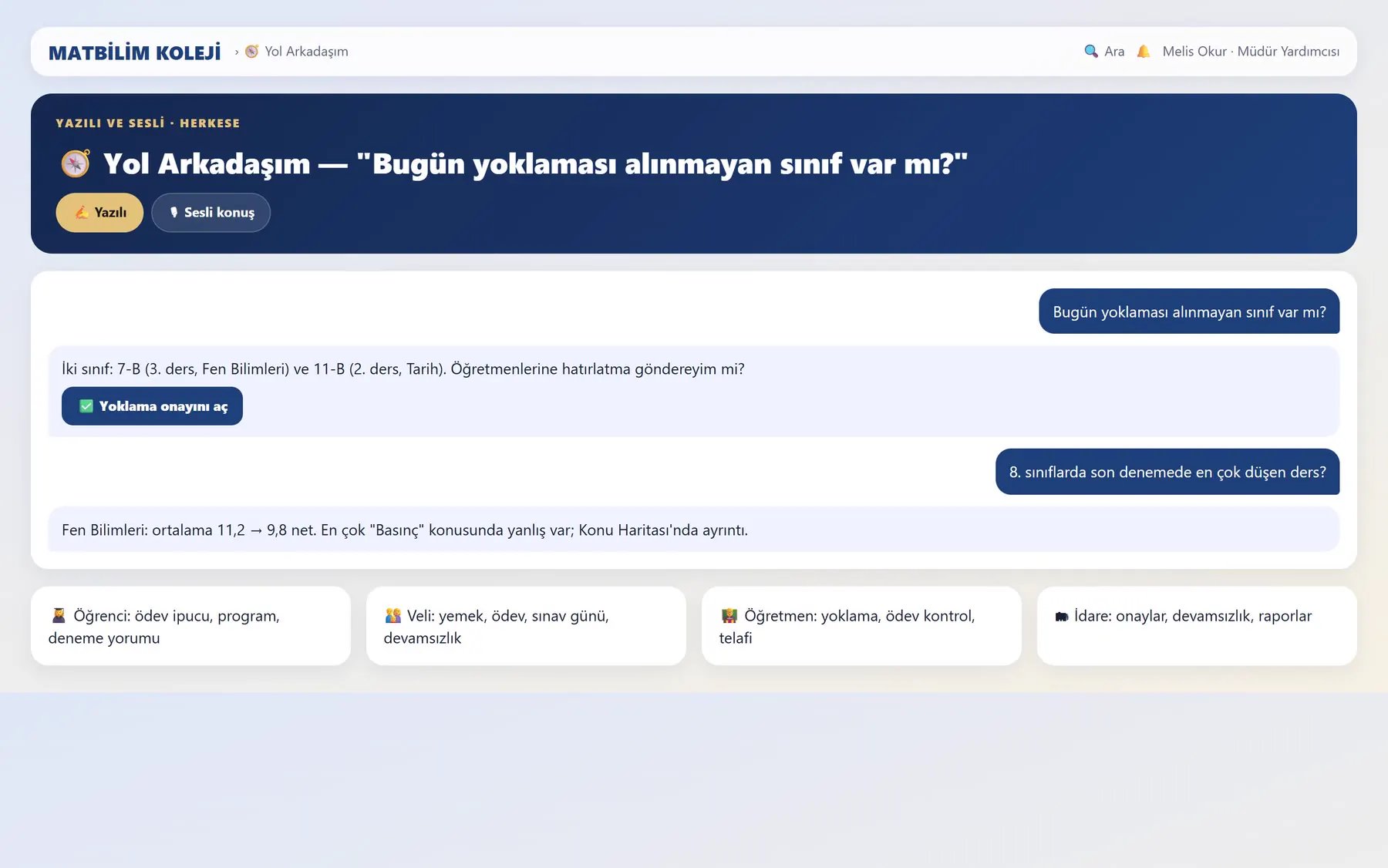
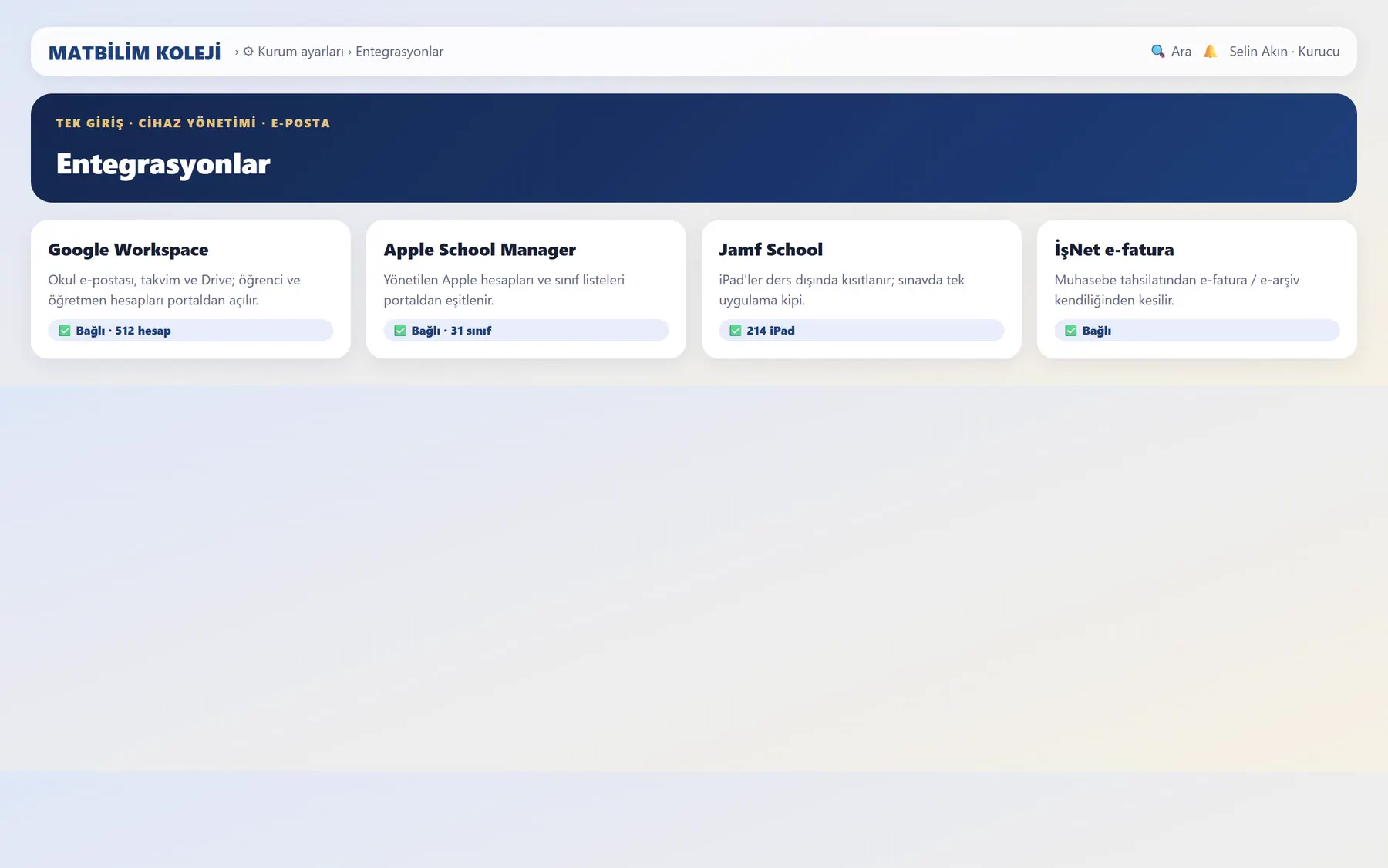
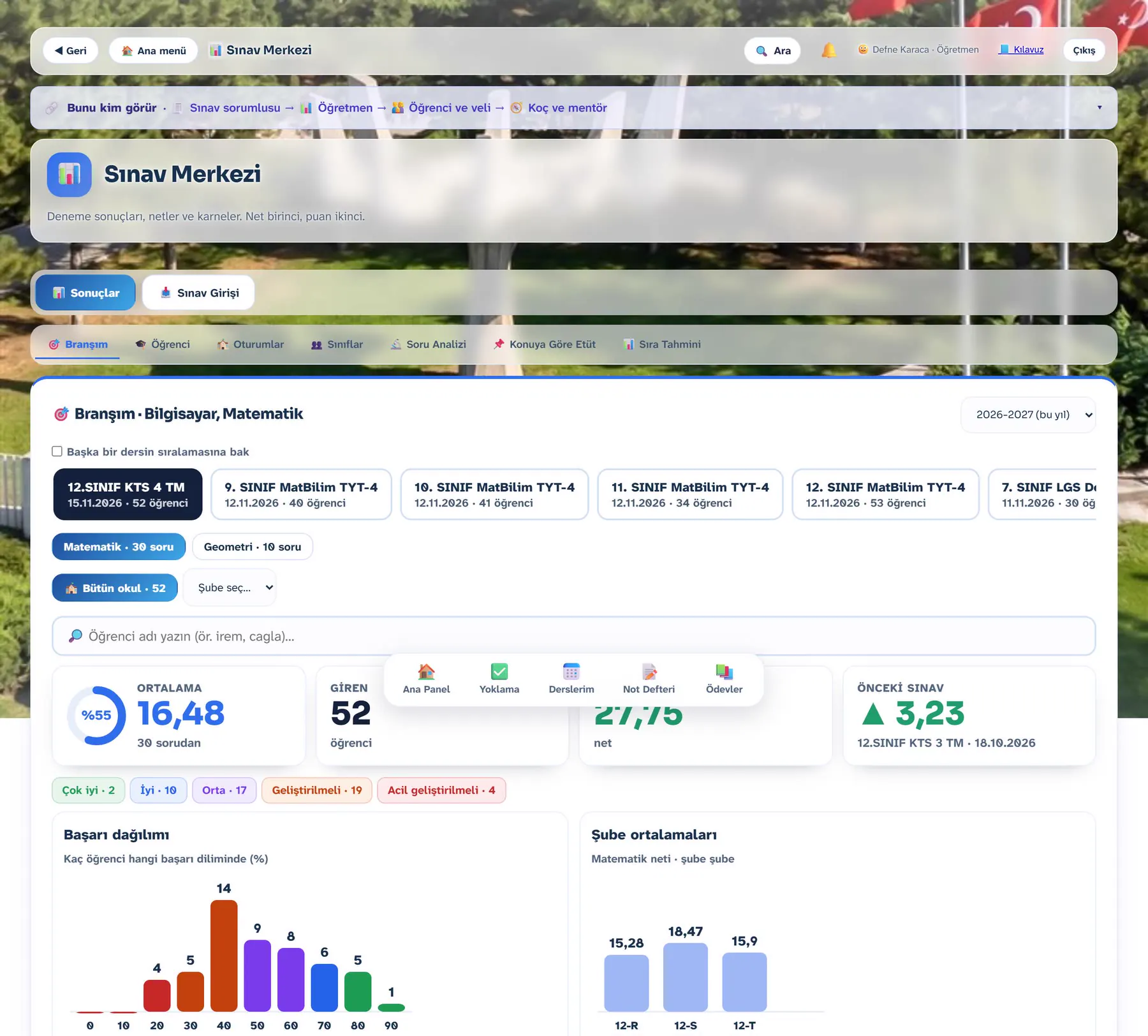
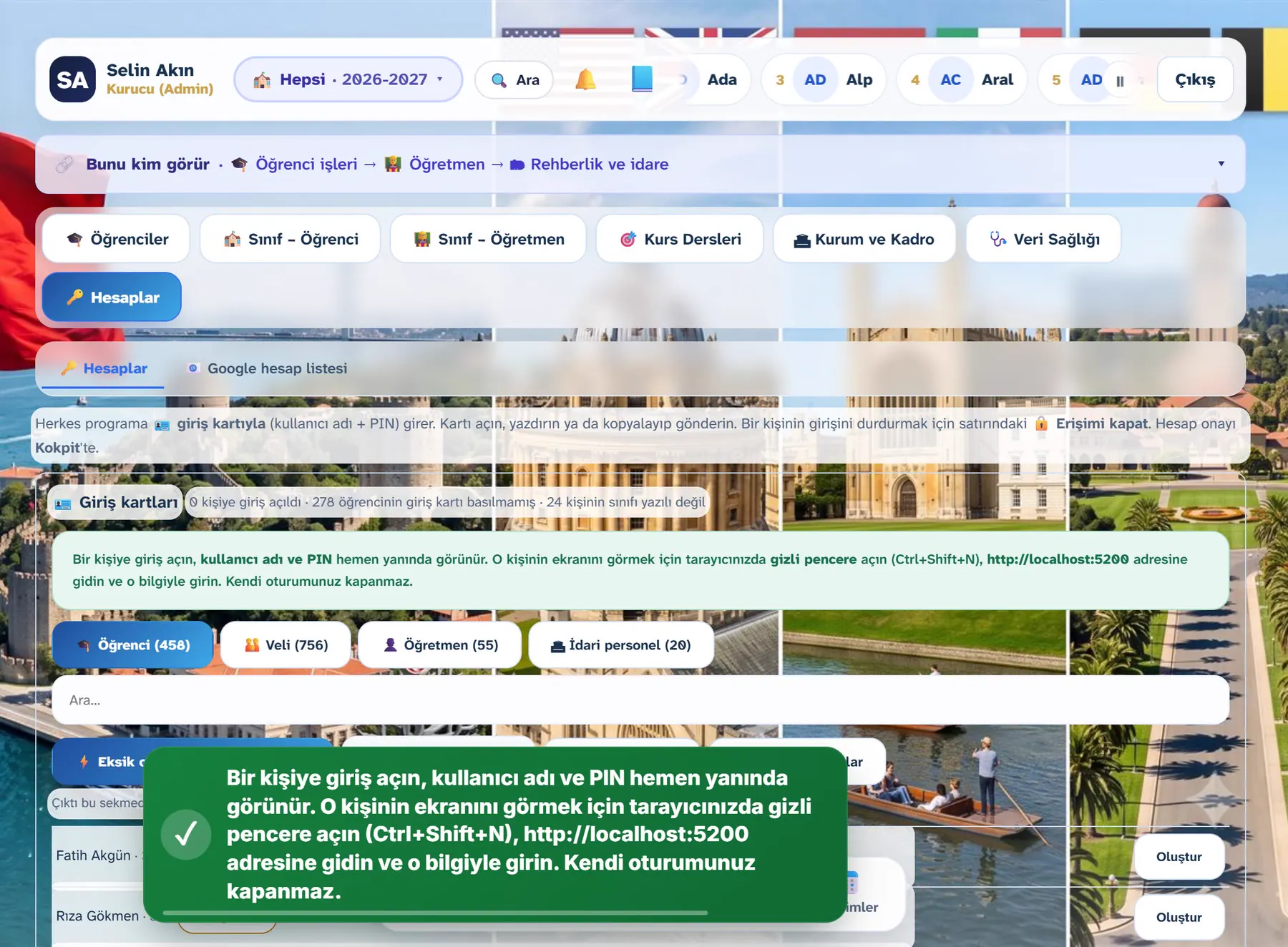
Ekranlar örnek okuldandır; adlar uydurmadır.
Tüm ayrıntılar
Kılavuzun tamamı, konu konu.
Girişten bildirimlere, telefona yüklemeden yetkilere kadar portalın her işlevi.
Portalın genel kılavuzu3 konu
1. Programa giriş
- Adres: portal.matbilimkoleji.com (başına www yazmayın). İki yolla girilir: okulun verdiği kartla (kullanıcı adı + PIN) ya da e-posta ile. Kullanıcı adınız ve PIN'iniz okuldan verilir. Elinizde yoksa okul yönetimine sorun.
- Kartla: "Kullanıcı adı" (ör. ad.soyad) ve 6 haneli "PIN" yazın → "Giriş yap →".
- E-posta ile: "E-posta ile giriş" → e-posta adresiniz → "Devam →". Şifreniz varsa "Şifre" yazıp "Giriş yap →".
- Şifreniz yoksa ya da unuttuysanız: " Şifre yolla" → e-postanıza gelen 6 haneli "Geçici şifre" → "Giriş yap →".
- İlk girişte " Şifrenizi belirleyin": en az 8 karakter, harf ve rakam → "Şifremi kaydet →".
- Kod gelmezse "Geçici şifreyi tekrar gönder" düğmesi biraz sonra açılır.
- Çıkmak için sağ üstte "Çıkış". Telefonda geri dönmek için sol üstte "◀ Geri".
- Şifreler okulda açık yazılı saklanmaz; kimse sizin şifrenizi göremez. Unutursanız " Şifre yolla" ile yenisini belirlersiniz.
2. Telefona yükleme ve bildirimler
- MatBilim telefonunuzun ana ekranına uygulama gibi eklenir; bir kez giriş yaparsınız, bir daha şifre sorulmaz. Mesaj, ödev, sonuç ve duyuru bildirimleri telefona gelir. Resimli anlatım: MatBilim Telefona Kurulum ↗
- iPhone · iPad
- Safari'de portal.matbilimkoleji.com adresini açın.
- Safari'de Paylaş () → "Ana Ekrana Ekle" → "Ekle". Simgeden açıp BİR KEZ giriş yapın.
- Ana ekrandaki MatBilim simgesinden açın; bildirimler ancak böyle açılır.
- Android
- Chrome'da portal.matbilimkoleji.com adresini açın ve giriş yapın.
- Ana Panel'deki kartta " Telefona ekle". Düğme yoksa: sağ üstteki ⋮ menüsü → "Uygulamayı yükle" ya da "Ana ekrana ekle" → "Yükle".
- Ana ekrandaki MatBilim simgesinden açın.
- Yakında mağazalardaMatBilim Portal çok yakında App Store ve Google Play'de olacak. O zamana kadar yukarıdaki yolla ana ekrana eklenen uygulama aynı işi görür; mağaza sürümü gelince ayrıca duyurulacak.
- App Store · yakında▶ Google Play · yakında
- Bildirimler ve alt çubuk
- Bildirim: Mesajlar (eski adı İletişim) → " Bildirimler" → " Bildirimleri aç" (iPhone'da önce ana ekrana eklenmiş olmalı).
- " Gece sessizliği" ile gece saatlerinde ses gelmez (varsayılan 22:00–07:00).
- " Hangi bildirimler gelsin" listesinden istemediklerinizi kapatın. Acil durum bildirimi kapatılamaz.
- Alt çubuk: telefonda en alttaki 5 kısayol. Çubuğa yarım saniye basılı tutun → " Alt çubuğum" → sayfayı sürükleyip bırakın (ya da yere, sonra sayfaya dokunun) → " Kaydet". Ana Panel hep ilk sırada.
4. Hangi işlem neyi tetikler
- Öğretmen
- Yoklama alıp kaydetmek → Yoklama onaya düşer. İdareye (kurucu · genel müdür · müdür · müdür yardımcısı · öğrenci işleri) telefon bildirimi gider: " Yoklama onay bekliyor · sınıf · ders · kaç devamsız". Veli henüz bir şey görmez
- Onaylanmış yoklamayı değiştirmeye çalışmak → Kilitli: değişiklik kaydedilmez, " Düzeltme iste" denir. Toplu kaydetmede değişmeyen satırların onayı korunur
- Düzeltme iste (onaylı yoklamada, gerekçeyle; Geldi · Gelmedi · Geç · İzinli) → İdareye telefon bildirimi gider: " Yoklama düzeltme isteği". Yoklama, idare karar verene dek eski hâliyle kalır. "İzinli"yi öğretmen seçer, idare onaylar
- Ödev vermek → Ödev onaya düşer. Öğrenci ve veli onaylanana kadar görmez ve bildirim almaz
- Onaylı ödevin içeriğini düzeltmek → Ödev yeniden onaya düşer. Teslim tarihi değiştirilemez, ancak "ek süre" verilebilir
- Ödev kontrolü: Yaptı · Kısmen · Yapmadı · Getirmedi · Derste yoktu → Veliye telefon bildirimi gider: " Ödev kontrolü · ders" ve sonuç (ödev onaylıysa). Öğrenciye bildirim gitmez
- Ödevi "Yaptı" işaretlemek → Öğrencinin Defter'inde o derse ait ve ödevle kapanan görev kendiliğinden olur
- Yapmadı ya da eksik ödevi sonradan "Yaptı" ya da "Derste yoktu" yapmak → İdarenin verdiği tedbir (geç çıkış · cumartesi · pazar) kendiliğinden kalkar ve nota yazılır. Geç tamamlama günü damgalanır
- ⏰ Ödevi "Yapmadı" · "Getirmedi" işaretlemek (ikinci "Eksik" de) → Sistem telafi ÖNERİSİ hazırlar (öğrencinin boş olduğu en yakın gün). Öneriyi yalnız öğretmen ve idare görür; öğrenci/veliye haber gitmez. Öğretmen " Telafiye gönder" deyince sorumlu idareye onay bildirimi gider; idare Onaylarsa telafi kesinleşir ve öğrenciye ve veliye "⏰ Telafi etüdü · ders · gün" bildirimi gider; Reddederse yalnız öğretmene haber gider. Haftalık 4 saat dolarsa telafi ertesi haftaya kayar ve koçluk ekibine bildirim gider
- Telafinin gününü taşımak · telafide "Gelmedi" ya da "İptal" → Öğrenciye ve veliye bildirim gider ("günü değişti", "telafi etüdüne gelmedi" ya da "iptal edildi"). "Geldi" işaretinde bildirim gitmez
- Yazılı notu girmek → Not onaya düşer. İdare onaylayınca mesaj gider (İdari kadro bölümüne bakın)
- Sınıf panosuna yazmak → Seçilen kişilere telefon bildirimi gider: " Sınıf panosu" (kime: veli · öğrenci · hepsi)
- İletişim'de mesaj yazmak (bütün personel) → Mesaj onaysız, doğrudan gider. Karşı tarafa telefon bildirimi gider: " Ad · konu"
- Veliye SMS (Yoklama › veliye SMS · İletişim › SMS · ödev tedbiri · karne · sınıf analizi) → SMS gitmez, kurucu onayına düşer; kurucuya bildirim gider. Kurucu onaylarsa SMS o zaman gider
- Dil seviyesi girmek ( Dil Defteri › Seviye; dönem başı · dönem sonu) → Seviye onaya düşer. İngilizce sorumlusu ya da idare onaylayınca öğrenci ve veli Dillerim'deki seviye şeridinde görür. Kendi girdiğiniz seviyeyi onaylayamazsınız; yeniden girerseniz eski değer silinmez, geçmişe yazılır
- " Tahtada kutla" ( İlkokul Değerlendirme › Temiz sınıf) → Yalnız sınıfın tahtasında tam ekran konfeti çıkar; kimseye bildirim gitmez
- İdari kadro
- Yoklamayı onaylamak (ya da idarenin yoklamayı kendisinin alması; o zaman yoklama doğrudan onaylı yazılır) → "Gelmedi" ya da "Geç" yazılan öğrencinin kendisine ve velilerine program mesajı + telefon bildirimi gider: " Devamsızlık · tarih — 3. derse gelmedi…". Aynı günün dersleri tek yazışmada toplanır. Son 7 günün dışındaki tarihler için mesaj gitmez
- Yoklamayı geri göndermek (iade, notla) → Yoklama öğretmene geri döner. Yoklamayı alan öğretmene telefon bildirimi gider: "↩ Yoklama geri gönderildi · sınıf · ders" ve idarenin notu; dokununca Yoklama açılır
- Düzeltme isteğine karar vermek → İsteyen öğretmene " uygulandı" ya da " reddedildi" bildirimi gider. Onaylanırsa yoklama değişir ve onaylı kalır. Yeni durum "Gelmedi" ya da "Geç" ise veliye devamsızlık mesajı da gider
- Ödevi onaylamak (idarenin verdiği ödev doğrudan onaylıdır) → Öğrenciye ve velisine telefon bildirimi gider: " Yeni ödev · ders · teslim tarihi"
- Yazılı notunu onaylamak (ya da idarenin notu kendisinin girmesi) → Öğrenciye ve velisine program mesajı + bildirim gider: " Yazılı notu: ders 1. yazılı: 85". Puan sonradan değişirse yeni mesaj gider. Sözlü notunda mesaj gitmez
- Deneme: Sonuçları yayınla + ⑤ Sonlandır (ikisi de yapılınca, sıra önemsiz) → Sınava giren her öğrenciye ve velisine program mesajı + bildirim gider: " Deneme sonucu · toplam net · kurum sırası" (sıra gizliyse sırasız). Mesajda bir önceki aynı tür denemeye göre fark ("+4,5 net yükseldi ↑" / "2 net düştü ↓"; ilk denemesiyse "sonrakiler buna göre kıyaslanır") ve en çok yükselen / en çok düşen ders de yazar. Öğrencinin mentörüne ve eğitim koçuna deneme başına tek özet bildirimi gider: "Ekibinizden N öğrencinin sonucu açıklandı: x yükseldi · y düştü · Düşenler: … Ayrıntı: öğrenci dosyası › Akademik". Yayın ileri bir tarihe kurulduysa mesaj o saat gelince kendiliğinden gider (15 dakikada bir bakılır). Her öğrenciye bir kez gider. SMS gitmez
- Sınav Merkezi › "Karnen hazır" mesajı · Mesaja öğrencinin sonucunu ekle işaretli › Listeyi hazırla › Gönder → Her veliye kendi çocuğunun toplam neti, puanı ve (sınavda sıra gösteriliyorsa) kurum sırası yazılı SMS isteği oluşur; SMS kurucu onaylayınca gider (kurucunun kendisininki doğrudan). Daha önce alan veli tekrar almaz. İşaret yoksa yalnız "Karnen hazır" haberi gider
- Sınavı ⑤ Sonlandır → Kilitli: yeni kâğıt eklenemez, netler değişmez. Önce kilit açılmalı
- Deneme sonucunun yüklenmesi (optik ya da dosya) → Öğrencinin Defter'inde o tarihe düşen ve denemeyle kapanan görev kendiliğinden olur
- Veli ya da öğrenci mesajını onaylamak (İletişim › Onay bekleyen) → Mesaj karşı tarafa o anda iletilir ve telefon bildirimi gider
- Duyuru yayınlamak → Seçilen roldeki herkese telefon bildirimi gider (rol seçilmezse herkese): " başlık"
- Görev vermek (Görevler) · gelen cevap · ↩ Geri göndermek → Görevi alan kişiye " Yeni görev · son gün" bildirimi gider. Kişi cevap verince (Yaptım · Kısmen · Yapamadım · Süre istiyorum) görevi verene bildirim gider. Partideki herkes "Yaptım" derse bir kez " Görev tamamlandı" gelir. Görev geri gönderilirse kişiye "↩ Görev geri gönderildi" gider ve görev yeniden açılır
- Aday kaydı (takip sorumlusu ya da görüşmeyi yapan yazılınca) → Takip sorumlusuna " Aday takibi" görevi açılır (son gün: görüşmeden 3 gün sonra), görüşmeyi yapana da " Görüşme notunu tamamla" görevi açılır. İkisine de bildirim gider
- Kurucunun ajandasına iş ya da etkinlik yazmak, değiştirmek, yapıldı ya da iptal demek → Kurucuya bildirim gider: " Ajandanıza eklendi · … yazdı"
- Öğrenciyi "Ayrıldı" ya da "Mezun" yapmak → Öğrencinin giriş kartı ve hesabı kapanır, veli artık çocuğu görmez, açık yazışmalar kapanır, kullanılmamış davet kodları iptal olur. Öğrenciye otomatik mesaj da gitmez. Geri "Kayıtlı" yapılınca kart, hesap ve veli bağı geri açılır (yazışmalar kapalı kalır)
- Yeni öğrenci, veli ya da personel kaydı → Giriş kartı (kullanıcı adı + şifre) kendiliğinden açılır
- Hesabı olmayan kişiye program mesajı göndermek → Mesaj bekletilir, kişi ilk girişte kutusunda bulur (gönderildiği tarihle)
- Kilitli ders programında toplu değişiklik → Engellenir (" Kilidi aç" gerekir). Tek hücre düzeltmek serbest
- Programı hazırla › ④ Taslağı ayrı programa kaydet → Taslak ayrı, pasif bir program setine yazılır. Yürürlükteki program, öğretmenin ve öğrencinin ekranı, yoklama listesi değişmez. Çakışmalı taslak kaydedilmez
- Programı hazırla › ⑤ ▶ Yürürlüğe al (yalnız kurucu; Program Setleri'nde, onay sorulur) → Seçilen set yürürlükteki program olur; öğretmenin Ders Programım ekranı, öğrencinin ve velinin programı ve yoklama listesi bu setten okunur
- Rapor gününü ve saatini değiştirmek (Ödev Merkezi › Haftalık veli raporları › en üstte " Rapor günü ve saati") → Veliye haftalık raporun gideceği gün ve saat değişir (ilk değer Cumartesi 10.00; Cuma · Cumartesi · Pazar seçilirse o haftanın, öbür günlerde geçen haftanın raporu). Görev dağılımı, "Kim görür" şeridi ve Toplantı saatleri aynı saati yazar
- Doğum günü kartı göndermek (Ana Panel › " Bugün doğum günü: N" çipi › Kart gönder) → Kartı alan kişinin telefonuna bildirim gider; Ana Panel'inde kutlama olarak görünür. Kart yalnız gönderenin çevresindeki kişiye gönderilebilir
- ⏱ Kısa gün eklemek ( Saat penceresi › + Kısa gün ekle; kurucu · genel müdür · müdür · müdür yardımcısı) → O gün yazılan saatten sonraki dersler "yoklama alınmadı" uyarısına ve Saat'e girmez. Planlanmış gün " Kaldır" ile silinebilir; geçmiş gün silinmez
- Temiz sınıf kazananını seçmek ( İlkokul Değerlendirme › Temiz sınıf; Cuma, üç ölçüt) → Yalnız kazanan sınıfın velisi Çocuğum'da ve çocuk köşesinde " … bu hafta tertemizdi!" görür; kaybeden sınıfa ve sıralamaya dair veliye bir şey gitmez. Seçim değişirse eskisi geçmişte kalır
- Dil seviyesini onaylamak ( Dil Defteri › en üstte ⏳ onay bekleyen seviyeler) → Seviye öğrenci ve velinin Dillerim ekranında görünür
- Acil durum bildirimi (Bildirim ayarları; bütün personel kullanabilir) → Kurucu, genel müdür, müdür, müdür yardımcıları, psikolog ve eğitim koçlarına anında bildirim gider. Gece sessizliğine takılmaz, kapatılamaz. Dakikada en çok bir kez gönderilebilir
- Kurucu
- Biri SMS isteyince → Kurucuya tek " SMS onayı bekliyor" bildirimi gider: kim istedi, kaç kişi
- Kokpit › SMS onayı › Onayla → SMS'ler gider. İsteyen kişiye " SMS isteğiniz onaylandı · N kişiye gönderildi" bildirimi gider
- Reddet → İstek silinir. İsteyen kişiye "SMS isteğiniz onaylanmadı" bildirimi gider (not yazıldıysa notla)
- Kurucunun kendi SMS'i → Onaya düşmez, doğrudan gider
- Öneriye cevap yazmak (Öneriler) → Öneriyi yazan kişiye telefon bildirimi gider: " Önerinize cevap geldi"; dokununca Öneriler açılır. Cevap değişirse yeniden gider
- Otomatik mesajlar kartı (İletişim): deneme · yazılı · devamsızlık aç/kapa → Kapatılan türde mesaj gitmez. Şu an üçü de açık
- Görev dağılımına kişi atamak (Kurucu Kokpiti › Görev dağılımı; Haftalık veli raporu · Sınav sorumlusu · Yemek listesi · Veri Sağlığı …) → Kişinin adı Saat penceresinde " Saatin sahipleri"nde ve ilgili dişlide görünür. Haftalık veli raporunun Cumartesi 10.00 hatırlatması onay sahibine adıyla gider
- Öğrenci
- Hata defterine hata eklemek → Defter'e 1., 7. ve 30. gün için " Hata tekrarı" görevleri kendiliğinden düşer
- Kitap okuma kaydı → Defter'de o tarihe düşen ve kitapla kapanan görev olur
- Yol planında adımı yapmak ↔ Çalışma Programı'na indirilen aynı görevi yapmak → İki yönlü çalışır: biri işaretlenince öbürü de işaretlenir. (Eski Yıldız Haritası ekranı kalktı; işaretleri yol planının Genel gelişim işine taşındı.)
- Tanıma formunu ilk kez göndermek → Öğrencinin psikoloğuna ve eğitim koçuna bildirim gider: " Tanıma formu geldi"
- Mesaj yazmak → Mesaj idare onayına düşer. Karşı taraf onaylanana kadar görmez
- Yol Arkadaşı: konuşmada kriz sinyali · günlük soru hakkının dolması → Kriz sinyalinde psikologlara, kurucuya ve koçluk ekibine anında " … ile hemen ilgilenin" bildirimi gider. Soru hakkı dolunca koçluk ekibine bildirim gider (ekip yoksa kurucuya). Şu an kapalı (ajan ve öğrenciye açılış kapalı)
- (1–4. sınıf, velinin telefonunda) Çocuk köşesi · Benim arkadaşım → Hiçbir şey yazılmaz, kimseye bildirim gitmez. Arkadaşın yıldızı teslim edilen ödevlerden kendiliğinden hesaplanır; yalnız seçilen arkadaş kaydedilir
- Veli
- Mesaj yazmak → Mesaj idare onayına düşer. Öğretmen onaylanana kadar görmez
- İlk giriş → Bekleyen program mesajları kutuya düşer. Veli, çocuğun eski yazışmalarına izleyici olarak eklenir (gizli olanlar hariç)
- (Herkes) Giriş ekranında Şifre yolla → E-postaya tek kullanımlık 6 haneli geçici şifre gider. Onunla girince " Şifrenizi belirleyin" açılır. Kartlı (PIN'li) hesaplar bu yolu kullanmaz
- Otomatik — saatli (Türkiye saati)
- Ders başladıktan 10 dk sonra yoklama hâlâ yok (hafta içi, okul günü, 08:00–19:00) → Dersin öğretmenine anında " Yoklama alınmadı · sınıf · ders" bildirimi gider. 20. dakikada hâlâ yoksa müdür yardımcılarına o saatin eksik sınıfları tek özet olarak gider
- 07:30 (Pzt–Cmt) → Personele " Bugün N görevin var" bildirimi gider (nöbet · etüt · soru çözümü · gözetmenlik)
- 07:30 → Kurucuya " Bugün ajandanızda" bildirimi gider. Etkinlikten seçilen süre kadar önce de "⏰ … sonra" hatırlatması gelir
- 08:00 → O gün görüşmesi olan öğrenciye " Bugün görüşmen var" bildirimi gider, görüşmeyi planlayan koça da gün listesi gider
- 08:00 (her gün) → Doğum günü olan öğrenciye, veliye ve personele kurucunun kartı kendiliğinden gider
- 08:00 → Görevi yarın son gün olana "⏰ Yarın son gün" gider. Geciken göreve bir kez " Görev gecikti" gider, görevi verene de tek özet gider
- Pazartesi 08:05 → Alan sorumlusuna " Alanında N geciken görev" bildirimi gider (Defter)
- 09:00 → Kurucuya " N hesap onay bekliyor" bildirimi gider
- Cumartesi 10.00 → Geçen haftanın veli raporları hazırdır. İdari kadroya, genel müdüre ve Görev dağılımı'ndaki onay sahibine hatırlatma gider; metinde onaylayanın adı yazar ("Onaylayan: Lise: … — 1–8: …"), atanmamışsa "onay sahibi atanmadı" der. Her idareci kendi biriminin "N / M gönderildi" sayısını alır
- 16:30 (hafta içi, okul günü) → Öğrenciye " Bugün N işin var" bildirimi gider (Defterim)
- 16:30 (hafta içi) → Yol Arkadaşı'nın günlük ilk mesajı gider. Şu an kapalı
- 19:00 → Yarın teslim edilecek ödevi olan öğrenciye ve velisine " Yarın teslim: N ödev" bildirimi gider
- 19:02 (ertesi gün okul günüyse) → Bütün velilere " Yarın yemekte" bildirimi gider (liste girilmişse, ilk 3 satır)
Örnek okulu gez
Portalı kendiniz deneyin.
31 şubeli, 467 öğrencili örnek okulda öğrenci, veli, öğretmen, müdür ve kurucu ekranlarını gezin. Adlar uydurmadır, hiçbir şey değiştirilemez.
portal.matbilimkoleji.com · giriş ekranında "Örnek okulu gez"
portal.matbilimkoleji.com giriş ekranındaki " Örnek okulu gez" düğmesi, portalı gerçek veri içermeyen bir örnek okulda gezdirir: 31 şube, 467 öğrenci; bütün adlar uydurmadır ve her şey yalnız okunabilir. Ziyaretçi bir rol seçer, o rol için beş ekranlık bir "neye bakmalı" listesi çıkar.
- Öğrenci olarak. Ders programı takvimi, ödevler, deneme sonuçları ve "Benim Günüm" gezilir.
- Veli olarak. Çocuk seçici, bugünün çipleri, büyük kutular ve haftalık özet görünür.
- Öğretmen olarak. Yoklama, Ödev Merkezi, not girişi ve branşına göre sınav sonuçları görülür.
- İdari kadro olarak (müdür). Kokpit "Bugün bandı", onay kuyruğu ve Sınav Merkezi incelenir.
- Kurucu olarak. Okulun bütününü gösteren kurucu görünümü; bakarken hiçbir şey değiştirilemez.
Tanışalım
Portalı okulda birlikte açalım.
Tanışma görüşmesinde veli ekranını sizin telefonunuzda gösterelim.
Tanışma görüşmesi isteyin